


In der Vergangenheit habe ich in einigen Fällen über diese Systemdatei gesprochen Optimierungs-Tutorials UndVerbesserung der Windows-Leistung.
Was ist pagefile.sys und wo befindet sich diese Datei?
pagefile.sys ist eine Systemdatei Entwickelt von Microsoft für alle Windows-Betriebssysteme, einschließlich Windows 10. Diese Datei gehört zum virtuellen Speicher (Virtual Memory) des Systems.
Wenn wir eine Anwendung starten oder in einer Anwendung arbeiten, verwendet das System normalerweise RAM-Speicher. Es kommt häufig vor, dass dies für die geöffneten Anwendungen nicht ausreicht und ein Teil des Volumens im RAM-Speicher abgelegt wird auf die Festplatte übertragen in Form eines Caches, in der Datei pagefile.sys. Es ist nicht die Regel, dass einige Anwendungen eine solche erstellen Cache virtuell der Komponenten, nur wenn der RAM-Speicher geladen ist.
Ein Beispiel ist Grafikbearbeitungsprogramm, Adobe Photoshop. Sie haben wahrscheinlich bemerkt, dass es beim Starten der Anwendung unter Windows eine Weile so bleibt Begrüßungsbildschirm in dem es seine Komponenten lädt.
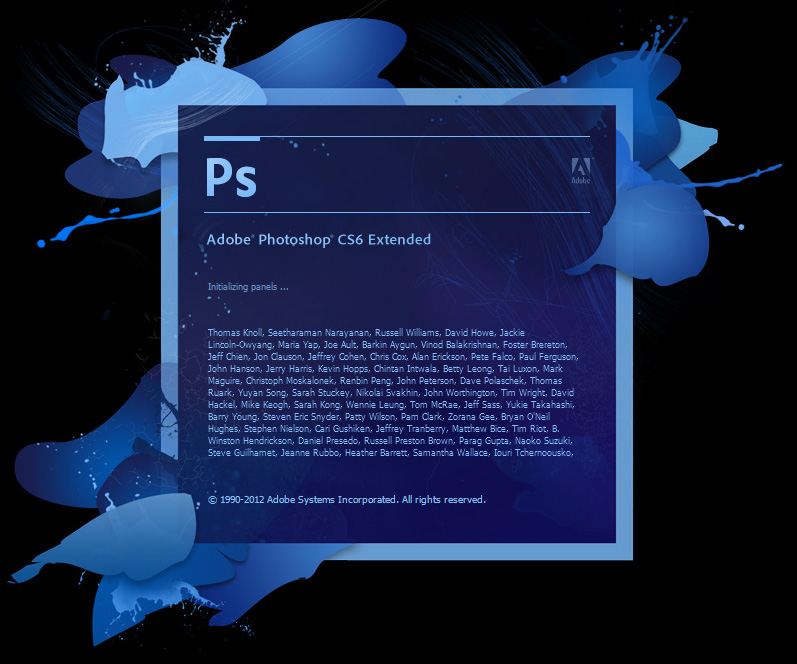
Ein Teil der Komponenten der Photoshop-Anwendung wird im RAM-Speicher installiert und ausgeführt, ein anderer Teil wird in der Datei pagefile.sys installiert und ausgeführt, um im RAM freien Speicherplatz für andere Anwendungen oder Vorgänge zu schaffen, die ihn benötigen. Zwar hat der RAM-Speicher eine viel schnellere Ausführungszeit als der virtuelle Speicher pagefile.sys auf der Festplatte (dies gilt nicht wirklich für SSDs, die eine höhere Lese-/Schreibgeschwindigkeit als normale Festplatten haben), aber diese Datei trägt enorm zur Stabilität des Systems und zur Geschwindigkeit beim Starten von Anwendungen bei. Da wir über Photoshop gesprochen haben, machen Sie ein kleines Experiment. Starten Sie nach dem Öffnen des Computers die Photoshop-Anwendung. Lassen Sie es 2–3 Minuten geöffnet und schließen Sie es dann vollständig. “Schließen”. Öffnen Sie die Anwendung erneut. Das werden Sie merken Die Startzeit der Photoshop-Anwendung wurde erheblich verkürzt und die Anwendung öffnet sich viel schneller. Dies ist auf die Datei pagefile.sys zurückzuführen, die die Anwendungskomponenten auf der Festplatte speicherte.
Sie werden wahrscheinlich denken, dass Sie diese pagefile.sys nicht benötigen, wenn Sie über genügend RAM auf Ihrem Computer oder Laptop verfügen, da der RAM-Speicher ohnehin schneller ist als der virtuelle Speicher und das Betriebssystem diesen Swap niemals verwenden wird. Es ist größtenteils falsch. Obwohl der RAM-Speicher schneller ist, bedenken Sie, dass neben Photoshop auch andere Komponenten des Betriebssystems und geöffnete Anwendungen RAM-Ressourcen verbrauchen. Wenn wir eine Anwendung in der Taskleiste minimieren, werden die meisten ihrer Sequenzen im virtuellen Speicher abgelegt. Ohne sie bleibt der RAM-Speicher dauerhaft geladen und wenn wir andere Anwendungen öffnen, wird er immer mehr geladen. In Abwesenheit Speicher austauschen, werden die Programme anfangen, Fehler zu machen, sein Computer “siehe verlieren” schwieriger, und irgendwann können Sie keine Anwendungen mehr öffnen. wenn der RAM 100 % erreicht.
Datei pagefile.sys befindet sich normalerweise im Stammverzeichnis der Systempartition, C:\pagefile.sys und kann ein Volumen auf der Festplatte belegen, von mehreren MB bis zu mehreren GB. Es erreicht 10-12 GB in manchen Situationen.
Standardmäßig ist dies nicht sichtbar, wenn wir auf die Partition C: zugreifen. Windows Explorer ist so eingestellt, dass Systemdateien unsichtbar bleiben. Um sie sichtbar zu machen (dies wird nicht empfohlen), gehen Sie im Windows Explorer (ein Ordnerfenster oder Dieser PC) zur Registerkarte “Sicht” > “Optionen” > “Ordner- und Suchoptionen ändern“.
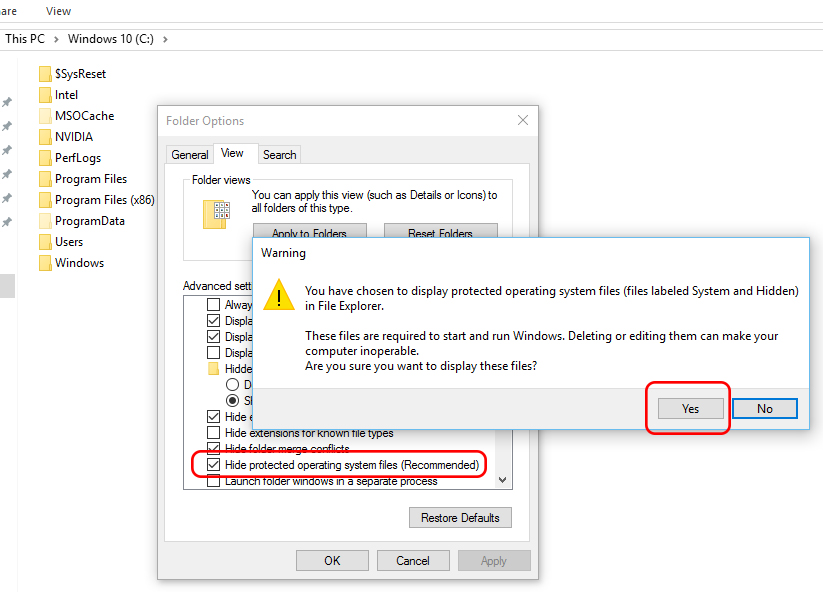
In tab-ul “Sicht” der “Ordneroptionen”, deaktivieren Sie die Option “Geschützte Betriebssystemdateien ausblenden” Klicken Sie dann zur Bestätigung auf Ja. Nachdem ich gedrückt habe “Ja” pentru confirmare, toate folderele si fisiere vor deveni vizibile.
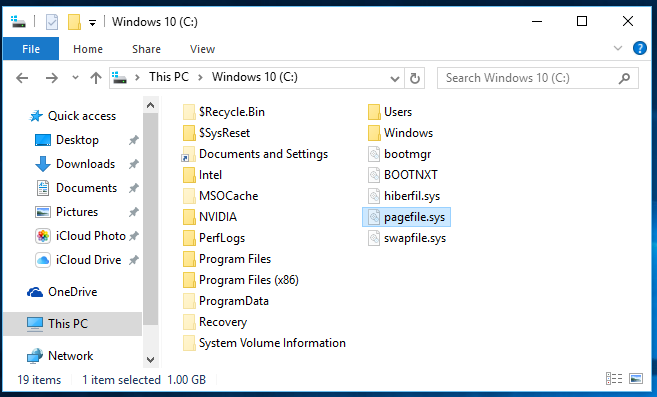
Cum putem sterge fisierul pagefile.sys sau il limitam sa nu mai ocupe mult spatiu pe hard disk
Persönlich nu recomand stergerea si neutilizarea acestui fisier, insa daca sunteti hotarati sa nu va mai ocupe spatiu mult pe hard (acesta ar fi cam singurul motiv real pentru care cineva l-ar sterge), trebuie sa stiti ca acest fisier nu poate fi sters prin comanda “Löschen”. Fiind un fisier protejat al sistemului de operare Windows, nu aveti privilegiile necesare stergerii sau modifcarii manuale a lui, decat din setarile avansate ale memoriei virtuale.
Cea mai simpla cale de ajunge la setarile memoriei virtuale ist zu deschideti This PC, klicken Sie auf pe “Systemeigenschaften” in bara de sus, apoi pe meniul care se deschide in partea stanga, faceti click pe “Erweiterte Systemeinstellungen“. Nachdem Sie auf geklickt haben “Erweiterte Systemeinstellungen”, wird geöffnet “Systemeigenschaften“. Hier klicken wir auf den Button “Einstellungen” von unten “Leistung” und es wird sich öffnen “Leistungsoptionen“, wo wir unten die Einstellungen für haben “Virtueller Speicher“. Klicken Sie auf PE “Ändern…“
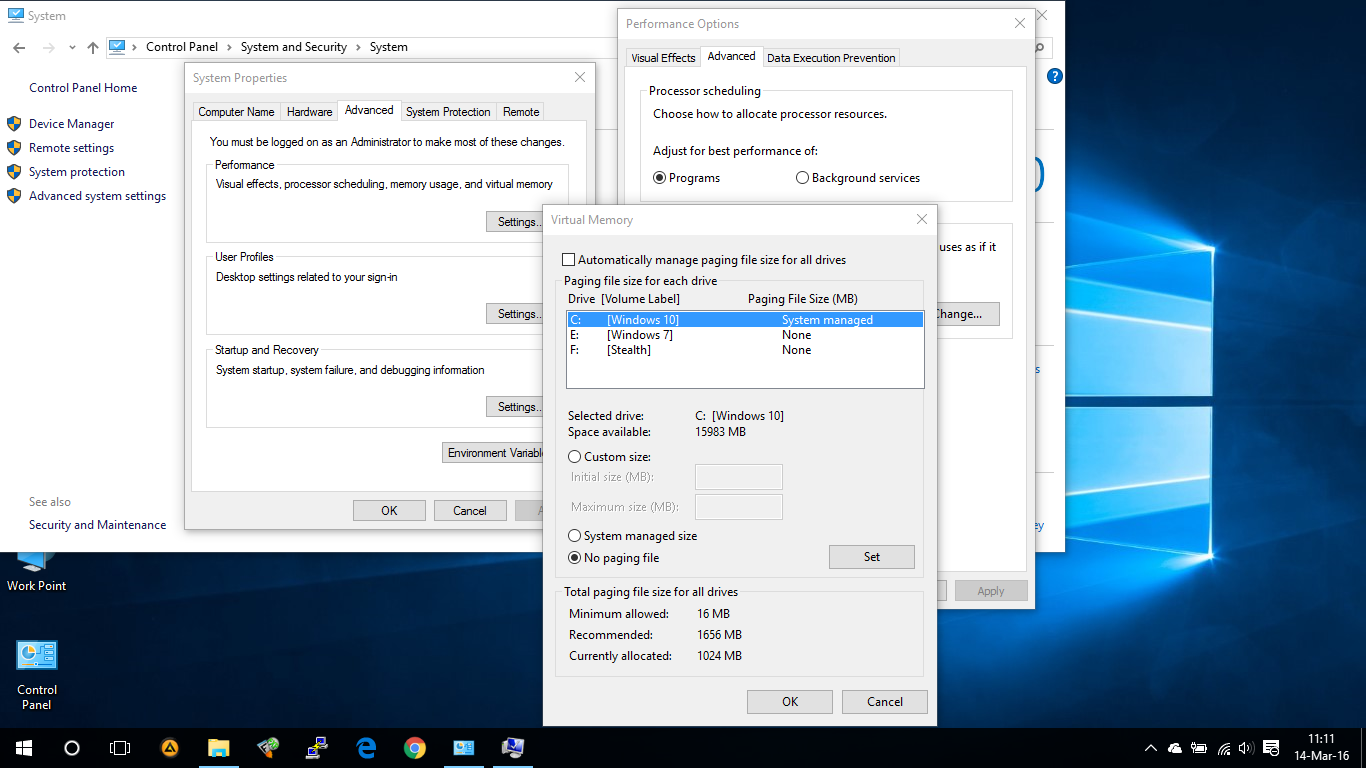
In “Virtuelle Erinnerung” Wir können die automatische Verwaltungsoption deaktivieren “Verwalten Sie die Größe der Auslagerungsdatei für alle Laufwerke automatisch” und wir können unsere eigenen Einstellungen und Regeln durchsetzen.
Wir können wählen, auf welcher Partition der virtuelle Speicher-Cache erstellt werden soll. Dies sollte die maximale Größe sein, die diese Datei erreicht (benutzerdefinierte Größe), oder wir können wählen “Keine Auslagerungsdatei”. Das bedeutet, den virtuellen Speicher zu deaktivieren.
Unsere Empfehlung wäre, es zu lassen “System verwaltete Größe“. Windows 10 erledigt diese Aufgabe recht gut, und wenn Sie nicht genügend Speicherplatz auf der Systempartition haben, können Sie eine andere Hostpartition dafür auswählen pagefile.sys.


Vielleicht interessieren Sie sich auch für...
