
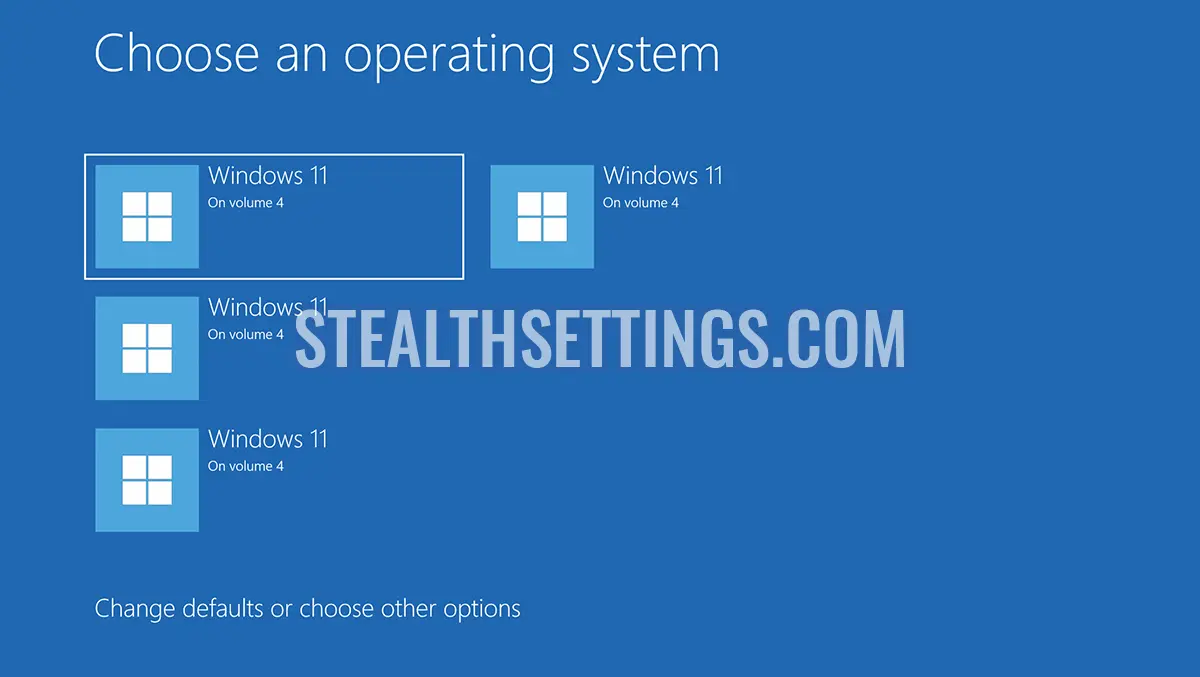

“Velg et operativsystem. Windows 11 på volum 4” er en blå skjerm som vises ved oppstart av datamaskinen og hvorfra brukeren kan velge hvilket operativsystem som skal startes (boot). Denne skjermen er typisk for datamaskiner som har flere versjoner av Windows 11 installert på forskjellige harddiskpartisjoner eller -volumer.
Innhold
Det er også tilfeller når denne siden vises etter en større oppdatering av Windows 11, og volumene (operativsystemene) som vises ikke eksisterer i virkeligheten. Jeg vet ikke nøyaktig hvorfor dette problemet oppstår, men det kan løses veldig enkelt.
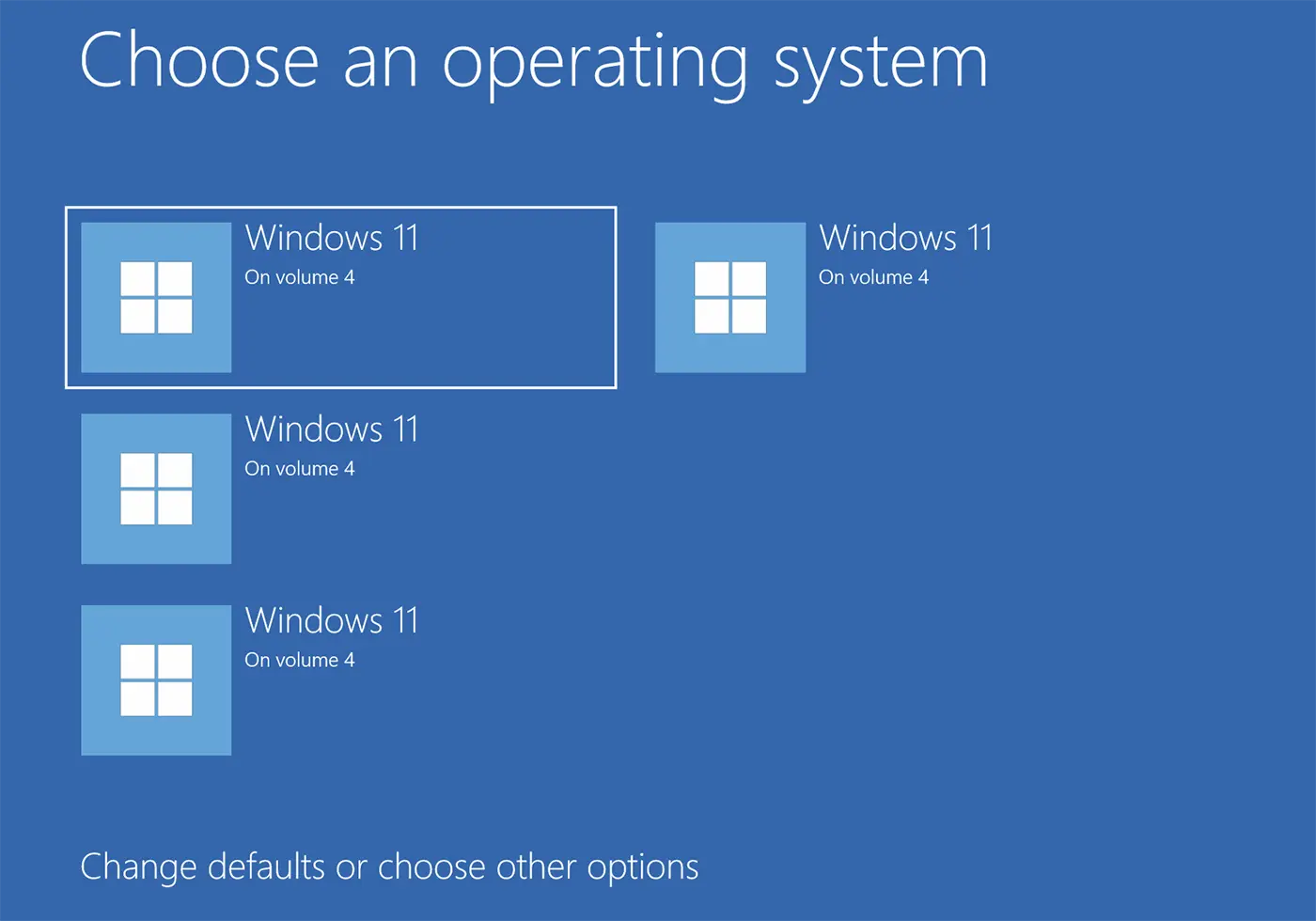
Fix Blue Screen: Choose an operating system. Windows 11 on Volume 3, 4.
Hvis du ikke har flere operativsystemer installert på PC-en og du ikke bruker dual boot, men det vises “Velg et operativsystem. Windows 11 på volum 4”, er det to metoder som du kan omgå denne blå skjermen uten å manuelt velge operativsystemet du vil at datamaskinen skal starte på.
Den første metoden
Det enkleste er å bestemme fra hvilket harddiskvolum du vil at datamaskinen skal starte og angi en liten ventetid for at operativsystemet skal starte fra det valgte volumet eller partisjonen.
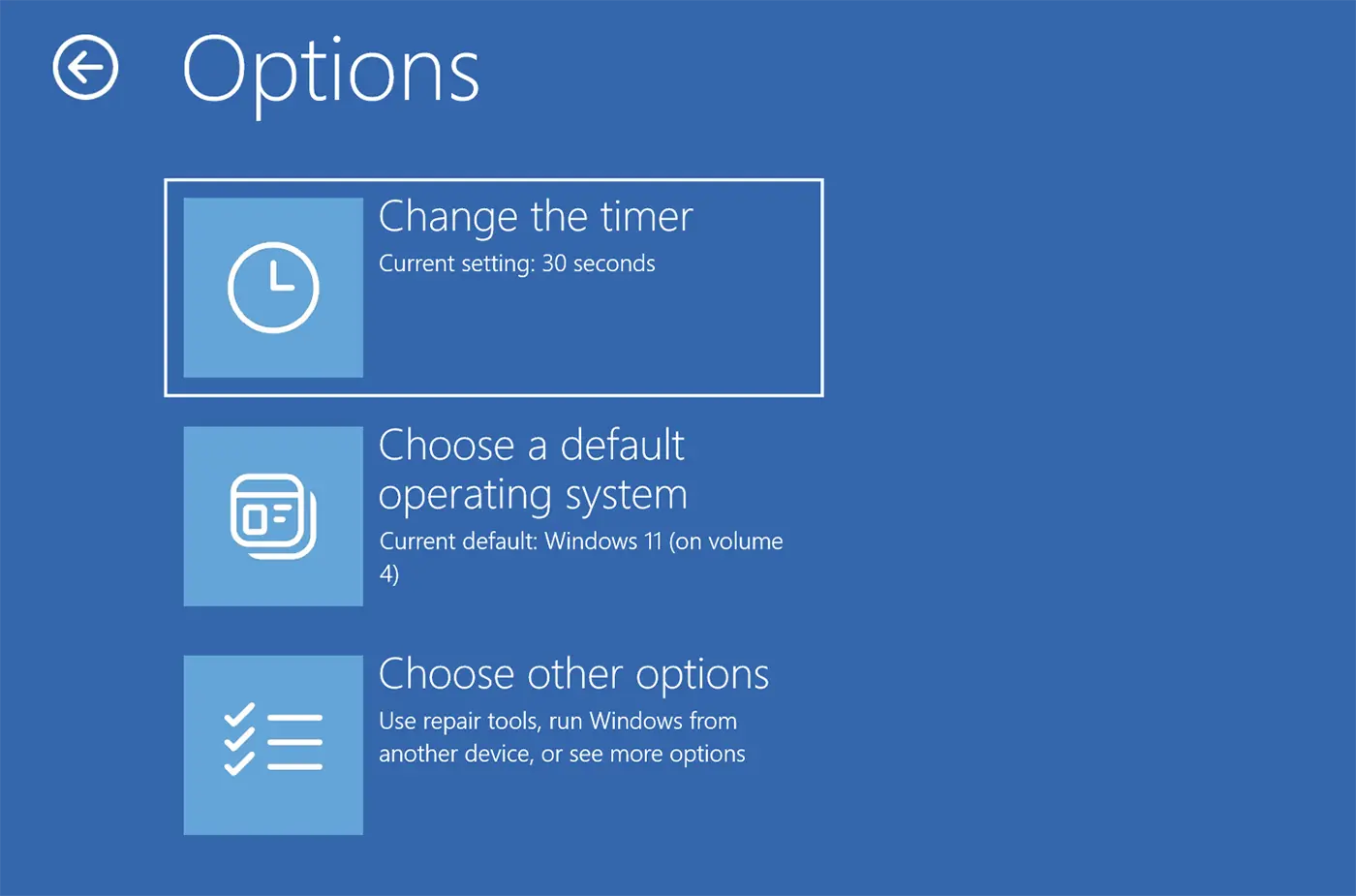
1. I den blå skjermen klikker du på “Endre standardinnstillinger eller velg andre alternativer”.
2. Klikk på i alternativskjermbildet “Endre tidtakeren”.
3. Still inn en tid på 5 sekunder for det valgte systemet til å starte automatisk. Windows 11 på Volum 3, Volum 4 eller andre du ønsker skal startes automatisk.
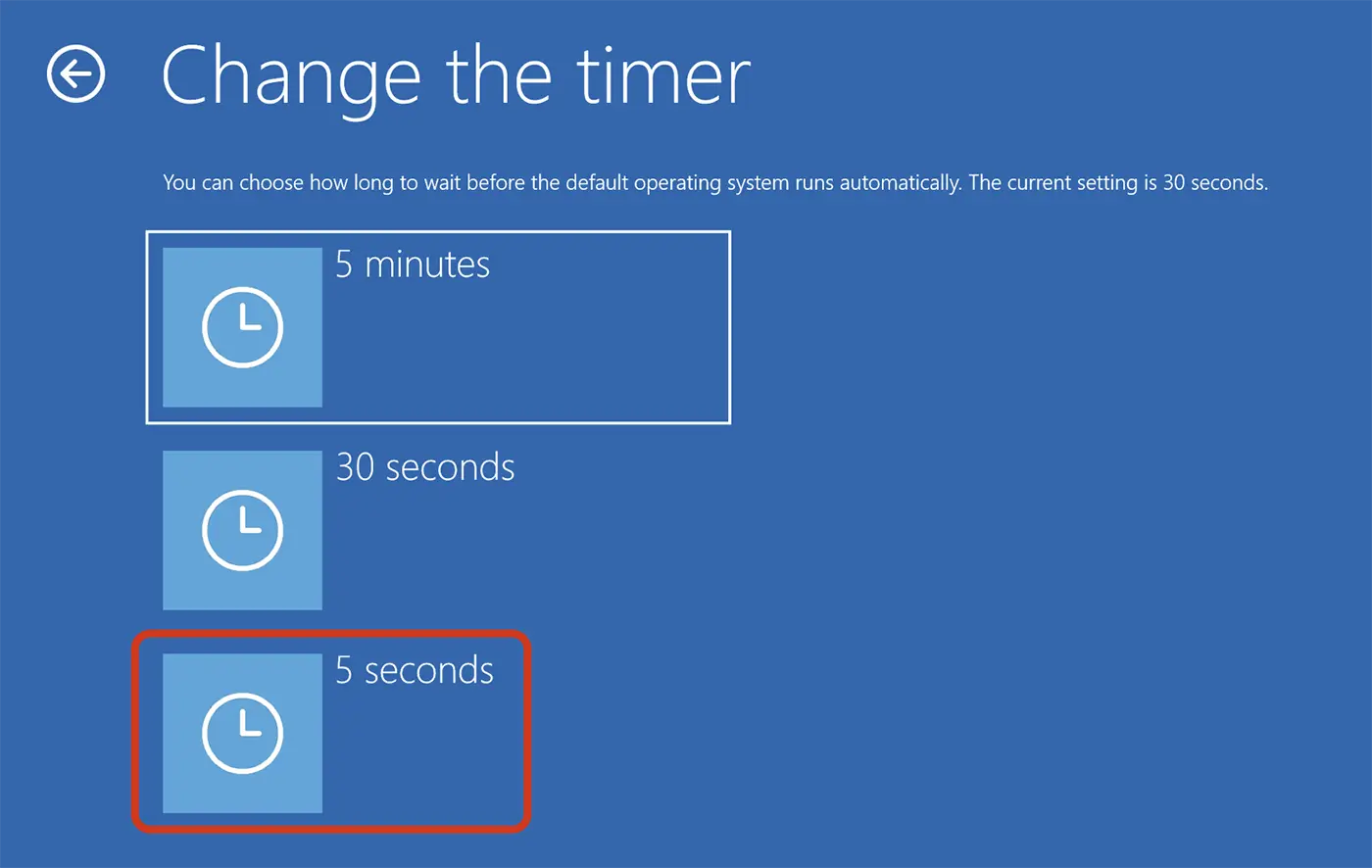
Etter dette trinnet, neste gang du starter datamaskinen på nytt, vil den blå skjermen bare forbli i 5 sekunder, hvoretter den automatisk starter operativsystemet fra det valgte volumet eller harddisken.
Den andre metoden
Hvis du vil at meldingen skal slutte å vises “Velg et operativsystem. Windows 11 på volum 4” når du slår på datamaskinen, følg nøye trinnene i veiledningen nedenfor. Denne metoden anbefales når du ikke har flere Windows 11-operativsystemer installert på samme datamaskin, eller du ikke dobbeltstarter Windows med Linux eller et annet operativsystem.
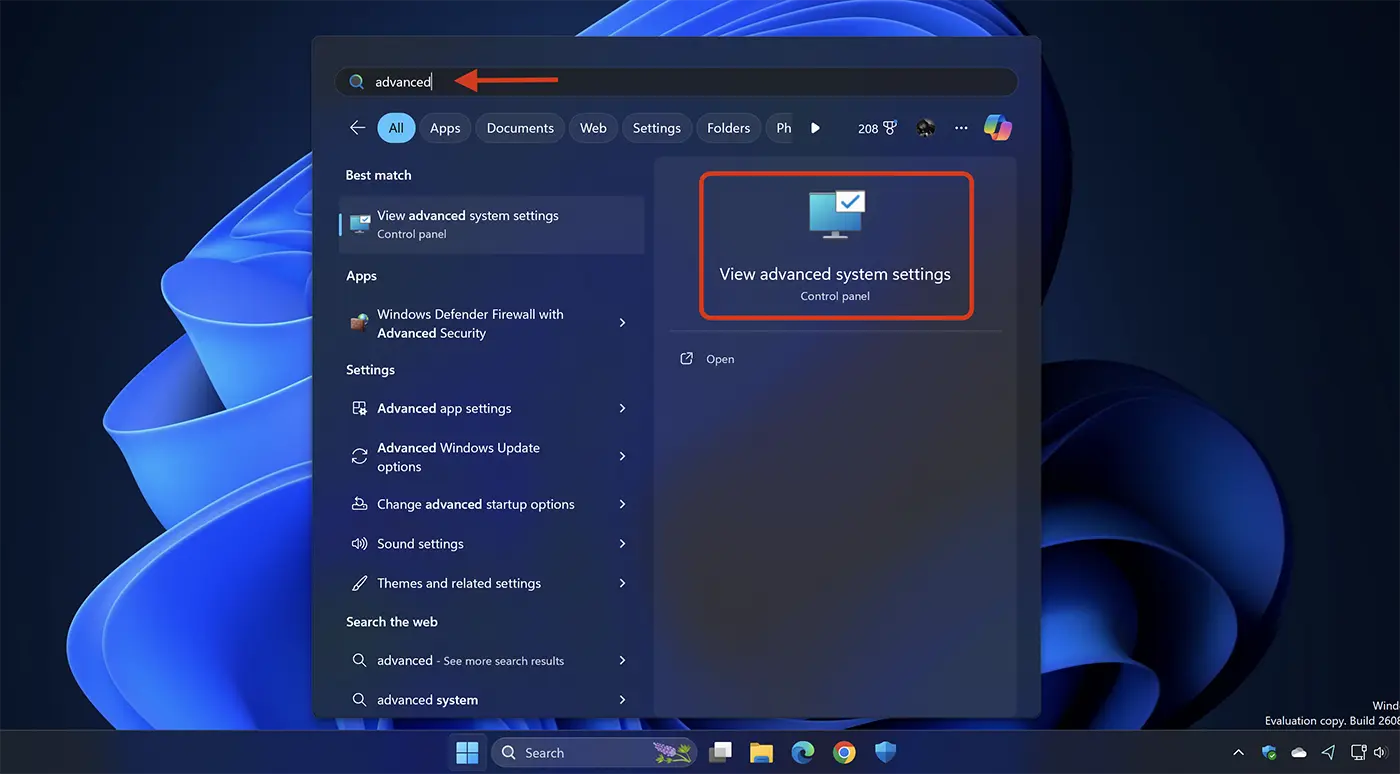
1. Gå til Windows 11 Start-menyen og åpne Avanserte systeminnstillinger.
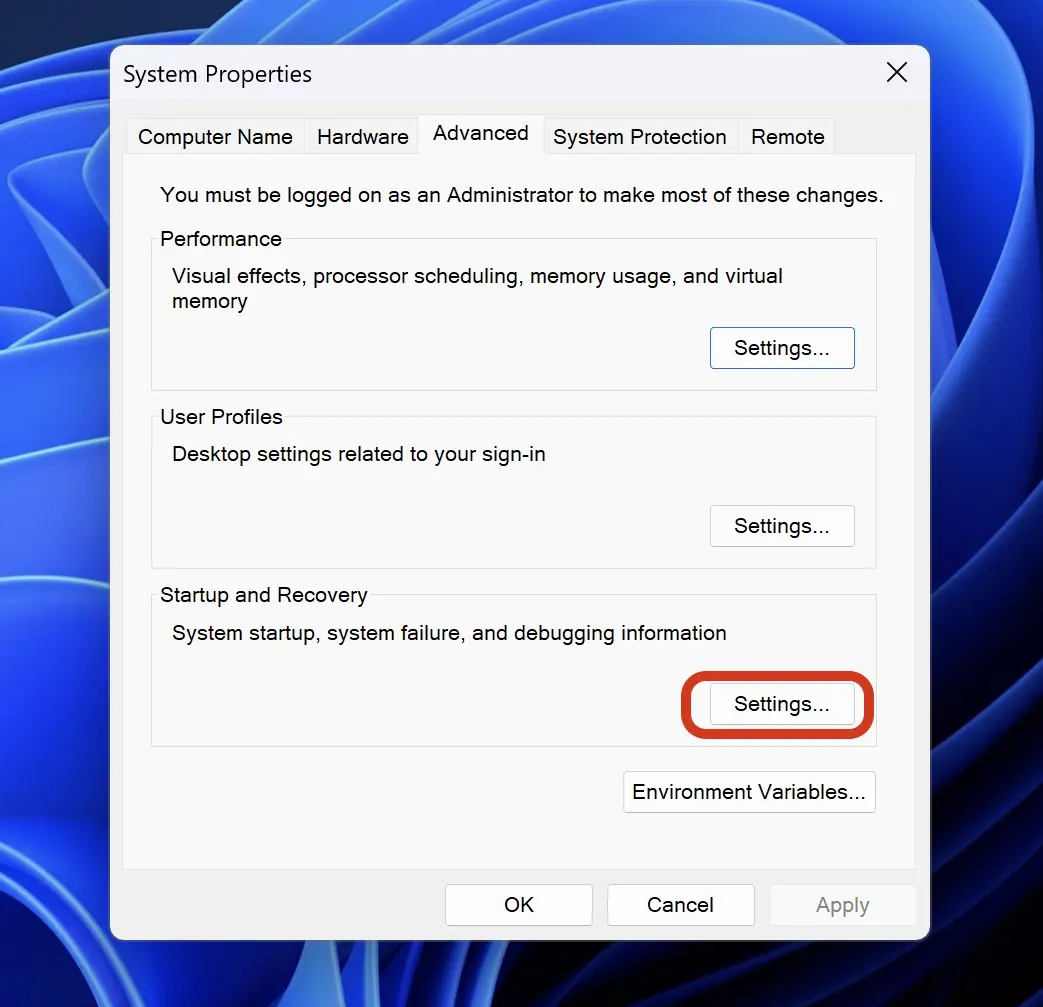
2. I fanen “Avansert” klikk på knappen “Innstillinger” av “Oppstart og gjenoppretting”.
3. I innstillingene “Oppstart og gjenoppretting” velg operativsystemet du vil at datamaskinen skal starte automatisk og fjern merket for alternativet “På tide å vise liste over operativsystemer”.
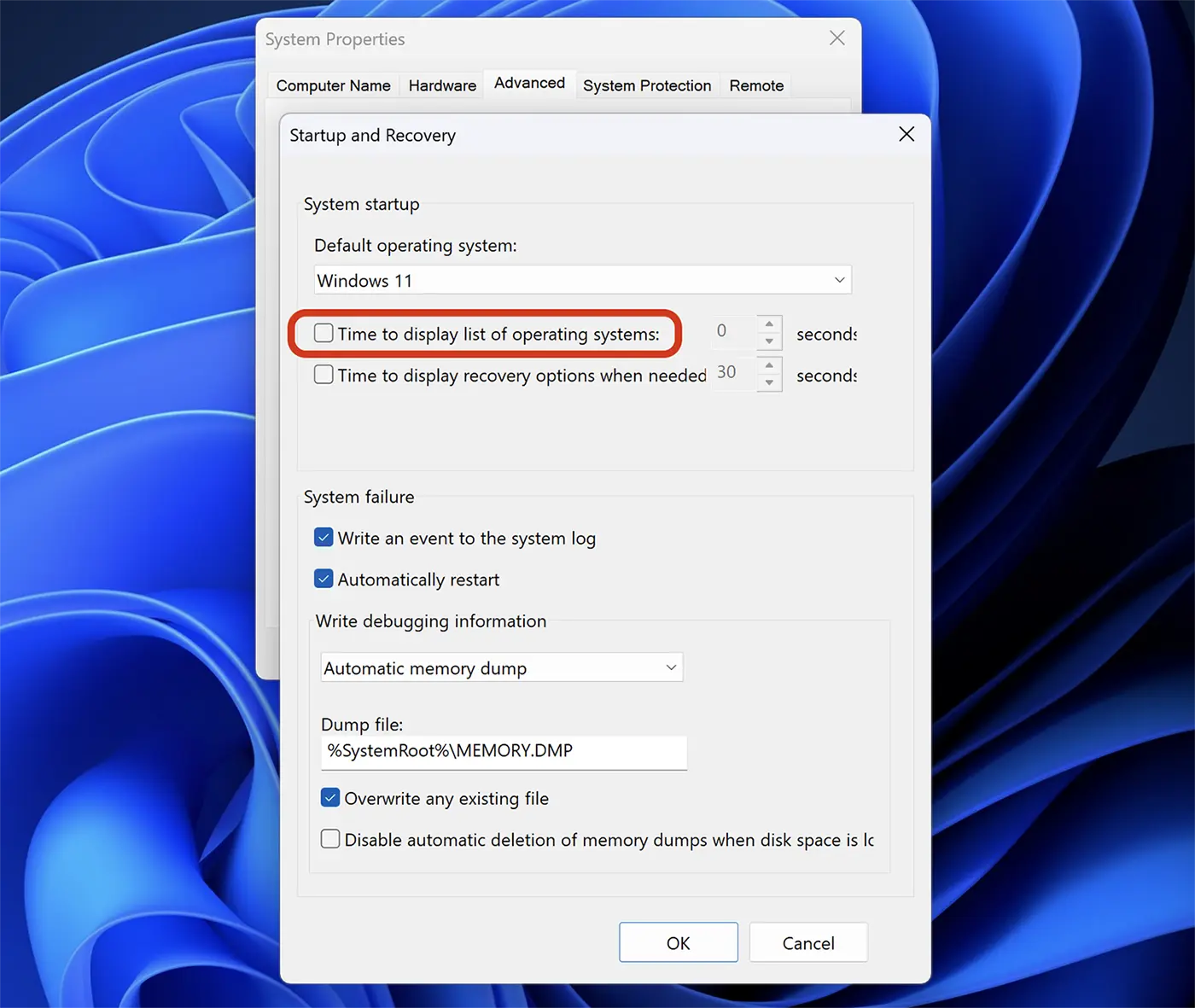
4. Klikk “Søke”, klikk “Ok”.
Etter at du har gjort denne endringen, skal alternativet for å velge volumet operativsystemet er på ikke lenger vises når du starter datamaskinen på nytt. Windows 11 på volum 3, 4 eller annet nummer.
For brukere hvis Windows 11-PCer er registrert i Insider Preview Dev Channel eller Canary, er dette problemet løst i oppdateringen “Cumulative Update Build 26080.1300 (KB5037139)“.
Related: Hvordan aktiverer du kanarisk kanaloppdateringer for Windows 11
“UPDATE 3/18: We are starting to roll out two servicing updates to Windows Insiders in the Dev Channel. Both these updates do not include anything new and are designed to test our servicing pipeline for Windows 11, version 24H2. Most Insiders in the Dev Channel will receive Cumulative Update Build 26080.1300 (KB5037139). However, Insiders that have Virtualization Based Security (VBS) turned on will receive Build 26080.1400 (KB5037140) and may not experience a restart upon installing the update. Arm64 devices, even with VBS turned on, will only receive Build 26080.1300 (KB5037139).“


Du kan også være interessert i...
