
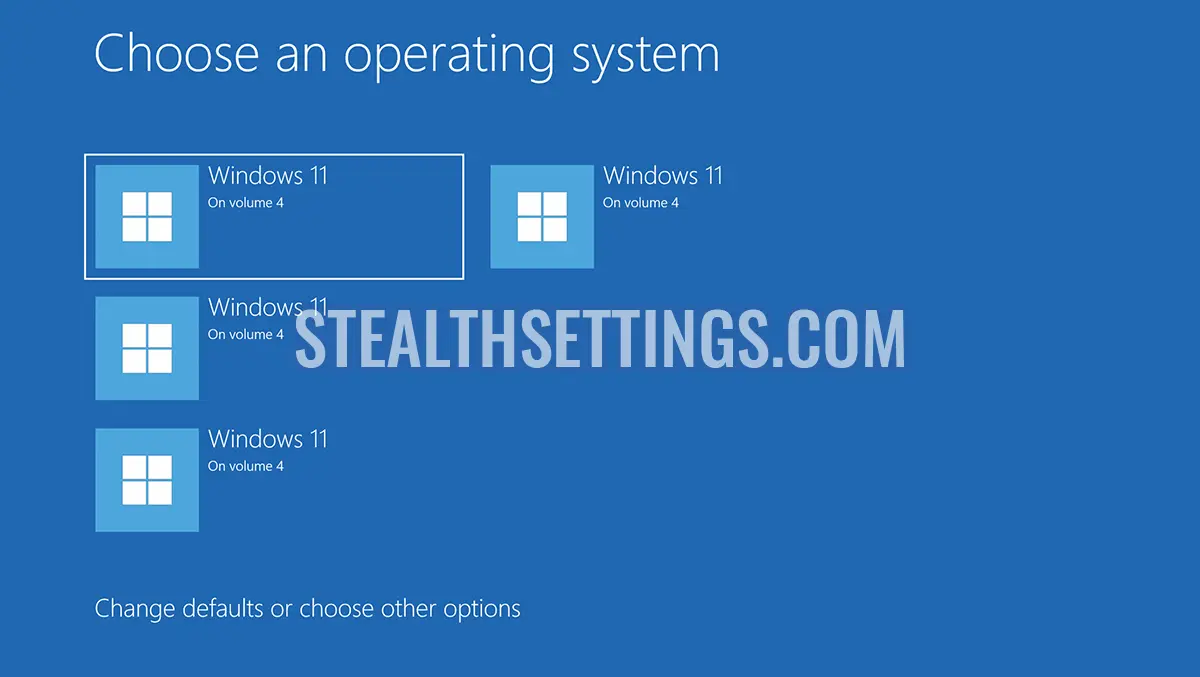

“Kies een besturingssysteem. Windows 11 op volume 4” is een blauw scherm dat verschijnt bij het opstarten van de computer en waaruit de gebruiker kan kiezen welk besturingssysteem hij wil starten (opstarten). Dit scherm is typisch voor computers waarop meerdere versies van Windows 11 zijn geïnstalleerd op verschillende harde schijfpartities of volumes.
inhoud
Er zijn ook gevallen waarin deze pagina verschijnt na een grote update van Windows 11 en de weergegeven volumes (besturingssystemen) in werkelijkheid niet bestaan. Ik weet niet precies waarom dit probleem zich voordoet, maar het kan heel eenvoudig worden opgelost.
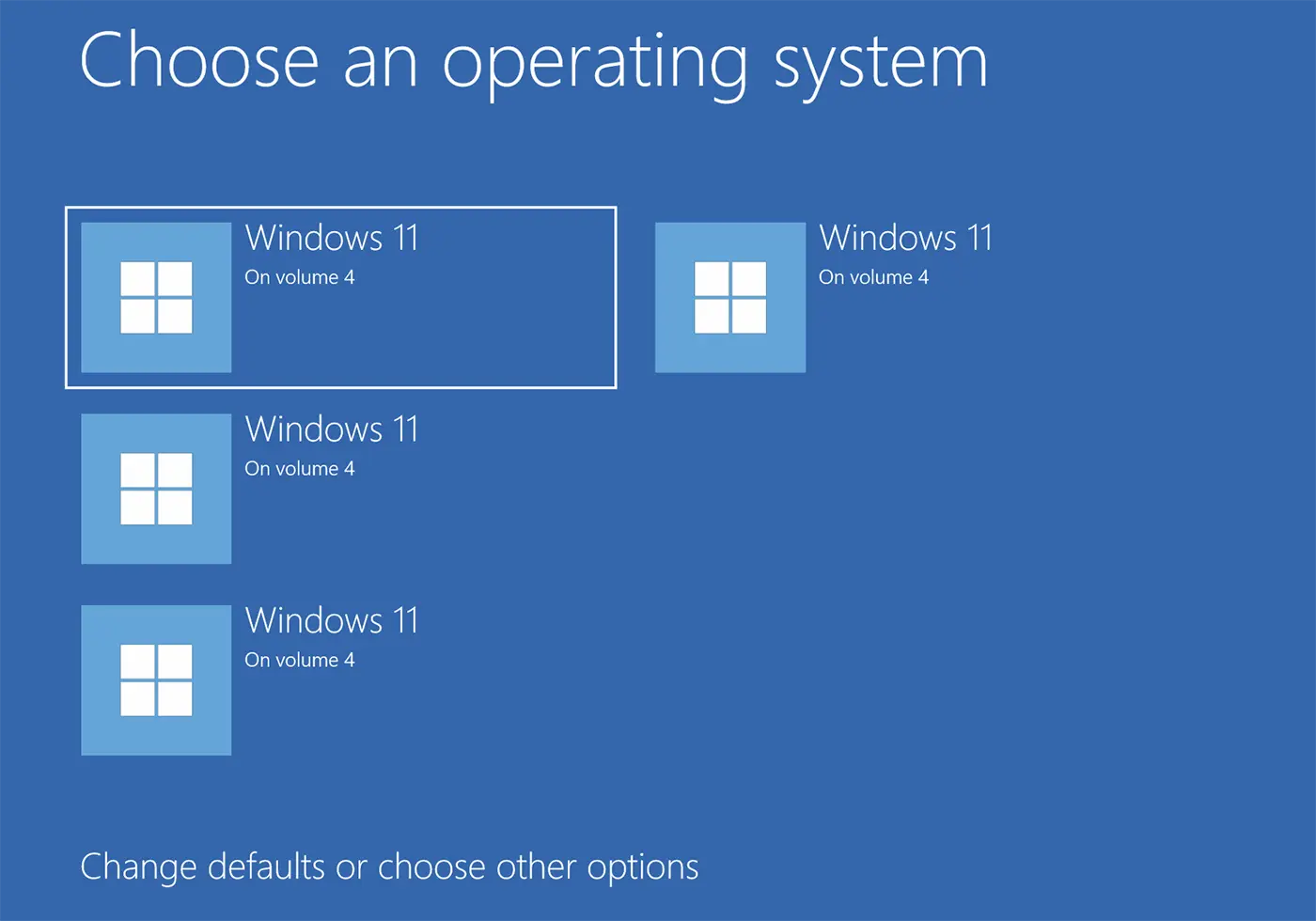
Fix Blue Screen: Choose an operating system. Windows 11 on Volume 3, 4.
Als u niet meerdere besturingssystemen op uw pc hebt geïnstalleerd en u maakt geen gebruik van dual-boot, maar het verschijnt “Kies een besturingssysteem. Windows 11 op deel 4”, zijn er twee methoden waarmee u dit blauwe scherm kunt omzeilen zonder handmatig het besturingssysteem te hoeven kiezen waarop u de computer wilt opstarten.
De eerste methode
Het eenvoudigste is om te bepalen vanaf welk harde schijfvolume u de computer wilt laten opstarten en een korte wachttijd in te stellen voordat het besturingssysteem opstart vanaf het geselecteerde volume of de geselecteerde partitie.
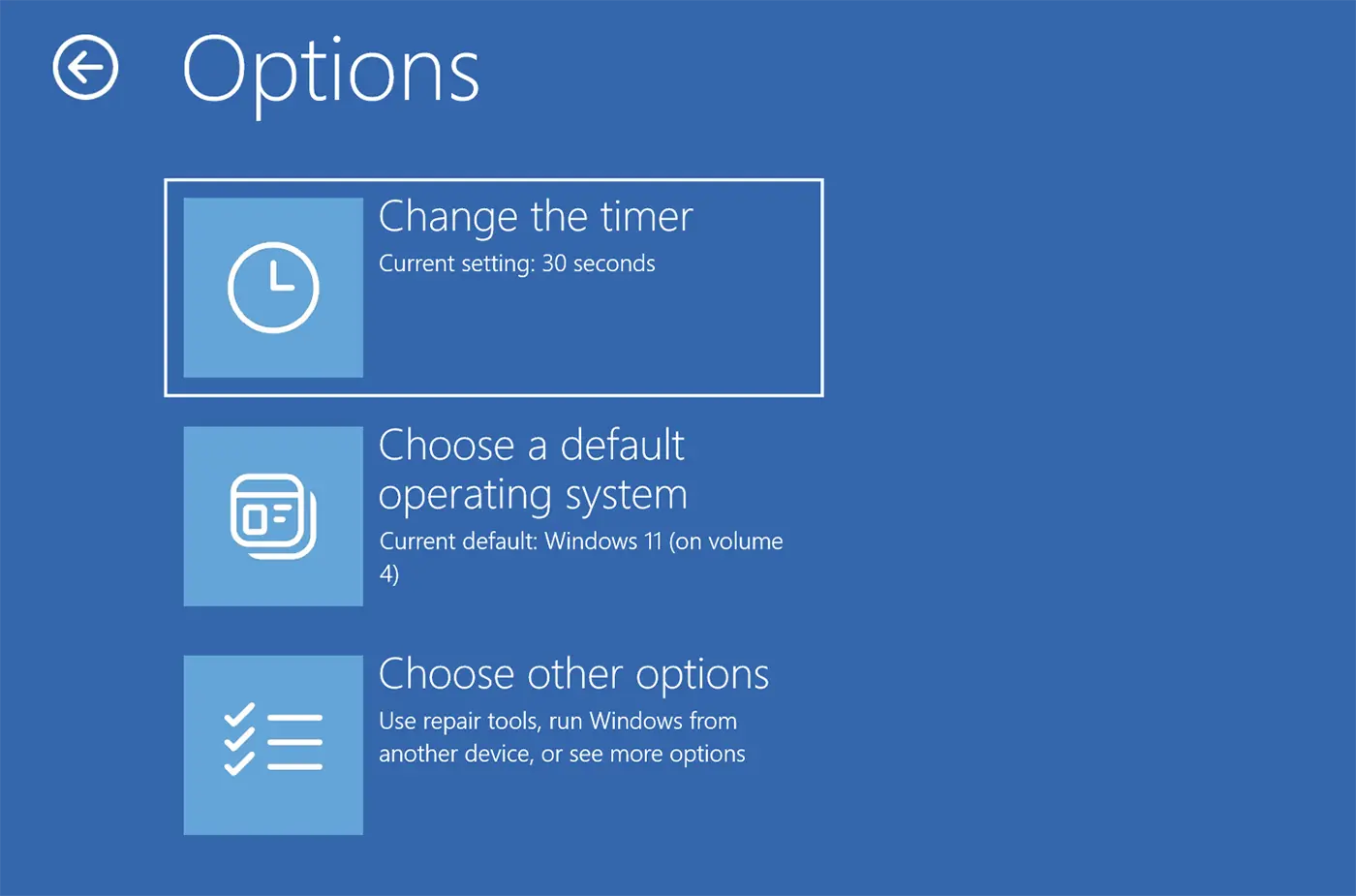
1. In het blauwe scherm klik je op “Wijzig de standaardinstellingen of kies andere opties”.
2. Klik in het optiescherm op “Wijzig de timer”.
3. Stel een tijd van 5 seconden in waarna het door u geselecteerde systeem automatisch start. Windows 11 op Volume 3, Volume 4 of een ander volume dat u automatisch wilt starten.
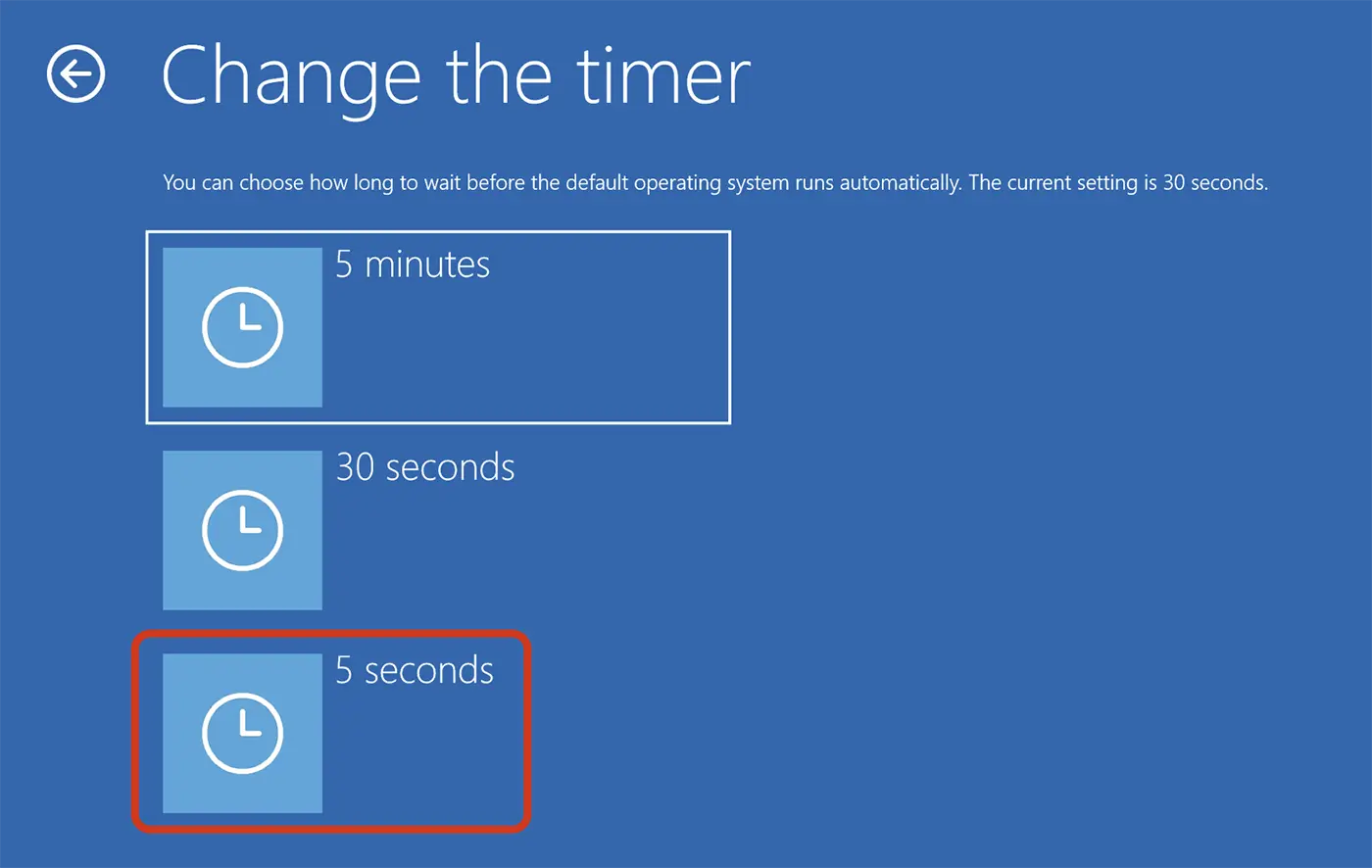
Na deze stap blijft het blauwe scherm de volgende keer dat u de computer opnieuw opstart slechts 5 seconden zichtbaar, waarna het besturingssysteem automatisch wordt gestart vanaf het geselecteerde volume of de geselecteerde harde schijf.
De tweede methode
Als u wilt dat het bericht niet meer verschijnt “Kies een besturingssysteem. Windows 11 op deel 4” Wanneer u uw computer aanzet, volgt u zorgvuldig de stappen in de onderstaande tutorial. Deze methode wordt aanbevolen als u niet meerdere Windows 11-besturingssystemen op dezelfde computer hebt geïnstalleerd of als u Windows niet dual-boot gebruikt met Linux of een ander besturingssysteem.
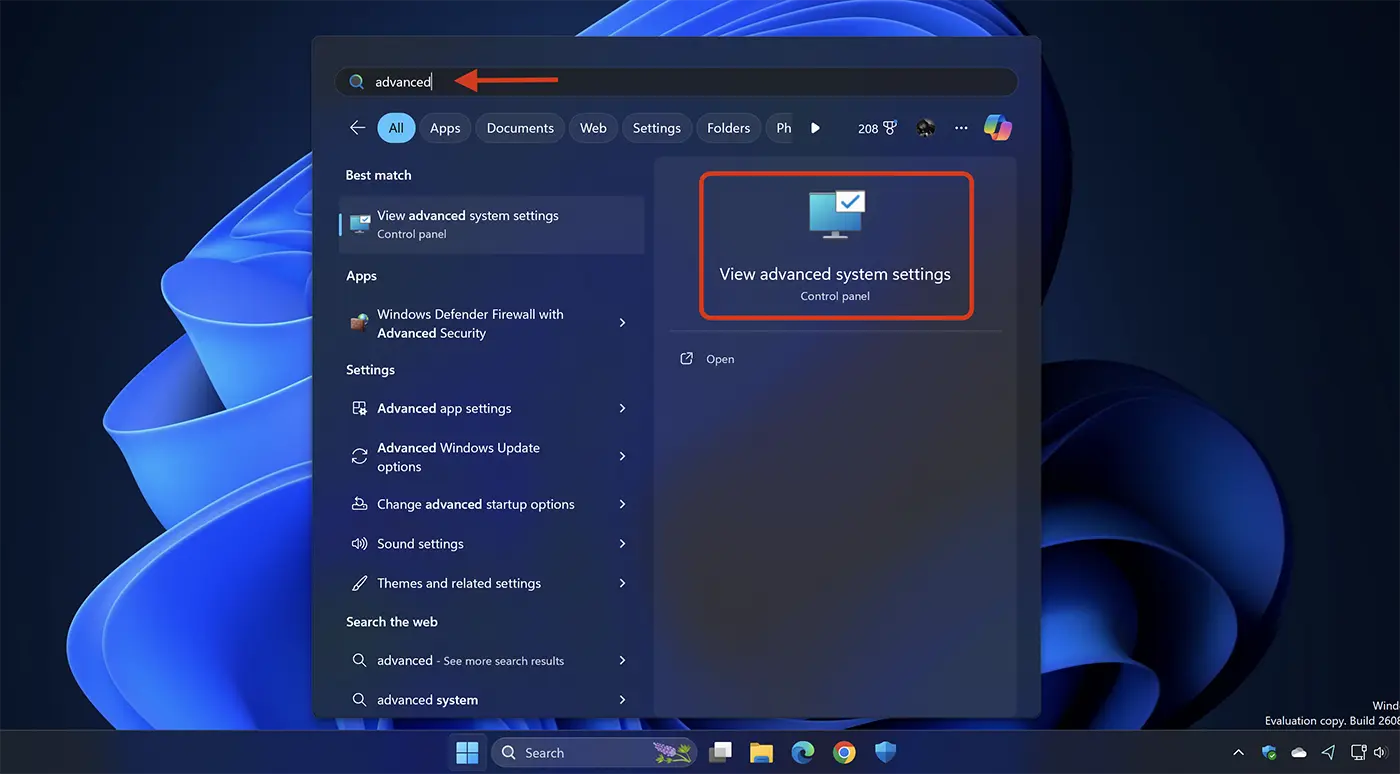
1. Ga naar het Startmenu van Windows 11 en open Geavanceerde systeeminstellingen.
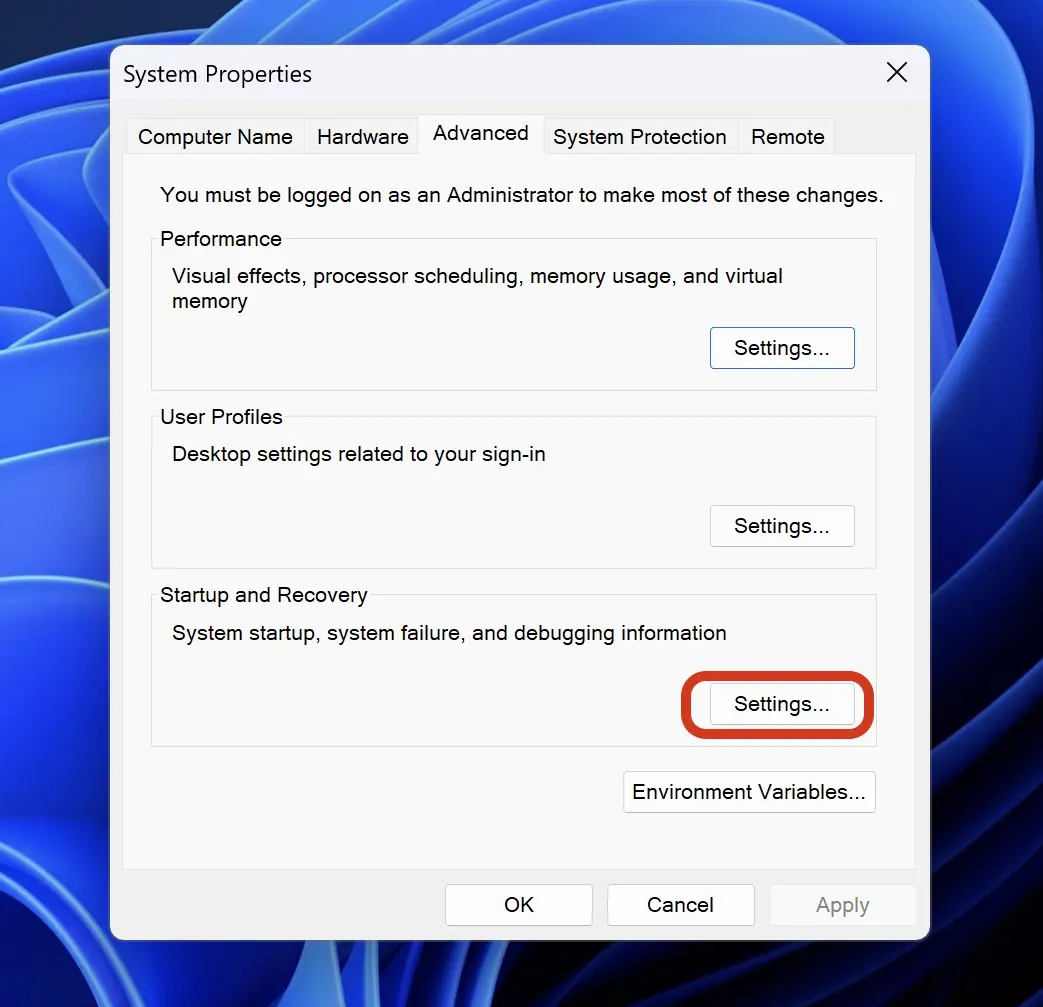
2. Op het tabblad “Geavanceerd” klik op de knop “Instellingen” van de “Opstarten en herstellen”.
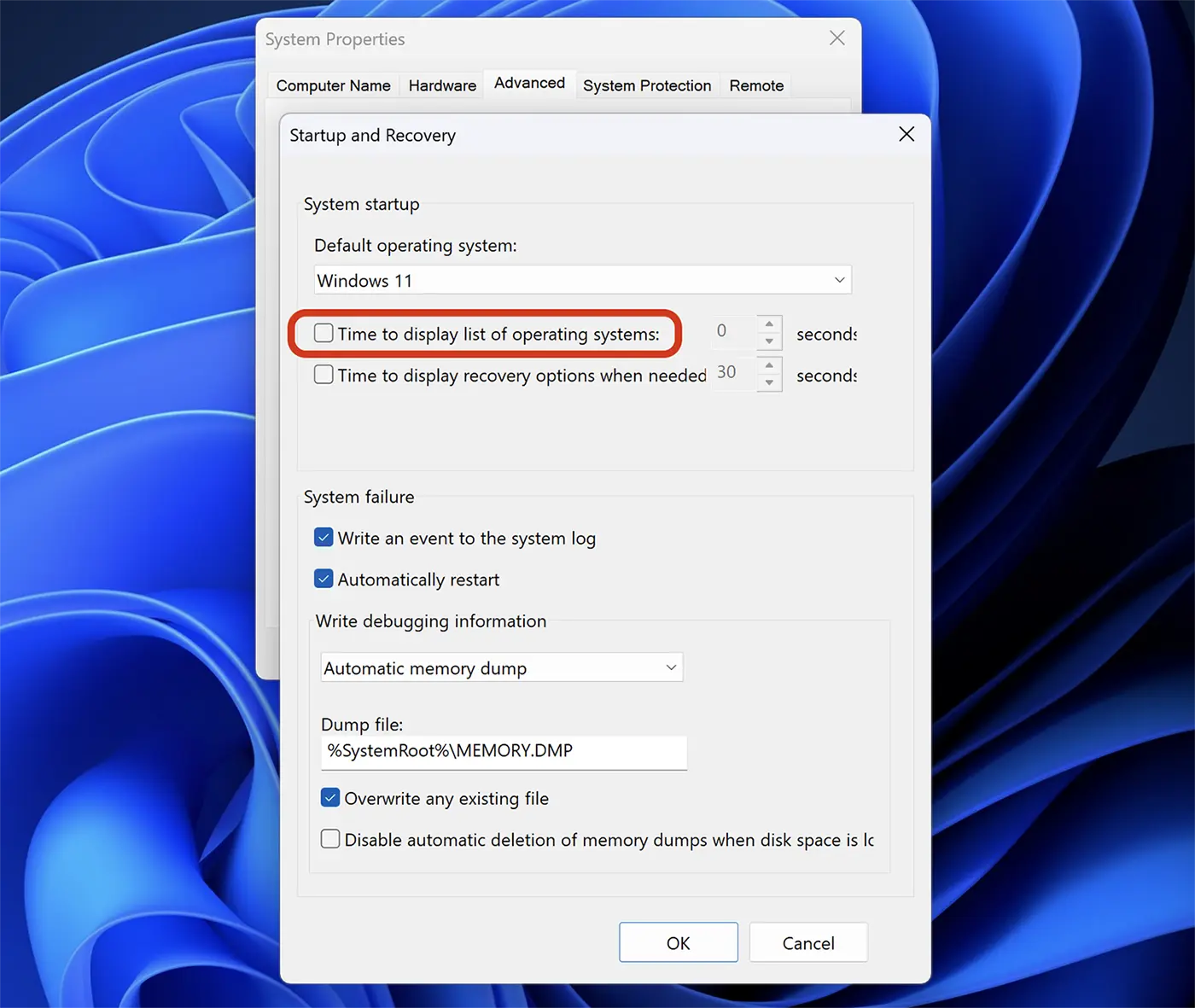
3. In de instellingen “Opstarten en herstellen” selecteer het besturingssysteem waarvan u wilt dat de computer automatisch opstart en schakel de optie uit “Tijd om de lijst met besturingssystemen weer te geven”.
4. Klik “Toepassen”, klik “OK”.
Nadat u deze wijziging heeft aangebracht, zou de optie om het volume te kiezen waarop het besturingssysteem staat, niet langer moeten verschijnen wanneer u uw computer opnieuw opstart. Windows 11 Op Volume 3, 4 of ander nummer.
Voor gebruikers van wie de Windows 11-pc's zijn ingeschreven bij het Insider Preview Dev Channel of Canary, is dit probleem opgelost in de update “Cumulative Update Build 26080.1300 (KB5037139)“.
Verwant: Hoe activeer je Canary Channel -updates voor Windows 11
“UPDATE 3/18: We are starting to roll out two servicing updates to Windows Insiders in the Dev Channel. Both these updates do not include anything new and are designed to test our servicing pipeline for Windows 11, version 24H2. Most Insiders in the Dev Channel will receive Cumulative Update Build 26080.1300 (KB5037139). However, Insiders that have Virtualization Based Security (VBS) turned on will receive Build 26080.1400 (KB5037140) and may not experience a restart upon installing the update. Arm64 devices, even with VBS turned on, will only receive Build 26080.1300 (KB5037139).“


Mogelijk bent u ook geïnteresseerd in...
