
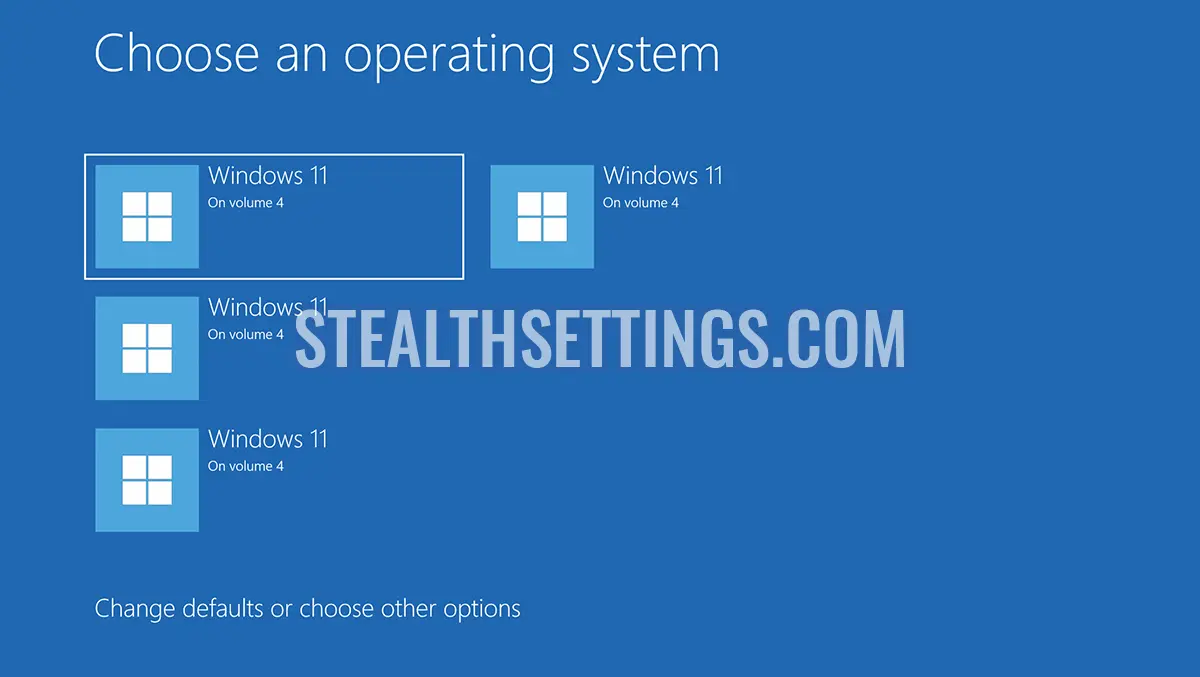

“Vælg et operativsystem. Windows 11 på bind 4” er en blå skærm, der kommer frem, når computeren startes, og hvorfra brugeren kan vælge hvilket styresystem, der skal startes (boot). Denne skærm er typisk for computere, der har flere versioner af Windows 11 installeret på forskellige harddiskpartitioner eller -diskenheder.
tilfreds
Der er også tilfælde, hvor denne side vises efter en større opdatering af Windows 11, og de viste volumener (operativsystemer) ikke eksisterer i virkeligheden. Jeg ved ikke præcis hvorfor dette problem opstår, men det kan løses meget nemt.
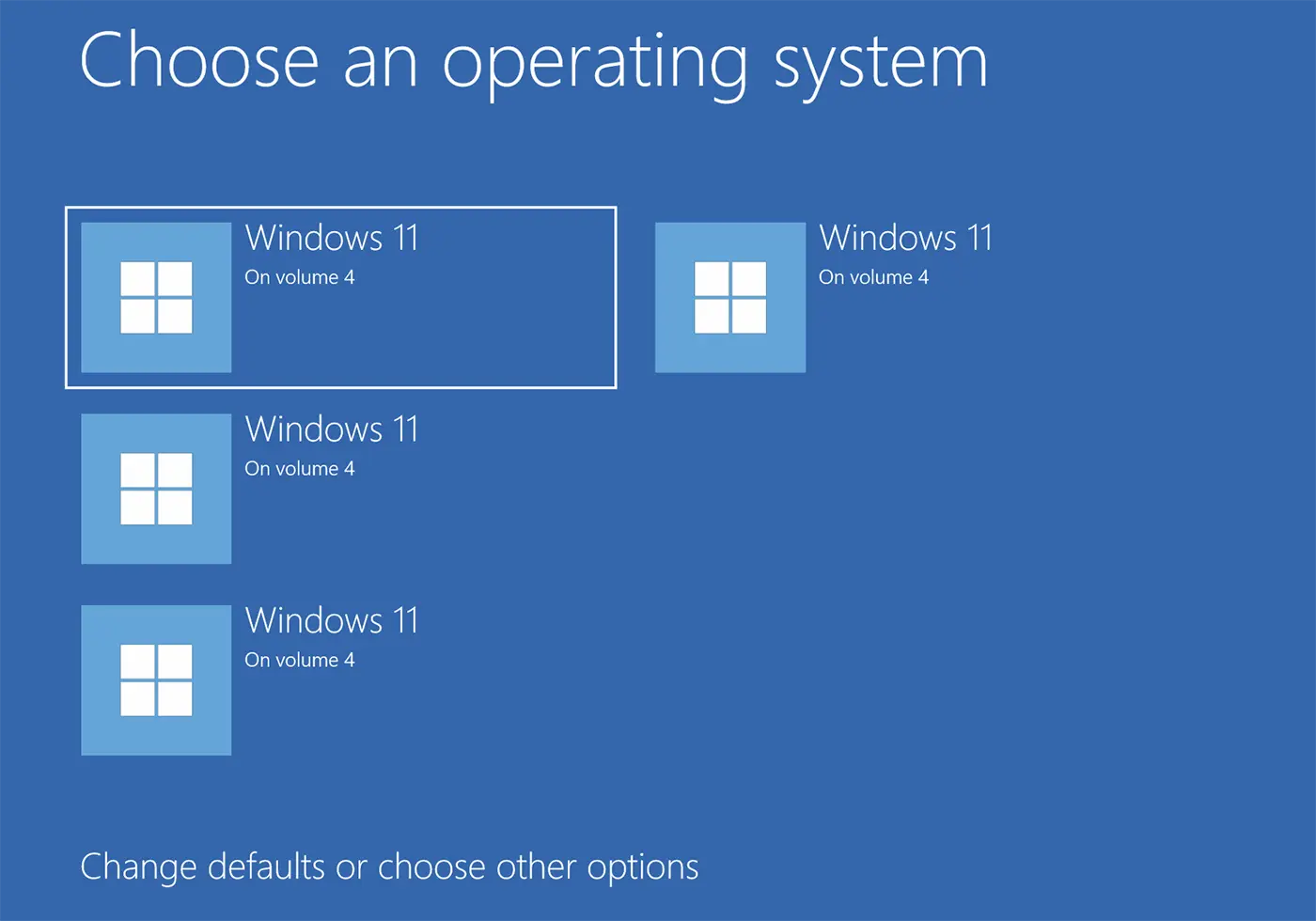
Fix Blue Screen: Choose an operating system. Windows 11 on Volume 3, 4.
Hvis du ikke har flere operativsystemer installeret på din pc, og du ikke bruger dual boot, men det vises “Vælg et operativsystem. Windows 11 på bind 4”, er der to metoder, hvormed du kan omgå denne blå skærm uden manuelt at skulle vælge det operativsystem, du vil have computeren til at starte på.
Den første metode
Det enkleste er at bestemme fra hvilken harddisk-diskenhed du vil have computeren til at starte og indstille en lille ventetid på, at styresystemet starter fra den valgte diskenhed eller partition.
1. I den blå skærm klikker du på “Skift standardindstillinger eller vælg andre muligheder”.
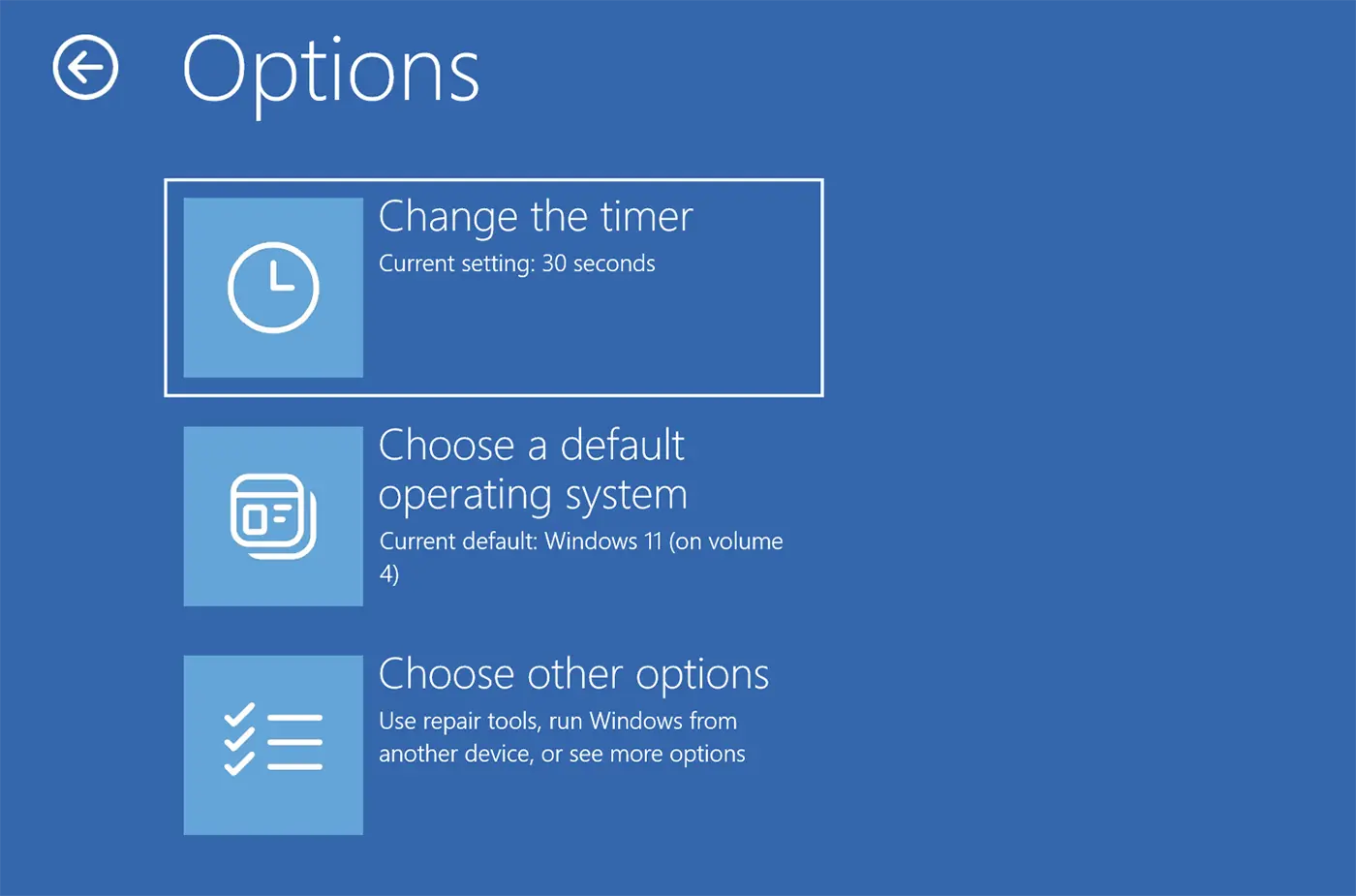
2. Klik på i indstillingsskærmen “Skift timeren”.
3. Indstil en tid på 5 sekunder for dit valgte system til at starte automatisk. Windows 11 på bind 3, bind 4 eller en hvilken som helst anden du ønsker skal startes automatisk.
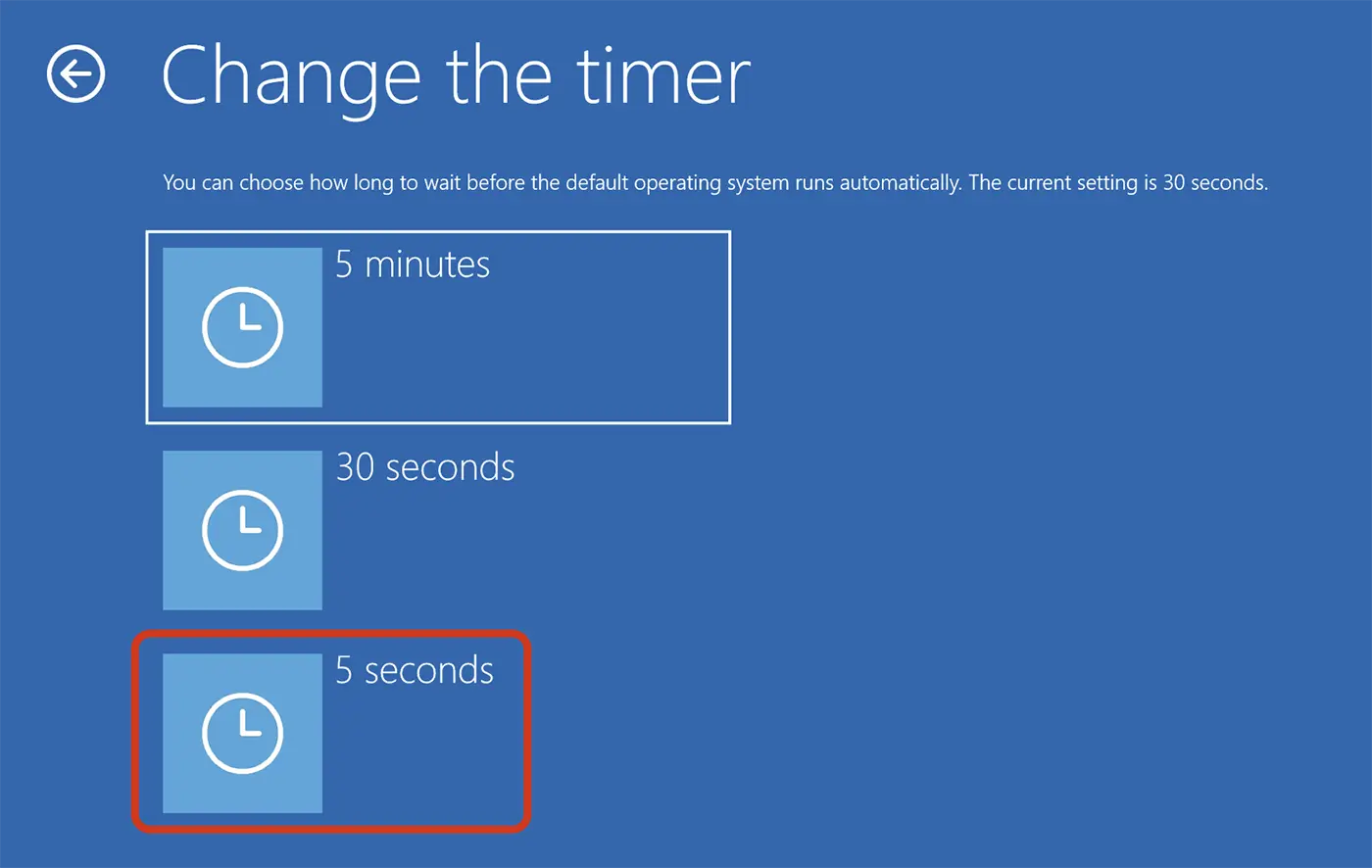
Efter dette trin, næste gang du genstarter computeren, vil den blå skærm kun blive stående i 5 sekunder, hvorefter den automatisk starter operativsystemet fra den valgte diskenhed eller harddisk.
Den anden metode
Hvis du vil have beskeden til at stoppe med at blive vist “Vælg et operativsystem. Windows 11 på bind 4” Når du tænder for din computer, skal du omhyggeligt følge trinene i vejledningen nedenfor. Denne metode anbefales, når du ikke har flere Windows 11-operativsystemer installeret på den samme computer, eller du ikke dobbeltstarter Windows med Linux eller et andet operativsystem.
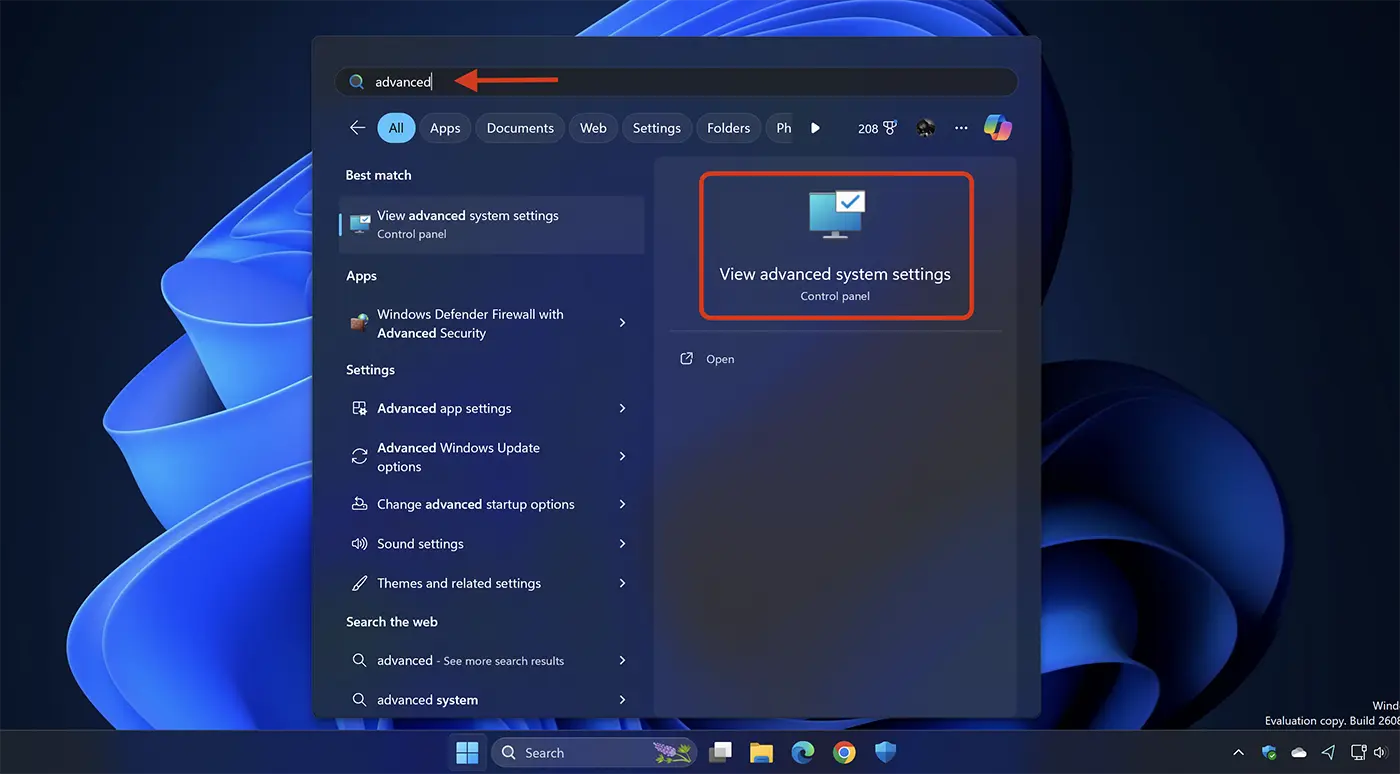
1. Gå til Windows 11 Start-menuen og åbn Avancerede systemindstillinger.
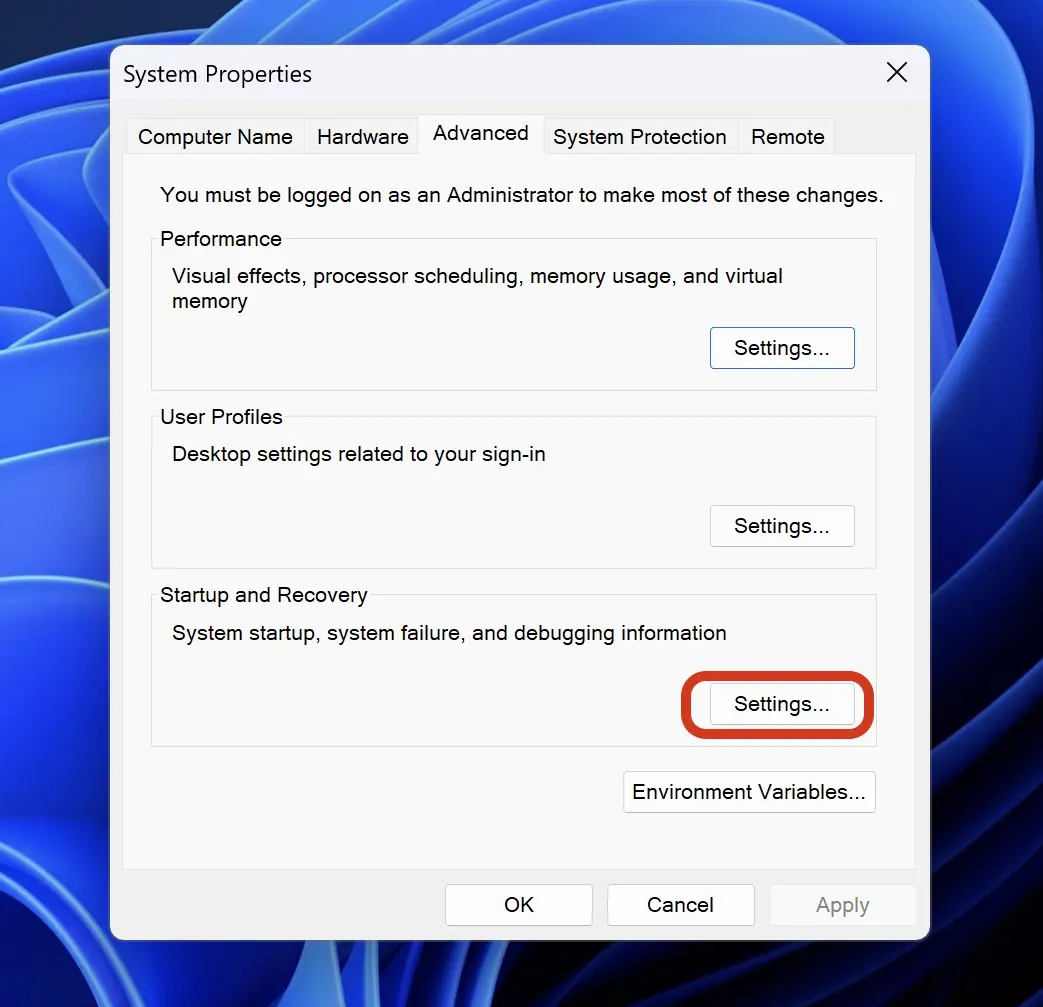
2. I fanen “Fremskreden” klik på knappen “Indstillinger” af “Opstart og gendannelse”.
3. I indstillingerne “Opstart og gendannelse” vælg det operativsystem, du vil have computeren til at starte automatisk, og fjern markeringen af indstillingen “Tid til at vise liste over operativsystemer”.
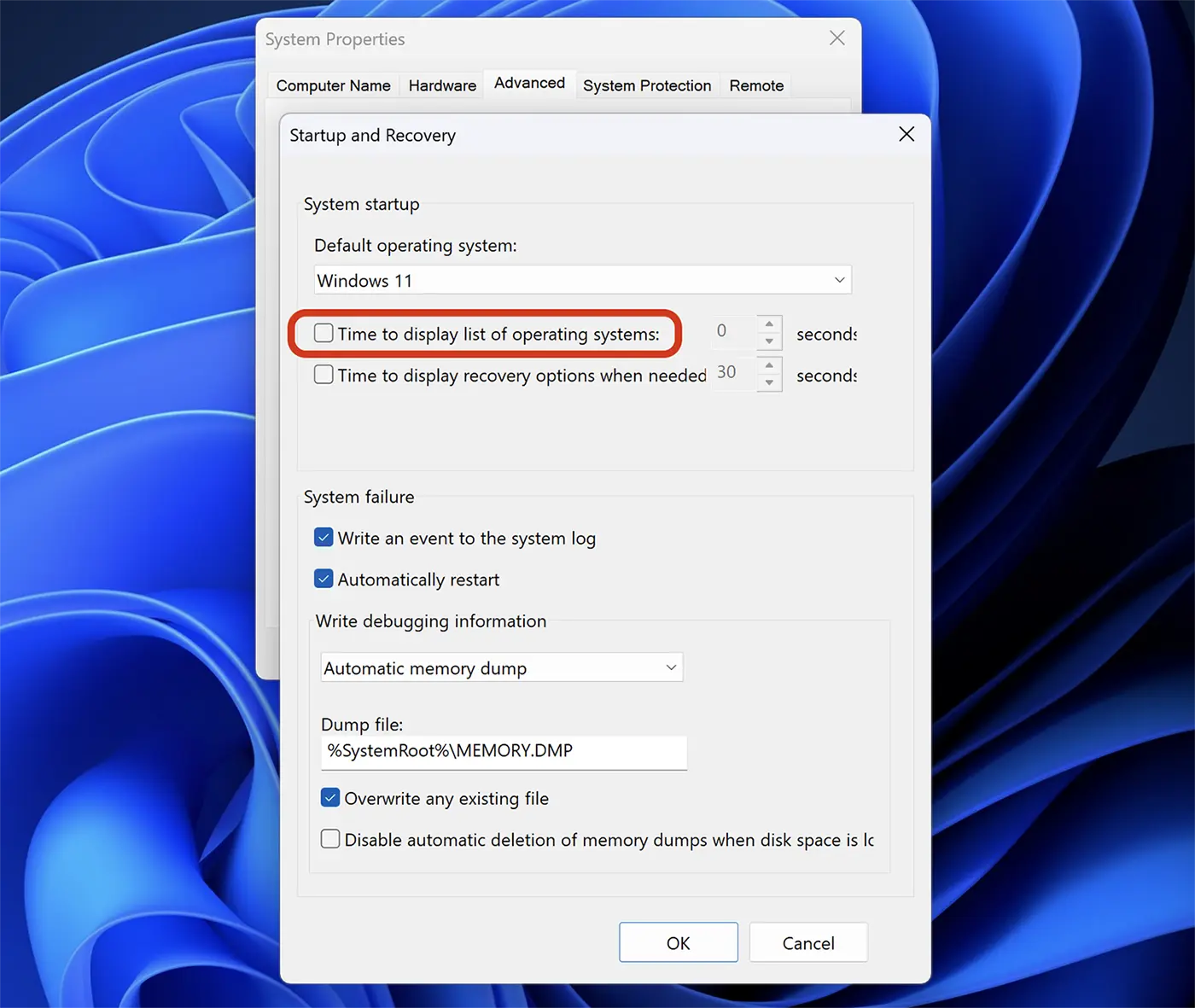
4. klik “Anvende”, klik “OK”.
Når du har foretaget denne ændring, bør muligheden for at vælge den lydstyrke, som operativsystemet er på, ikke længere vises, når du genstarter din computer. Windows 11 på bind 3, 4 eller et andet nummer.
For brugere, hvis Windows 11-pc'er er tilmeldt Insider Preview Dev Channel eller Canary, er dette problem blevet løst i opdateringen “Cumulative Update Build 26080.1300 (KB5037139)“.
Relateret: Hvordan aktiverer du canary channel -opdateringer til Windows 11
“UPDATE 3/18: We are starting to roll out two servicing updates to Windows Insiders in the Dev Channel. Both these updates do not include anything new and are designed to test our servicing pipeline for Windows 11, version 24H2. Most Insiders in the Dev Channel will receive Cumulative Update Build 26080.1300 (KB5037139). However, Insiders that have Virtualization Based Security (VBS) turned on will receive Build 26080.1400 (KB5037140) and may not experience a restart upon installing the update. Arm64 devices, even with VBS turned on, will only receive Build 26080.1300 (KB5037139).“


Du kan også være interesseret i...
