


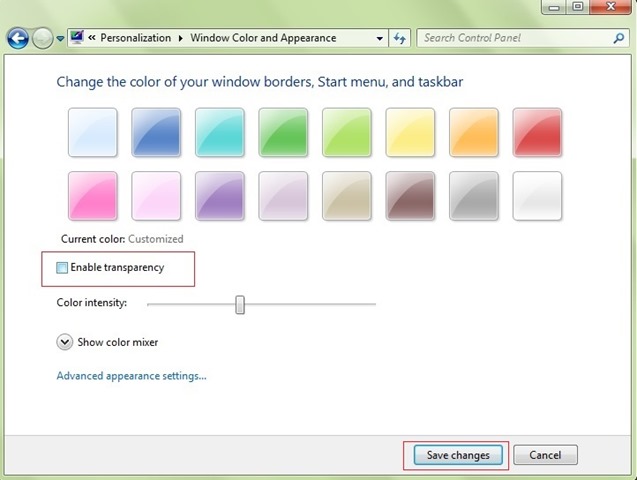
Jeden z nejjednodušších způsobů, jak můžete prodloužit životnost baterie A notebook běh Windows 7 je k deaktivovat funkci Aero Glass při odpojování tohoto notebooku od nepřetržitého zdroje napájení: klikněte pravým tlačítkem myši na prázdné místo na Desktop a vybrat Personalizovat ze zobrazené nabídky a poté klikněte na Barva Windows A tuto možnost rozptýlíte Povolit průhlednost.
Ještě jednodušší by ale bylo, kdybyste si nastavili jeho systém automaticky deaktivovat Aero Glass vždy, když notebook začne spotřebovávat napájení z baterie, takže toto nastavení již nemusíte provádět manuál (nebo si pravděpodobně většinu času vzpomenete na deaktivaci průhlednosti systému, když už bude velká část baterie spotřebována).
Jak nastavíme Windows 7, aby automaticky deaktivoval Aero Glass, když přepneme notebook na baterii?
- první podmínkou je nastavit Spořič energie CA. aktivní profil pro Možnosti napájení (klikněte na ikona baterie Z Systray a vybrat Spořič energie pokud již není aktivní)
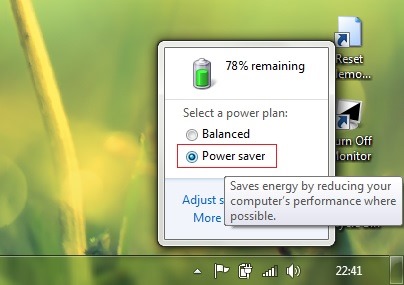
- odpojte nabíječku od notebooku, pokud ještě není připojena (přepněte notebook na baterii)
- Deaktivovat Aero transparentnost výše popsaným způsobem (klikněte pravým tlačítkem myši na Desktop > Personalizovat > Barva okna > Zrušit zaškrtnutí Povolit průhlednosta poté klikněte na tlačítko Uložte změny)
- poté připojte notebook ke zdroji nepřetržitého napájení a znovu jej otevřete Personalizace > Barva okna a možnost zpět zaškrtněte Povolit průhlednost (nezapomeňte kliknout Uložte změny)
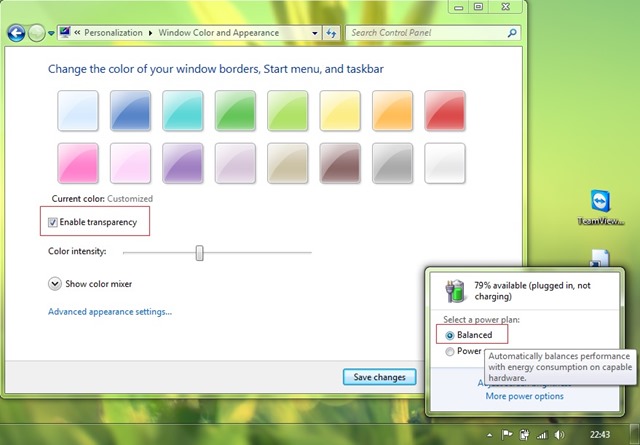
A je to. Po provedení těchto nastavení, kdykoli předáte notebook s Windows 7 PE baterie, systém automaticky deaktivuje Aero Glass, čímž se zvyšuje autonomie baterie notebooku.
Poznámka: Pokud přepnete notebook na jiný profil napájení (Vyvážený nebo Vysoký výkon), je možné, že výše popsaná metoda již nebude fungovat.
Nastavení tajnosti – Jak automaticky zakázat Aero Glass ve Windows 7 při přepínání notebooku na baterii


Mohlo by vás také zajímat...
