


Jeden z nejdůležitějších Funkce-uri ale Operační systémy Windows to je Bezpečný režim, což uživatelům umožňuje opravit různé systémové problémy (většinu tvoří problémy bootare), když jiné metody nemají žádný účinek.
V předchozích verzích Windows Windows 8, přístup Bezpečný režim bylo to provedeno velmi jednoduše stisknutím klávesy F8 ihned po spuštění počítače. S vydáním Windows 8 však způsob přístupu a Bezpečný režim byl upraven a stal se poněkud komplikovanějším, totéž platí pro Windows 10 (alespoň pro verzi Technický náhled).
Pokud jste uživatelem Windows 8/8.1 nebo Technický náhled Windows 10 a kéž bys mohl rychlejší přístup do nouzového režimu jen v případě, můžete přidat možnost spusťte v nouzovém režimu v boot menu systému pomocí níže uvedených pokynů.
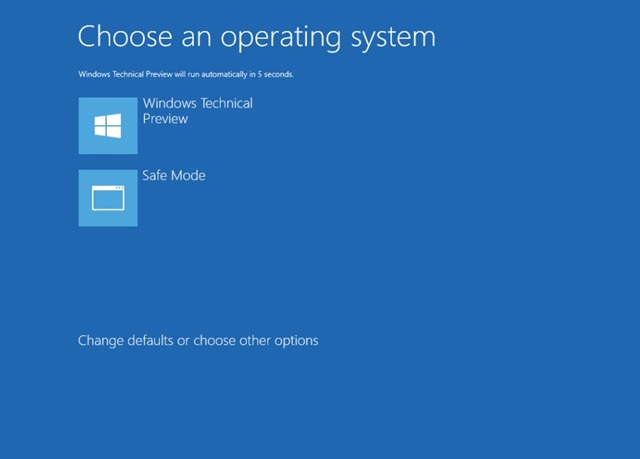
Jak přidáme nouzový režim do spouštěcí nabídky systému Windows 8.1 nebo Windows 10?
- OTEVŘENO Příkazový řád s privilegiami správce (chuť CMD v Spusťte obrazovku nebo Nabídka start, klikněte pravým tlačítkem na zobrazený výsledek a vyberte Běžet jako správce)
- v okně cmd, které se otevře, zadejte příkaz bcdedit /copy {current} /d “Nouzový režim” A dát Zadejte
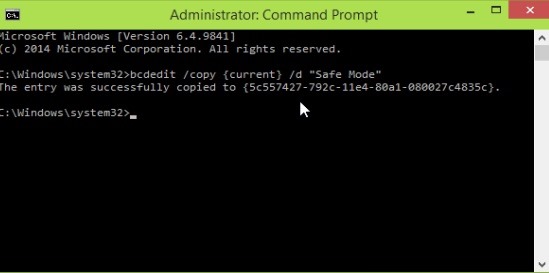
- poté zavřete příkazový řádek a zadejte MSCONFIG v Běh (nebo Spusťte obrazovku nebo Nabídka start) otevřít Konfigurace systému
- v Konfigurace systému Klikněte na kartu Bota, vyberte Bezpečný režim ze zobrazeného seznamu a zaškrtněte volbu Nouzový režim zdola Možnosti spouštění, poté nastavte časový limit-ul pro spouštěcí nabídku (jak dlouho se bude spouštěcí nabídka zobrazovat po spuštění systému, než se spustí v normálním režimu ve Windows) pomocí hodnot mezi 1 a 30 sekund (5 sekund by mělo stačit)

- Poté klikněte na Aplikovat A dále Dobře pro uložení nového nastavení
Po provedení výše uvedených změn zadejte a restartujte PC a všimnete si toho v nabídce spouštění se zobrazí možnost Nouzový režim systému. V případě, že budete chtít později odstraňte možnost Nouzový režim ze spouštěcí nabídky al Windows 8.1 nebo Windows 10, OTEVŘENO Konfigurace systému (chuť MSCONFIG v Běh), poté v záložce Bota Vyberte možnost Bezpečný režim a klikněte na tlačítko Vymazat.
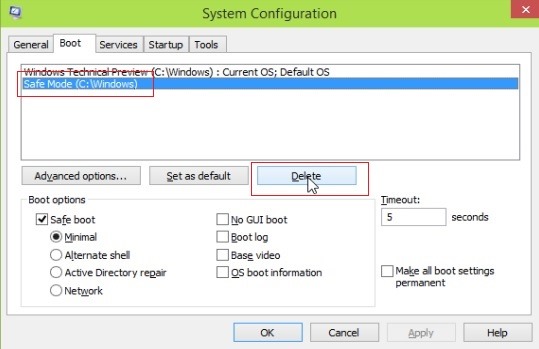
Poznámka: Pokud zvolíte spuštění v nouzovém režimu pomocí výše popsané metody (možnost Nouzový režim zobrazená v nabídce spouštění), spustíte se přímo v nouzovém režimu bez zobrazení dalších dalších možností (jako je nouzový režim se sítí, režim ladění atd.).
Nastavení tajnosti – Jak přidat možnost nouzového režimu do spouštěcí nabídky ve Windows 8/8.1 a Windows 10


Mohlo by vás také zajímat...
