


Uansett hdd lagringskapasitet eller HDD-er installert i systemet, skader det aldri å ha en "reserve" av ledig plass - som f.eks. ekstern harddisk – for ethvert tilfelle. For eksempel for backup-uri eller ressurser. Eller tegneserier med Tom og Jerry.
Hvis du har en slik HDD (dvs. ekstern) som du pleier å bruke mye av ulike årsaker og som du vil ha raskt tilgang til når det er nødvendig, vil du sannsynligvis legg den til på oppgavelinjen. De som allerede har prøvd å gjøre dette ved hjelp av den "tradisjonelle" metoden dra&slippe har allerede lagt merke til at dette ikke fungerer for stasjoner også, hdd blir lagt til Windows Utforsker Jumplist istedenfor Oppgavelinje.
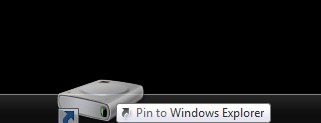
Hvordan legger vi til en ekstern HDD til Windows 7-oppgavelinjen?
Løsningen er enklere enn du tror:
- åpne Notisblokk (Nytt tekstdokument) og gi den det navnet du vil ha (hdd-usb, ekstern stasjon, lagring osv.) og lagre den.
- endre utvidelsen av dokumentet fra .txt i .exe, og bekreft ved å klikke på Ja
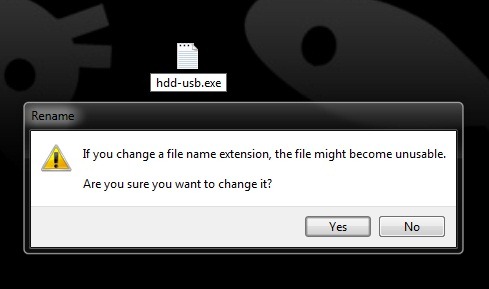
- høyreklikk på den nyopprettede filen og velg Pin til oppgavelinjen fra menyen
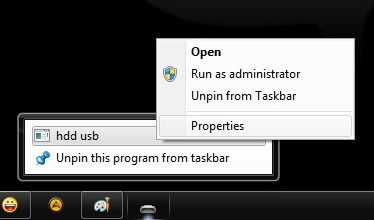
- høyreklikk deretter på filen i oppgavelinjen, høyreklikk deretter igjen på filnavnet i hopplisten og velg Egenskaper fra menyen
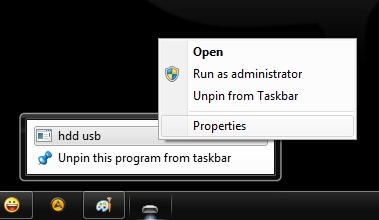
- i Tab-ul Snarvei endre banen i feltet til høyre Mål med banen til den eksterne HDD (for eksempel H:) eller, hvis du vil ha tilgang til en enkelt mappe fra HDD enn hele stasjonen, med banen til den respektive mappen (for eksempel H:Backups)
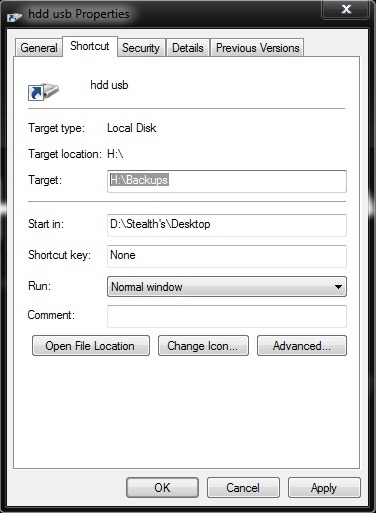
- klikk deretter (valgfritt) på Endre ikon og velg et ikon for den nye snarveien på oppgavelinjen
Klikk på Ok og det er det, du har en ny snarvei i oppgavelinjen som du raskt kan få tilgang til den eksterne harddisken med.
Merk: Gyldig kun for Windows 7-utgaver.
Stealth -innstillinger – HVORDAN KOSTE EN STASJON TIL OPPGAVERBINDEN (KUN WINDOWS 7)


Du kan også være interessert i...
