
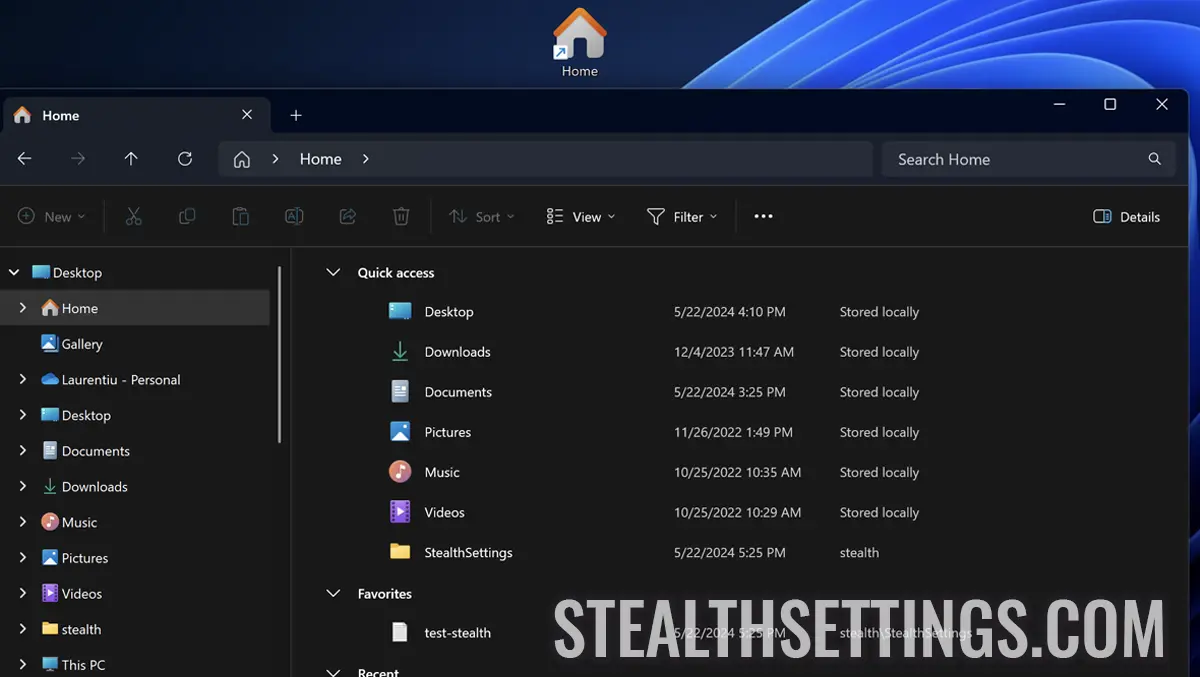

aplankas “Home” buvo įdiegta Microsoft, pradedant nuo Windows 10 operacinės sistemos. Aplanko paskirtis “Home” yra suteikti vartotojams paprastesnį būdą tvarkyti ir greičiau pasiekti dažnai naudojamus arba svarbiausius aplankus ir failus.
turinys
Aplanko struktūra “Home” jis suskirstytas į tris aplankų ir failų organizavimo kategorijas: “Greita prieiga”, “Mėgstamiausi” ir “Neseniai”.
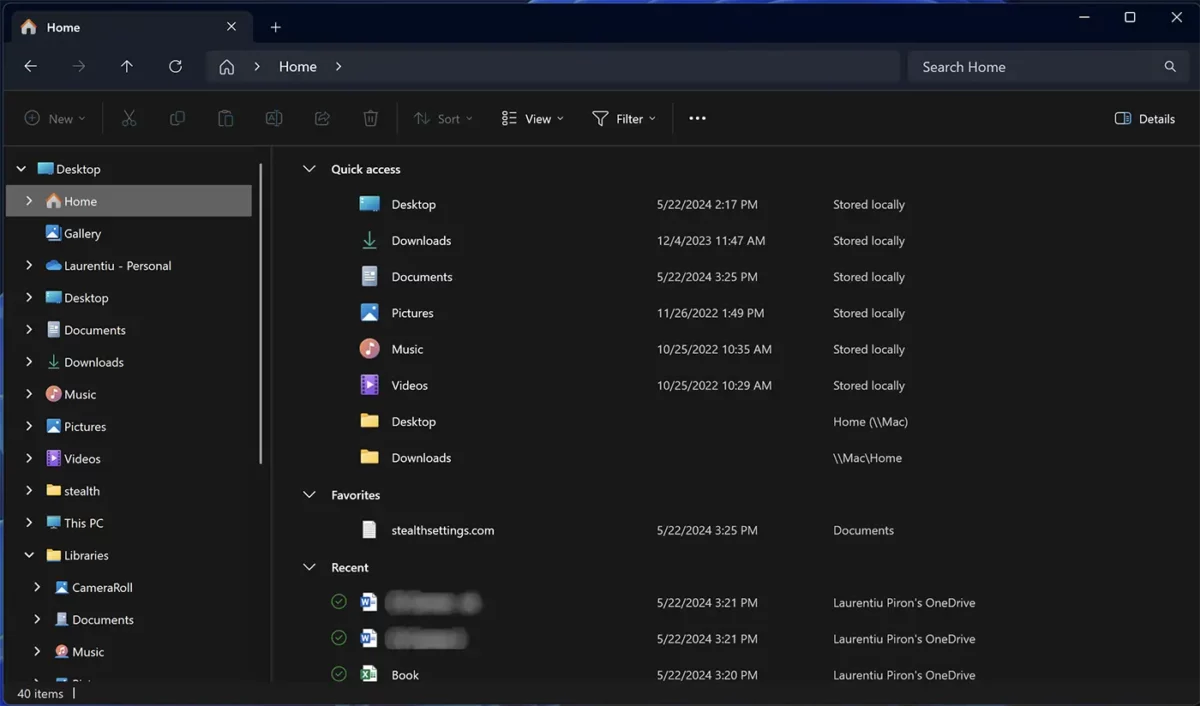
Kas yra aplankas “Home” ar Windows?
„Windows 10“ ir „Windows 11“ aplankas “Home” (arba “Pradžia”) nėra fizinis failų sistemos aplankas, o prieigos taškas, kuris renka ir rodo turinį iš kelių failų sistemos vietų. Taigi tai daugiau virtualus aplankas arba biblioteka, kur galite pridėti sparčiuosius klavišus į aplankus ir failus, esančius saugykloje arba „OneDrive“.
Tvarkykite aplankus ir failus “Home” atliekama pagal dvi pagrindines kategorijas:
Greita prieiga
Greitoji prieiga yra pirmoji aplankų organizavimo kategorija “Home”, kur galite pridėti sparčiuosius klavišus į skaidinius arba dažniausiai pasiekiamus ar svarbiausius aplankus saugykloje arba „OneDrive“. Į “Greita prieiga” Failų pridėti negalima, tik aplankus.
Norėdami pridėti aplanką “Home”, tereikia dešiniuoju pelės mygtuku spustelėti aplanką, kurį norite pridėti, tada atsidariusiame meniu spustelėkite “Prisegti prie greitosios prieigos”.
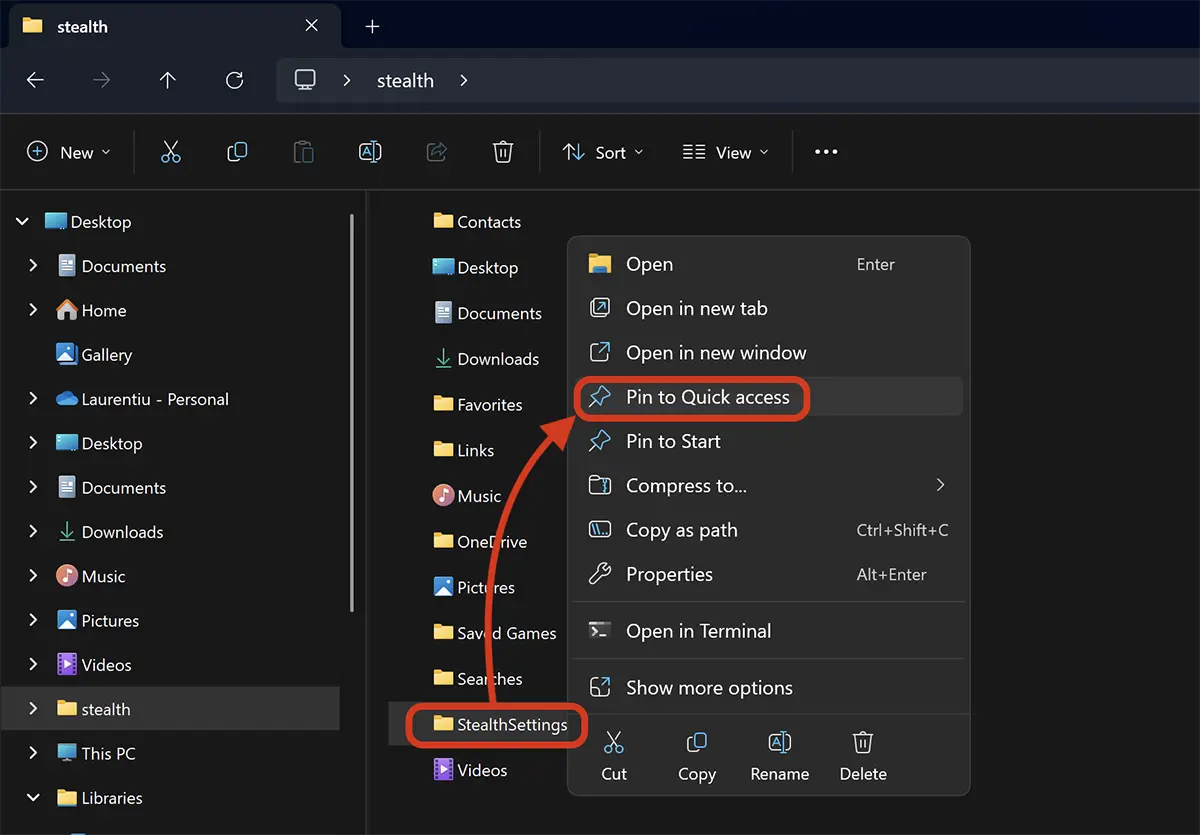
Po šio veiksmo aplankas bus įtrauktas į aplanką “Home” la “Greita prieiga”.
Mėgstamiausi
Skyrius “Mėgstamiausi” iš aplanko “Home” skirta greitai pasiekti failus, saugomus standžiajame diske arba OneDrive. Pavyzdžiui, jei saugykloje turite failą, kurį dažnai pasiekiate, jį galima pridėti “Mėgstamiausi” virtualiame aplanke “Home”.
Norėdami pridėti failą į skyrių “Mėgstamiausi” Nuo “Home”, eikite į failo vietą, spustelėkite jį dešiniuoju pelės mygtuku, tada spustelėkite “Pridėti prie mėgstamiausių”.
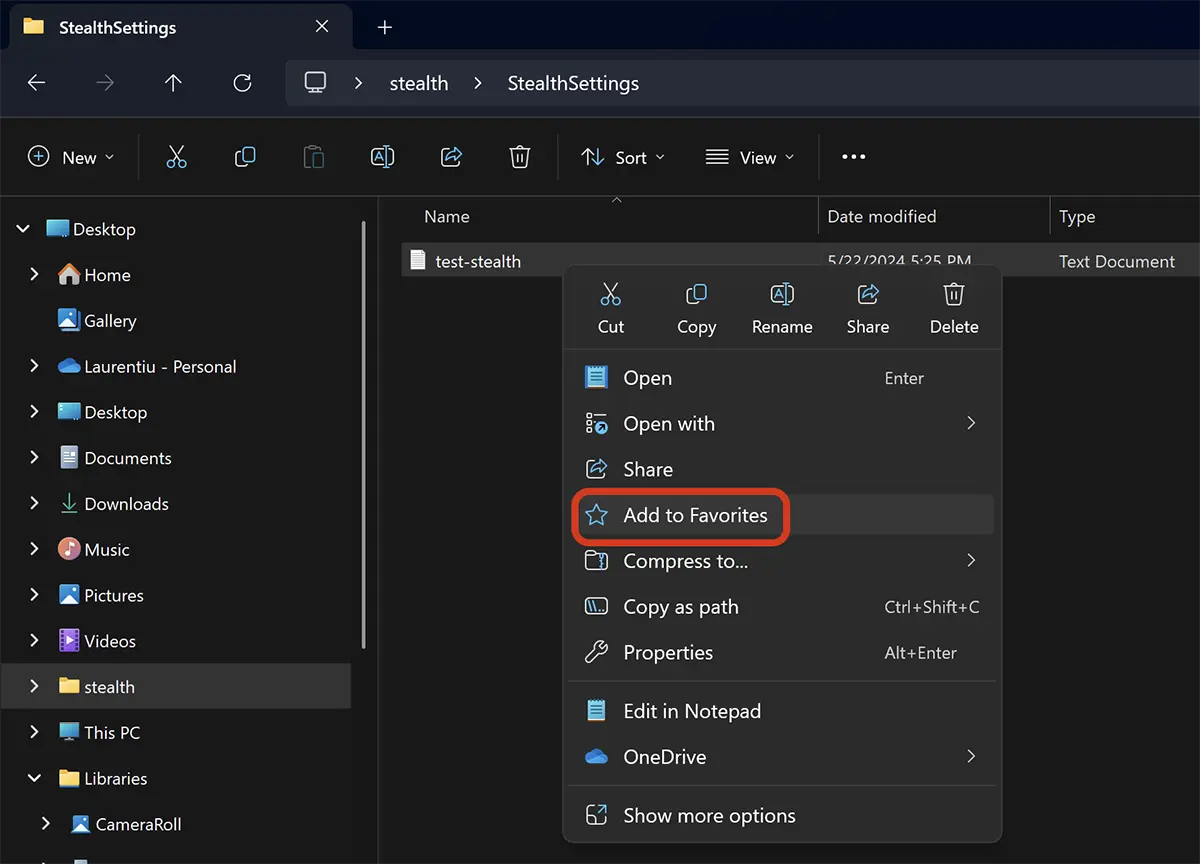
Po šio veiksmo failas bus įtrauktas į skyrių “Mėgstamiausi”, kur jį galima pasiekti netaikant saugyklos vietos.
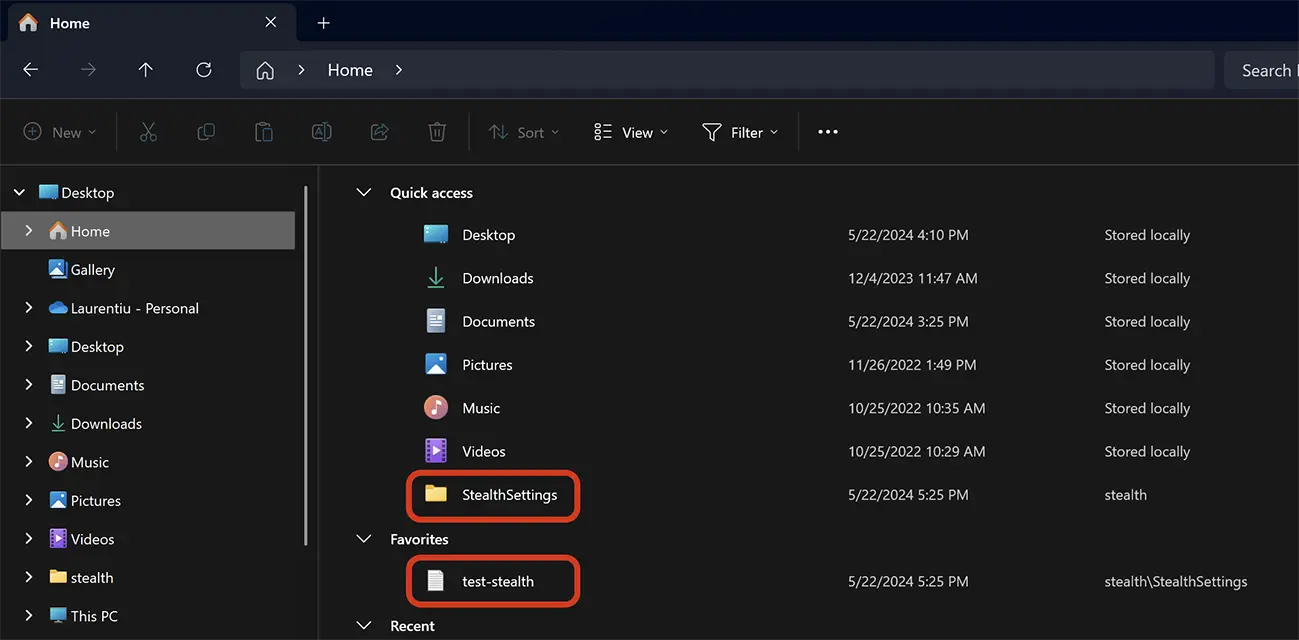
Tokiu būdu galite tvarkyti aplankus ir failus aplanke “Home” PE „Windows 11 Sau Windows 10“.
Susiję: Kaip galite patikrinti, ar kas nors vaikščiojo jūsų kompiuteryje („Windows“)
Norėdami pašalinti aplankus ir failus iš virtualaus aplanko “Home”, dešiniuoju pelės mygtuku spustelėkite aplanką arba failą, kurį norite pašalinti, tada spustelėkite “Atsegti nuo greitosios prieigos” arba “Atsegti iš Parankinių”.
Pabaigai, aplankas “Home” suteikia lengvą būdą pasiekti ir tvarkyti savo asmeninius failus ir aplankus, nereikia naršyti visoje failų sistemoje, kad juos rastumėte. Tai naudingas ir praktiškas būdas valdyti asmeninį turinį sistemoje Windows.


Galbūt jus taip pat domina...
