
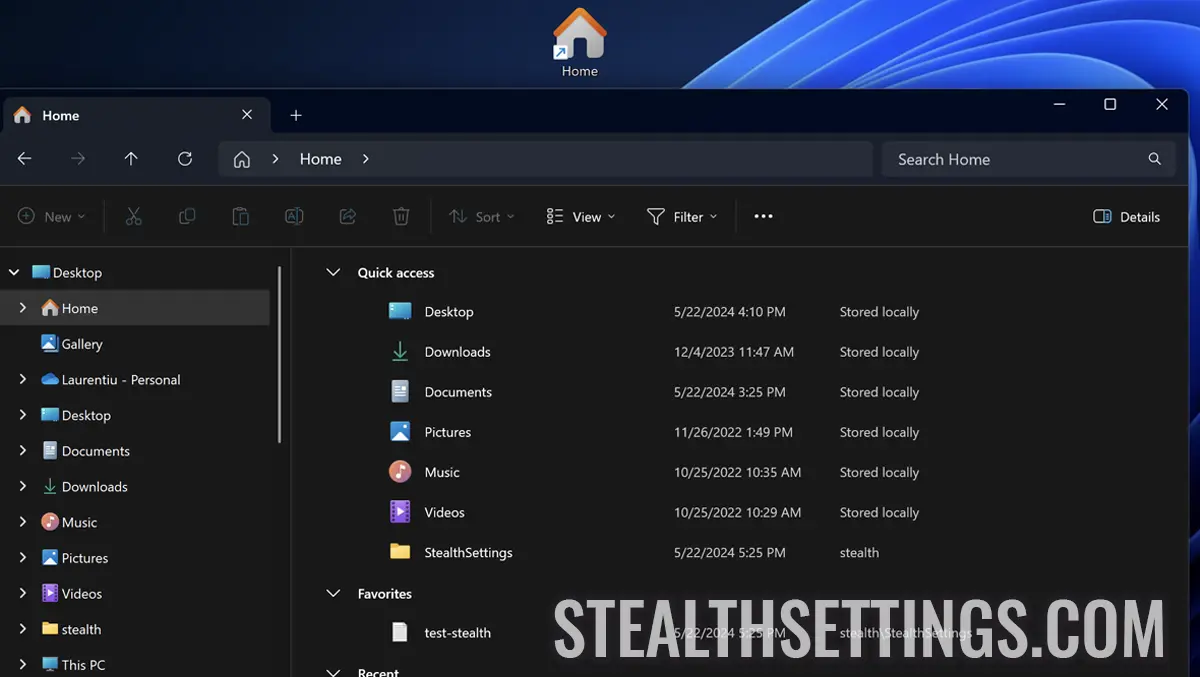

mapp “Hem” introducerades av Microsoft från och med operativsystemet Windows 10. Syftet med mappen “Hem” är att ge användare ett enklare sätt att organisera och snabbare åtkomst till ofta använda eller viktigaste mappar och filer.
innehåll
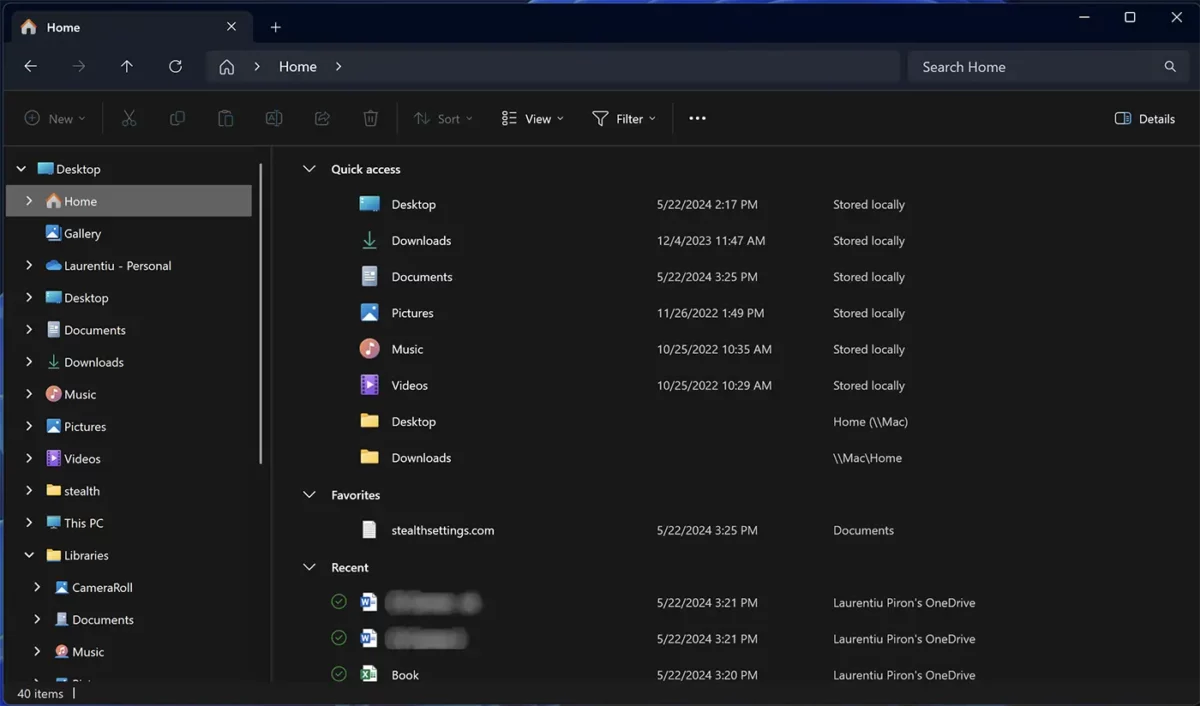
Mappstruktur “Hem” den är indelad i tre kategorier av mapp- och filorganisation: “Snabb åtkomst”, “Favoriter” och “Ny”.
Vad är mappen “Hem” på Windows?
I Windows 10 och Windows 11, mappen “Hem” (eller “Hem”) är inte en fysisk mapp i filsystemet, utan snarare en åtkomstpunkt som samlar in och visar innehåll från flera filsystemplatser. Så det här är mer en virtuell mapp eller bibliotek där du kan lägga till genvägar till mappar och filer på din lagring eller OneDrive.
Ordna mappar och filer i “Hem” görs i två huvudkategorier, enligt följande:
Snabb åtkomst
Snabbåtkomst är den första kategorin i mapporganisationen “Hem”, där du kan lägga till genvägar till partitioner eller till de mest tillgängliga eller viktiga mapparna på din lagring eller OneDrive. I “Snabb åtkomst” inga filer kan läggas till, bara mappar.
För att lägga till en mapp till “Hem”, allt du behöver göra är att högerklicka på mappen du vill lägga till, sedan i menyn som öppnas, klicka på “Fäst till snabbåtkomst”.
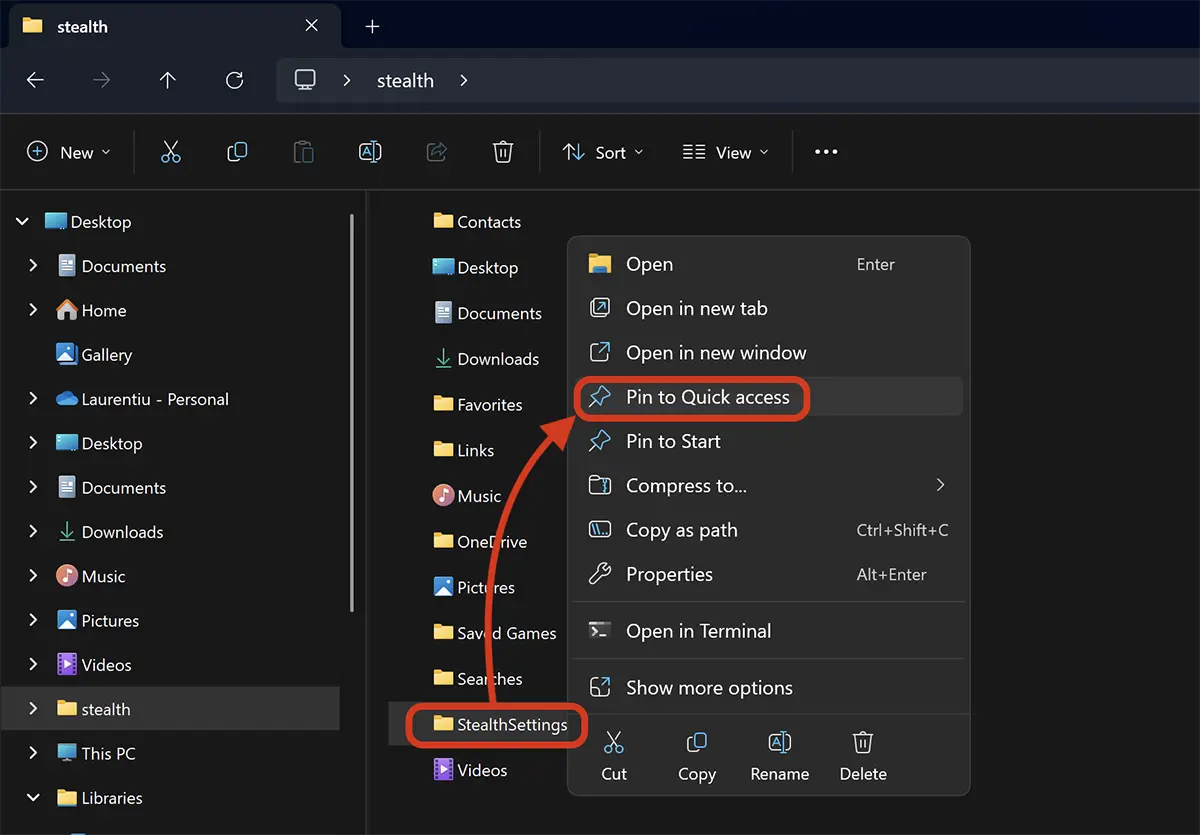
Efter detta steg kommer mappen att läggas till i mappen “Hem” de “Snabb åtkomst”.
Favoriter
Avsnitt “Favoriter” från mappen “Hem” är avsedd för snabb åtkomst till filer lagrade på din hårddisk eller OneDrive. Till exempel, om du har en fil på en plats på din lagring som du använder ofta, kan den läggas till “Favoriter” i den virtuella mappen “Hem”.
För att lägga till en fil i avsnittet “Favoriter” FRÅN “Hem”, navigera till platsen för filen, högerklicka på den och klicka sedan “Lägg till i Favoriter”.
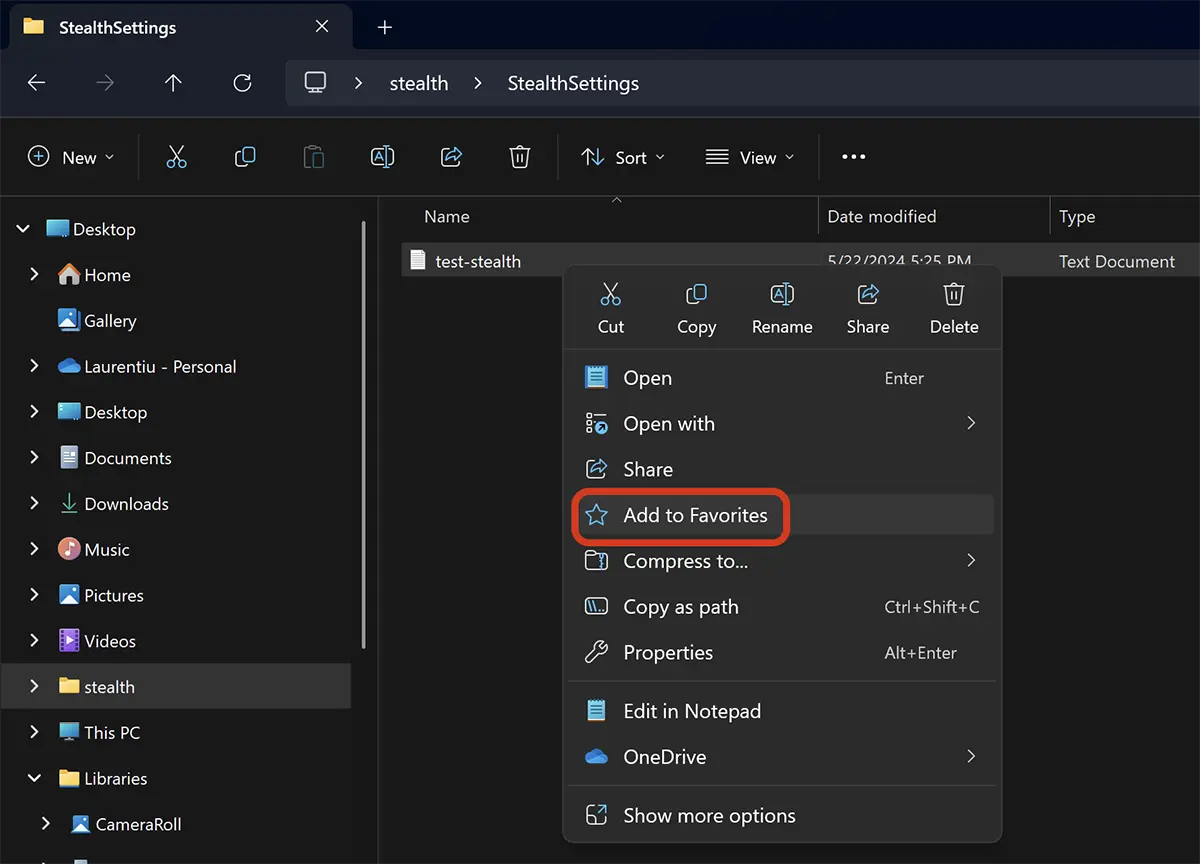
Efter detta steg kommer filen att läggas till i avsnittet “Favoriter”, där den kan nås utan att behöva navigera till sin plats på lagringsplatsen.
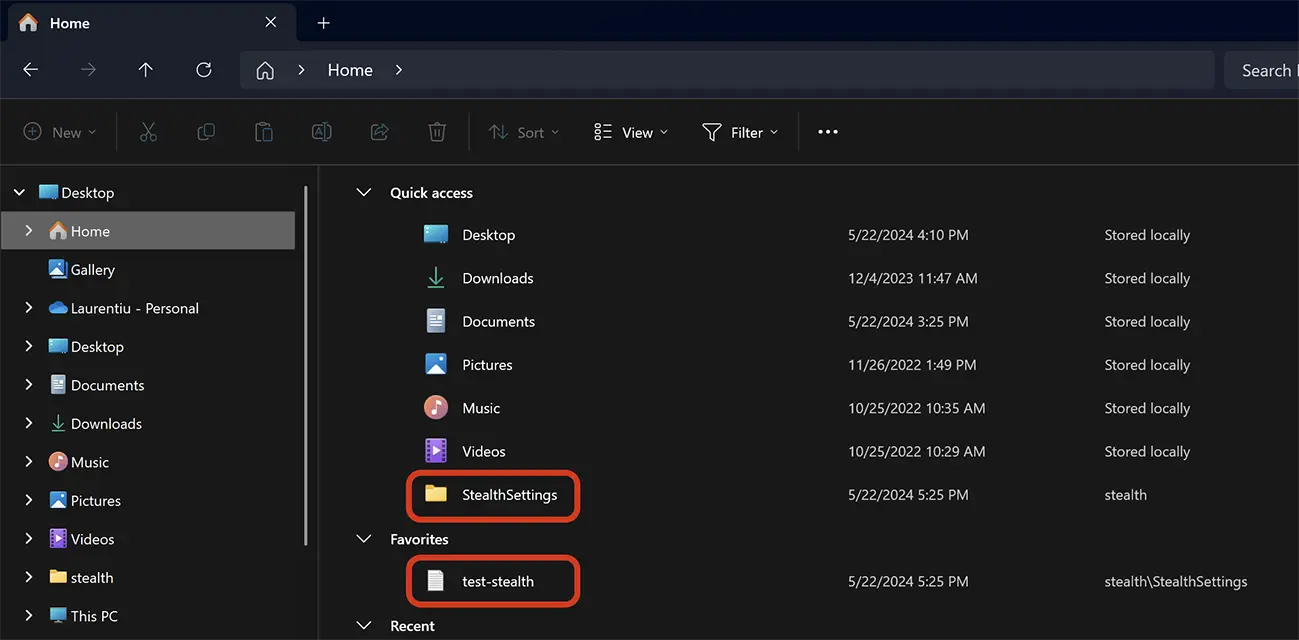
În acest fel vă puteți organiza folderele și fișierele în folderul “Hem” på Windows 11 eller Windows 10.
Släkt: Hur kan du kontrollera om någon har gått i din dator (Windows)
Pentru a elimina foldere și fișiere din folderul virtual “Hem”, faceți click-dreapta pe folderul sau fișierul pe care doriți să-l eliminați, apoi click pe opțiunea “Unpin from Quick access” eller “Unpin from Favorites”.
În concluzie, folderul “Hem” oferă o modalitate ușoară de a accesa și organiza fișierele personale și folderele, fără a fi nevoie să navigați prin întregul sistem de fișiere pentru a le găsi. Este o abordare utilă și practică pentru gestionarea conținutului personal în Windows.


Du kanske också är intresserad av...
