
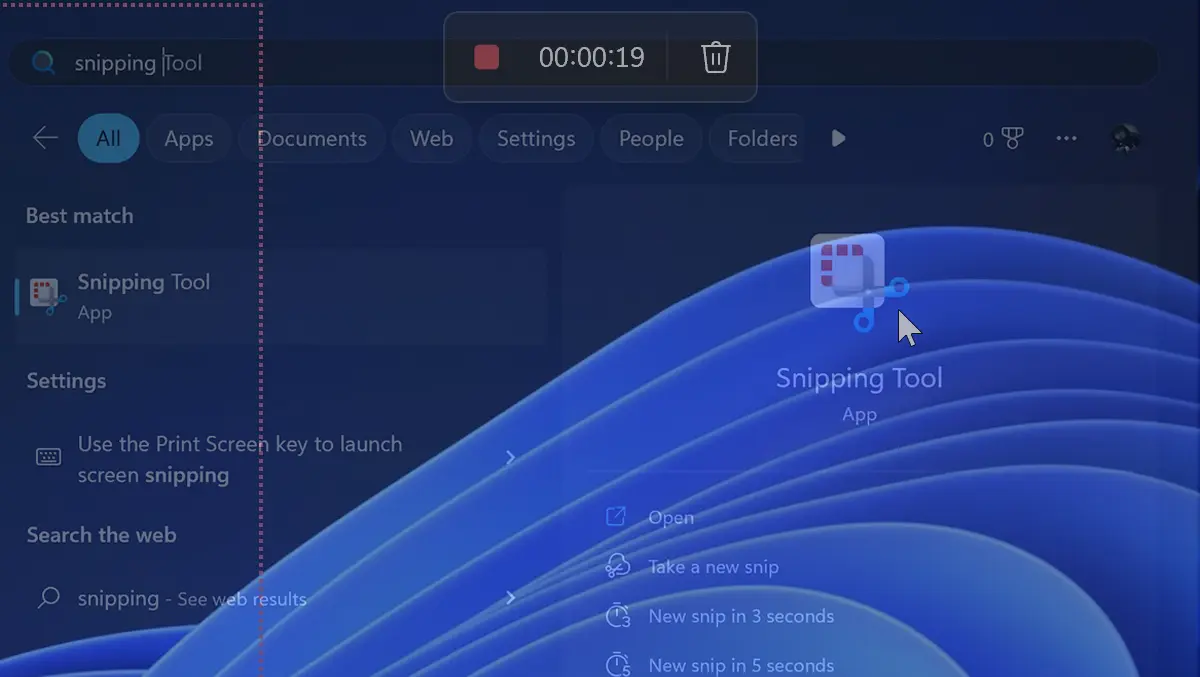

Og Tutorial foarte util care iti arata cum faci screen recording cu Snipping Tool pe Windows 11, fara sa fie nevoie sa instalezi vreo aplicatie de captura video.
Necesitatea de a face captura de ecran (screenshot) si de a parta imaginea este evidenta de foarte mult timp. Atat pe Windows, care inca de la versiunile mai rudimentare are tasta “PrtScn” pe tastatura, cat si pe Android eller iOS.
Atunci cand dorim sa aratam cuiva mai in detaliu anumite operatiuni de pe PC, o simpla imagine nu mai este de ajuns. O captura video cu inregistrarea ecranului este cea mai buna alegere. Screen recording.
Hvordan du laver skærmoptagelse med snippeværktøj på Windows 11
Start med Windows 11 Insider Preview Build 22621.1245, Microsoft introduce screen recording in Snipping Tool (11.2212.24.0). Capabilitate prin care toti utilizatorii de Windows 11 pot face capturi video ale ecranului, pe care apoi le poate partaja foarte usor.
Denne evne vil spare mange brugere fra behovet for at installere en tredjepartsapplikation på Windows 11 for at optage video af skærmen.
Lad os se trin for trin, hvordan man laver skærmoptagelse med Snipping Tool på Windows 11.
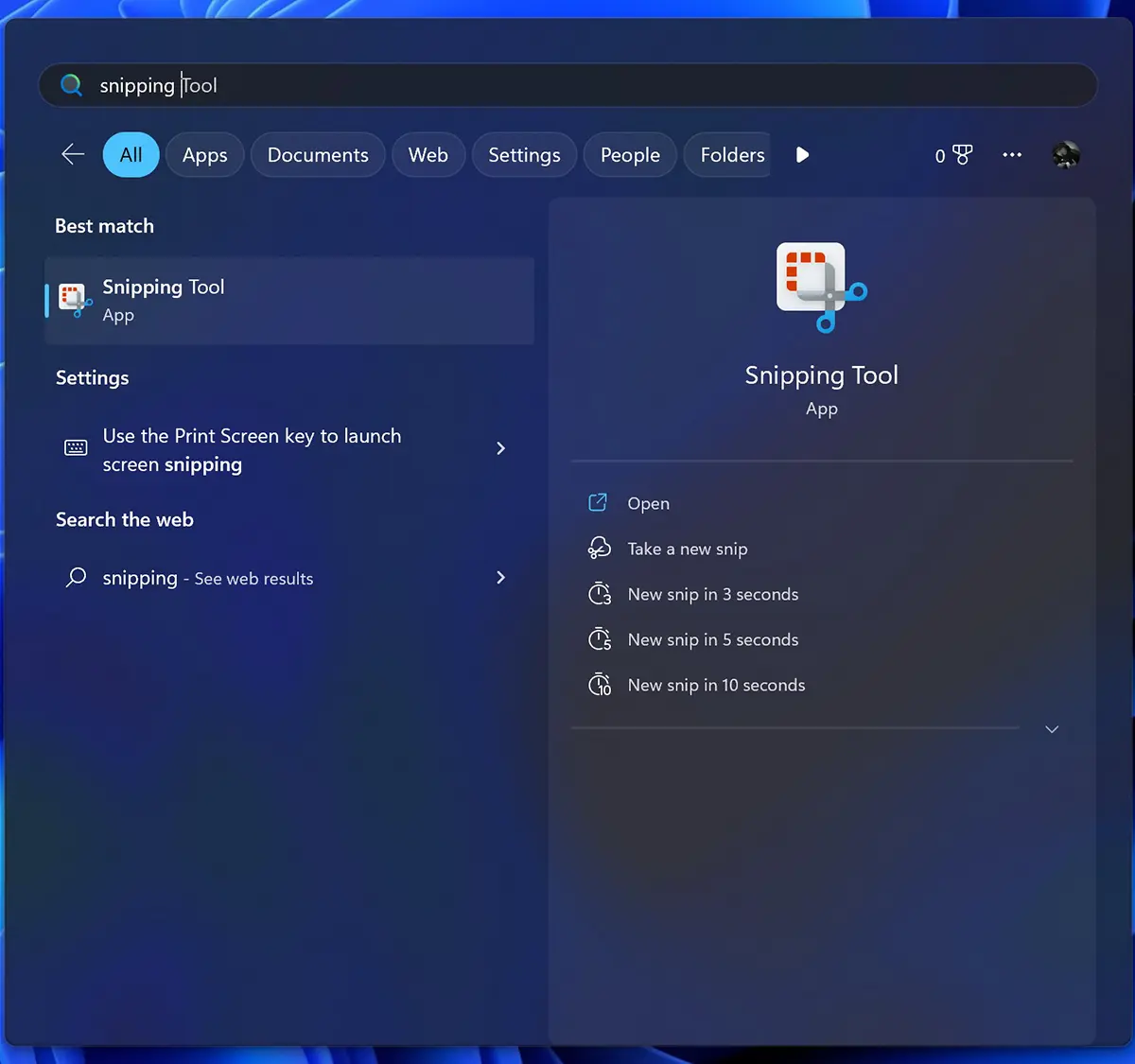
1. Åbn programmet Snipping Tool.
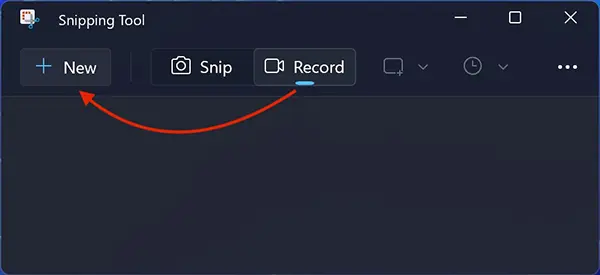
2. I ansøgningen Snipping Tool, klik på den nye indstilling Recod, klik derefter på New.
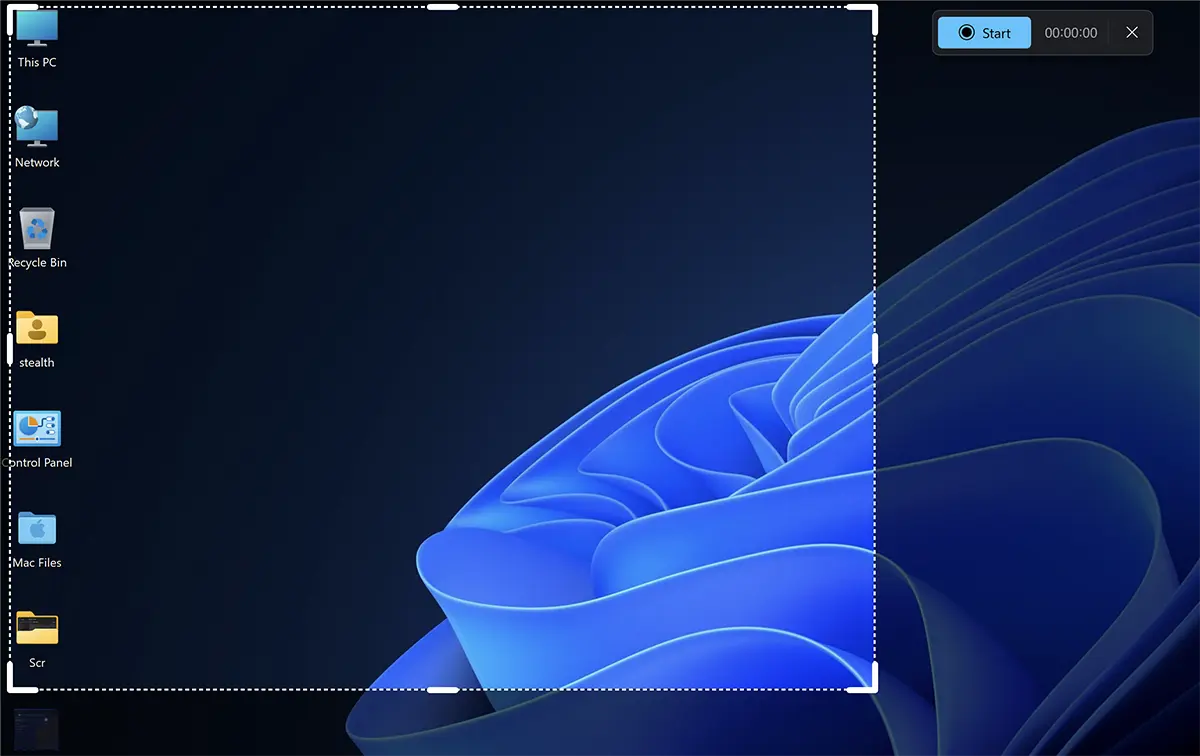
3. Vælg det skærmområde, du vil optage i videooptagelsen, og klik derefter på “Starte”.
4. Når du vil stoppe skærmoptagelsen, skal du klikke på den røde knap. Stop.

5. Snipping Tool-applikationen åbnes med den nye videoskærmoptagelse, som du skal gemme manuelt.
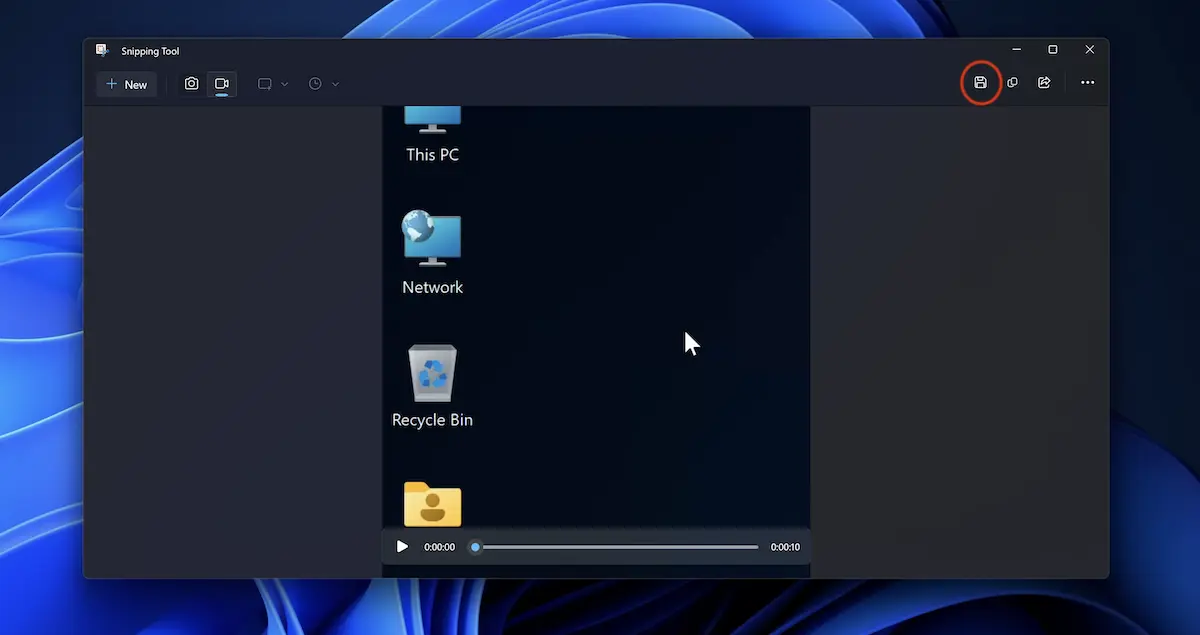
Klik på ikonet Save, og vælg derefter det sted, hvor du vil have filen MP4 at blive reddet.
Aceasta optiune este disponibila momentan numai pentru utilizatorii care au PC-urile inrolate in Windows Insider Beta / Dev Channel.
In momentul de fata, am obsevat ca aceasta noua versiune a Snipping Tool are doua bug-uri. Unul legat de cursor, a carui viteza creste semnificativ in timpul inregistrarii, iar alta legata de un nou recording in interiorul aplicatiei.


Du kan også være interesseret i...
