
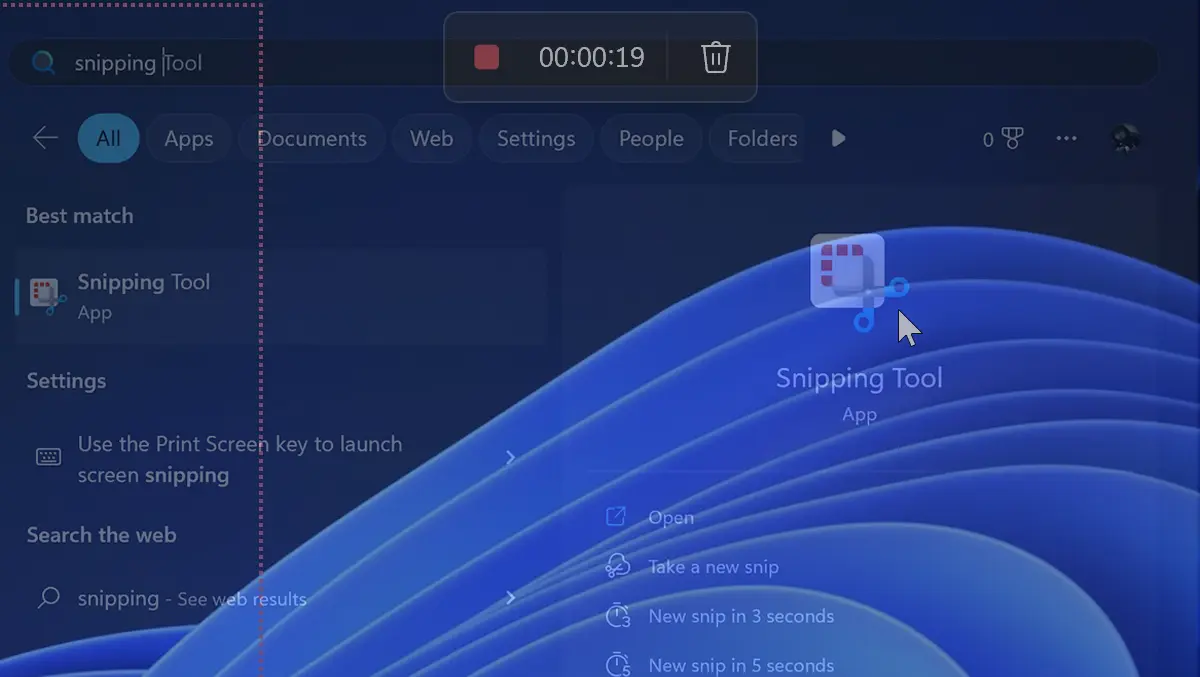

E tutorial muito útil que mostra a você como fazer gravação de tela com Ferramenta de Recorte no Windows 11, sem precisar instalar nenhum aplicativo de captura de vídeo.
A necessidade de fazer captura de tela e em segundo lugar, a imagem é evidente há muito tempo. Tanto no Windows, que desde as versões mais rudimentares tem a chave “PrtScn” no teclado, bem como em Android ou iOS.
Quando queremos mostrar a alguém com mais detalhes determinadas operações no PC, uma simples imagem já não é suficiente. UM capturar vídeo com gravação de tela é a melhor escolha. Gravação de tela.
Como você grava a tela com ferramenta Snipping no Windows 11
Começando com Windows 11 Insider Preview Build 22621.1245, Microsoft introduz gravação de tela em Snipping Tool (11.2212.24.0). Capacidade através da qual todos os usuários do Windows 11 podem fazer capturas de vídeo da tela, que podem ser compartilhadas com muita facilidade.
Esse recurso evitará que muitos usuários precisem instalar um aplicativo de terceiros no Windows 11 para capturar o vídeo da tela.
Vamos ver passo a passo como fazer gravação de tela com Snipping Tool pe Windows 11.
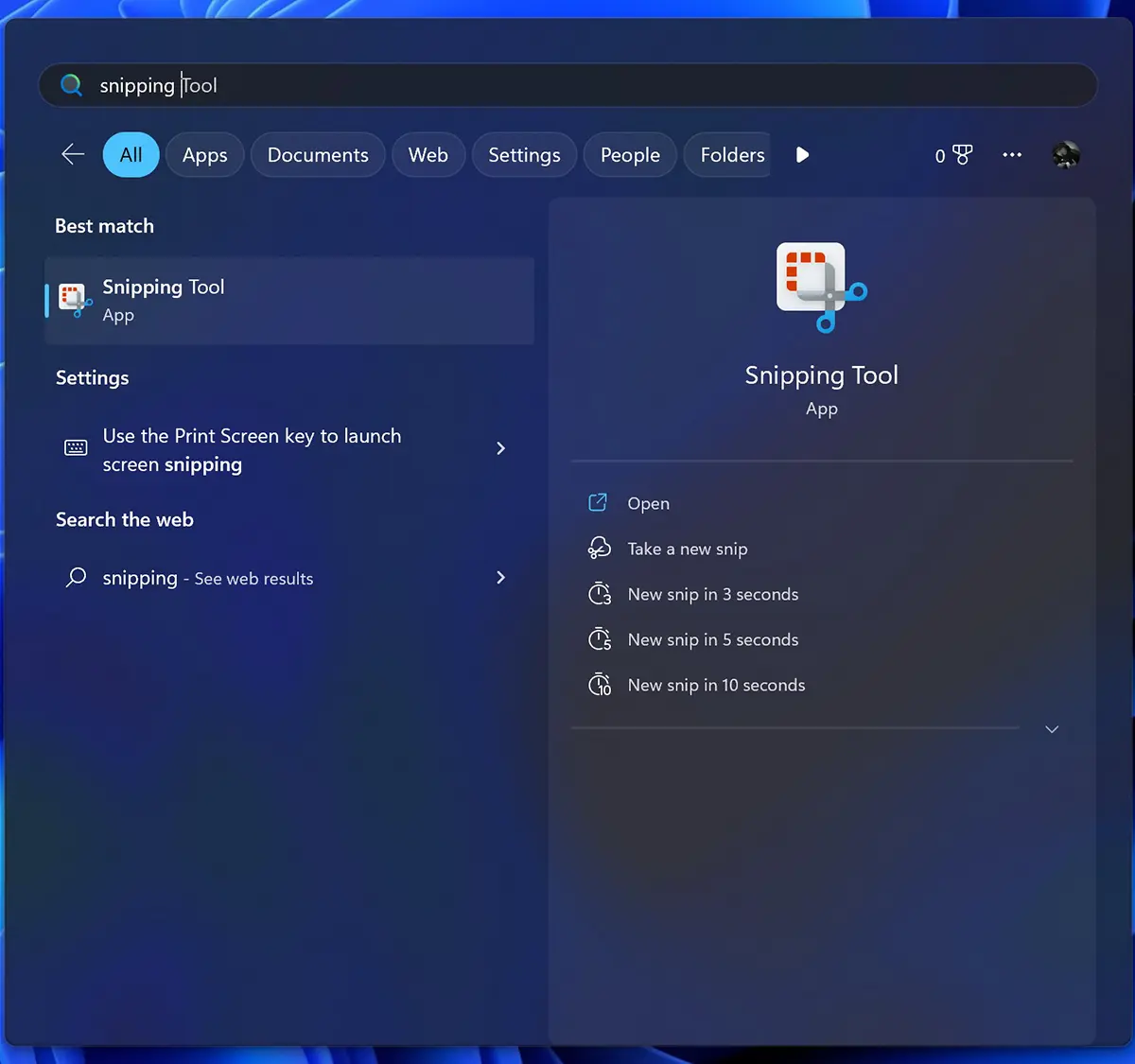
1. Abra o aplicativo Snipping Tool.
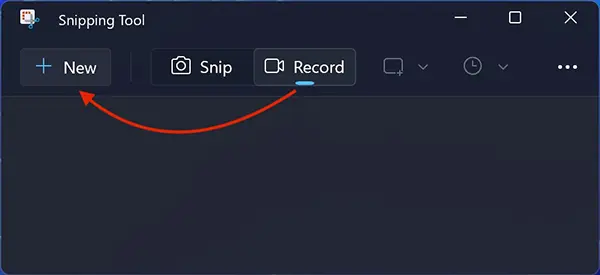
2. No aplicativo Snipping Tool, clique na nova opção Recod, clique em New.
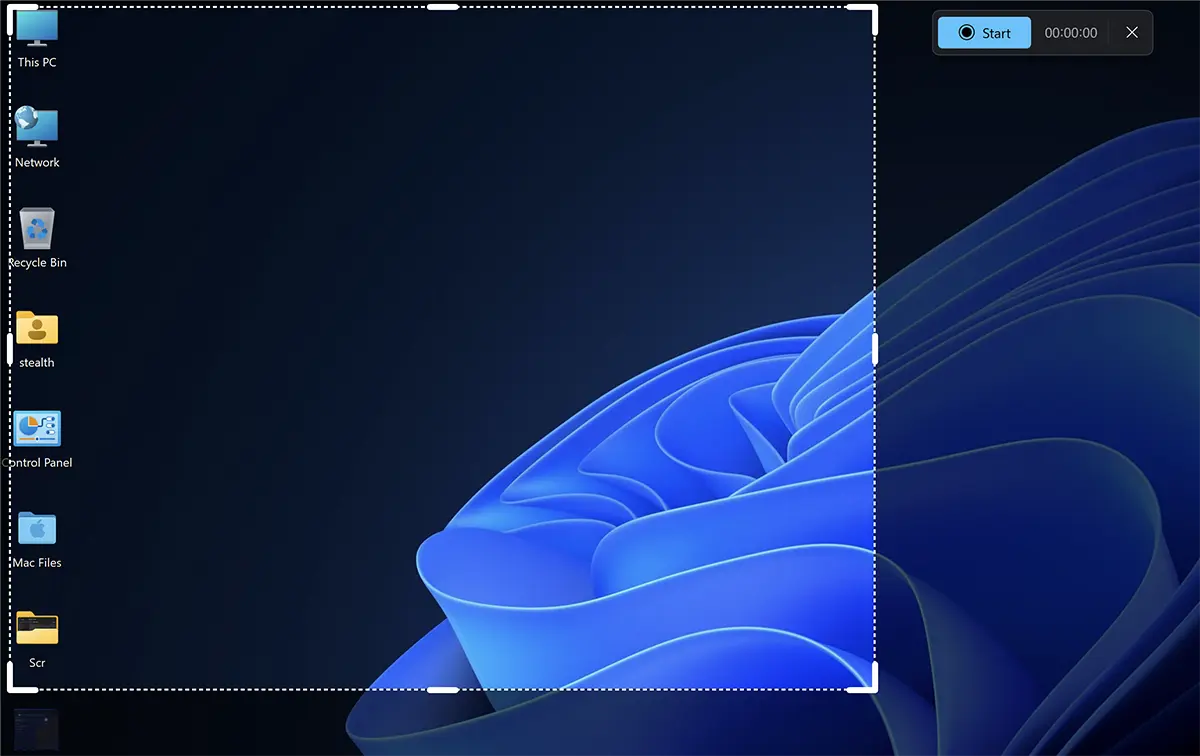
3. Selecione a área da tela que deseja gravar na captura de vídeo e clique em “Começar”.
4. Quando quiser interromper a gravação da tela, clique no botão vermelho. Parar.

5. O aplicativo Ferramenta de Recorte será aberto com a nova captura de tela do vídeo, que você deve salvar manualmente.
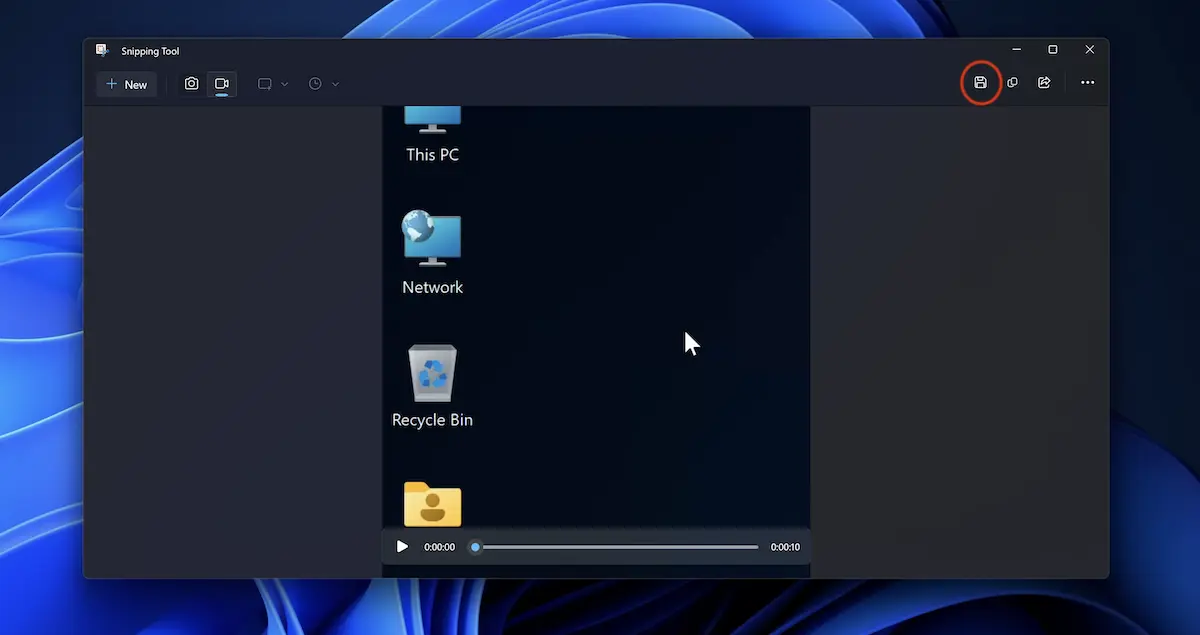
Clique no ícone Save, em seguida, escolha o local onde deseja o arquivo MP4 para ser salvo.
No momento, esta opção está disponível apenas para usuários cujos PCs estão inscritos no Windows Insider Beta/Dev Channel.
No momento, percebi que esta nova versão da Ferramenta de Recorte possui dois bugs. Um relacionado ao cursor, cuja velocidade aumenta significativamente durante a gravação, e outro relacionado a uma nova gravação dentro do aplicativo.


Você também pode estar interessado em...
