
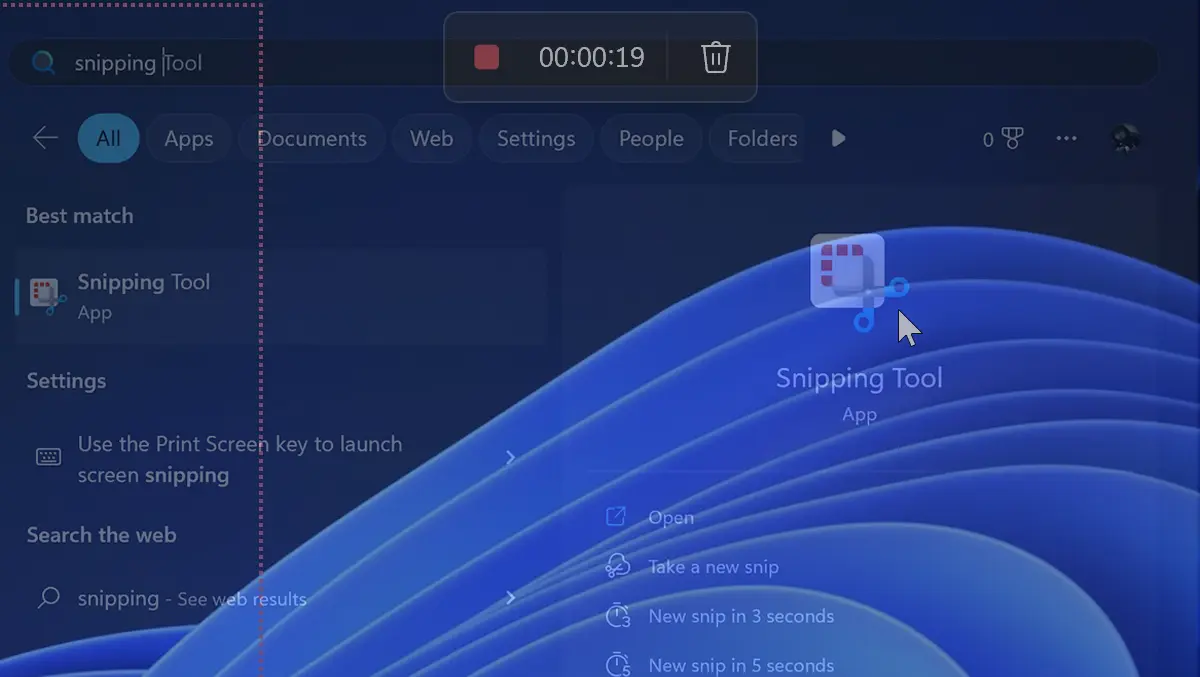

Ja juhendaja väga kasulik, mis näitab teile kuidas teha ekraani salvestamist Snipping Tooliga operatsioonisüsteemis Windows 11, ilma et peaksite installima ühtegi videohõiverakendust.
Vajadus teha ekraanipilt ja teiseks on pilt juba väga pikka aega ilmne. Mõlemad Windowsis, millel on algelisematest versioonidest võti “PrtScn” nii klaviatuuril kui ka sisse Android või iOS.
Kui tahame kellelegi üksikasjalikumalt näidata teatud toiminguid arvutis, ei piisa enam lihtsast pildist. A jäädvustage video koos ekraanisalvestusega on parim valik. Ekraani salvestamine.
Kuidas teha ekraani salvestamist Snipping Tooliga operatsioonisüsteemis Windows 11
Alustades Windows 11 Insider Preview Build 22621.1245, Microsoft tutvustab ekraani salvestamist Snipping Tool (11.2212.24.0). Võimalus, mille kaudu kõik Windows 11 kasutajad saavad teha ekraanist videojäädvustusi, mida saab seejärel väga lihtsalt jagada.
See võimalus säästab paljusid kasutajaid vajadusest installida Windows 11-sse kolmanda osapoole rakendus, et ekraanilt video jäädvustada.
Vaatame samm-sammult, kuidas ekraani salvestada Snipping Tool PE Windows 11.
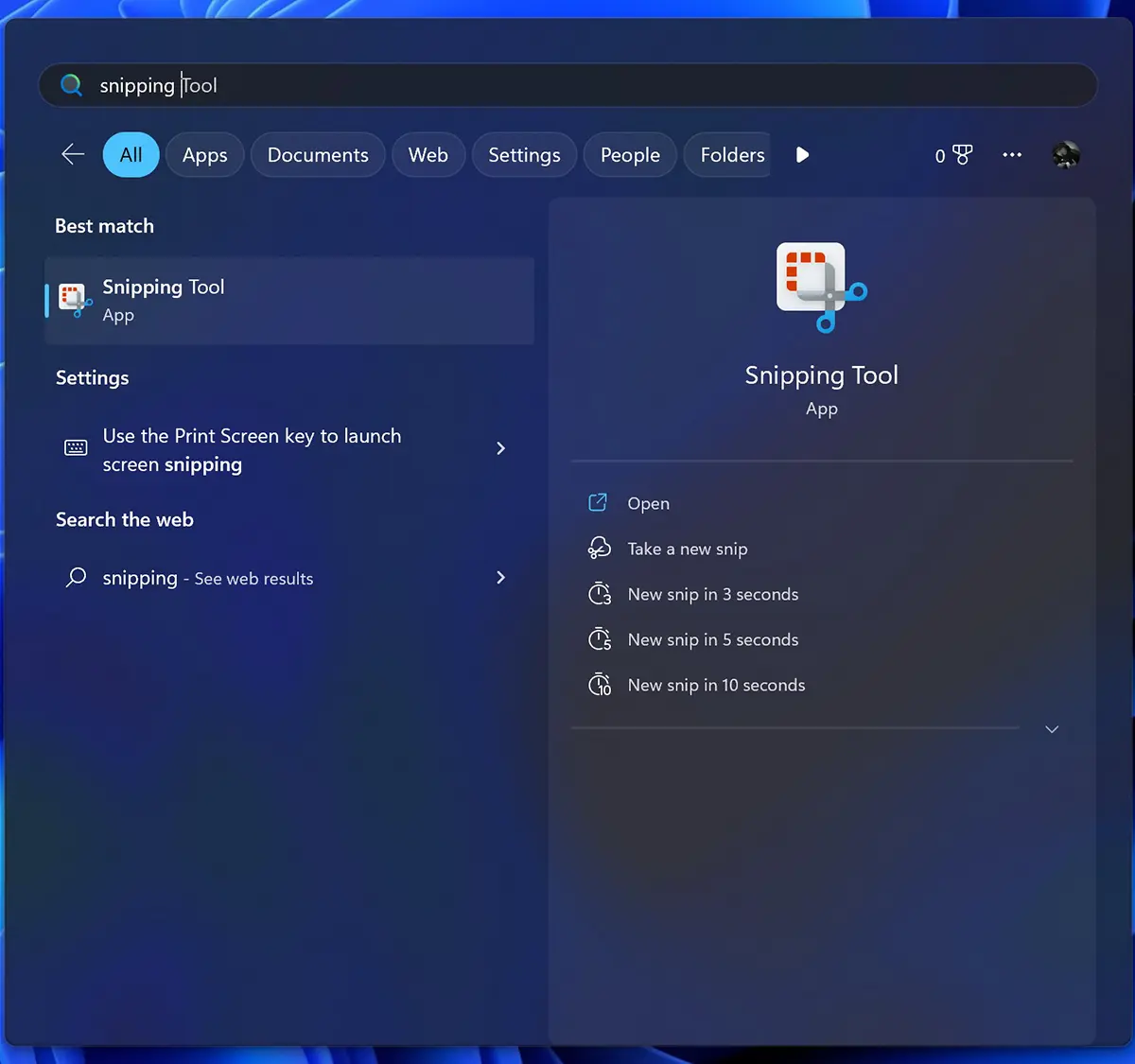
1. Avage rakendus Snipping Tool.
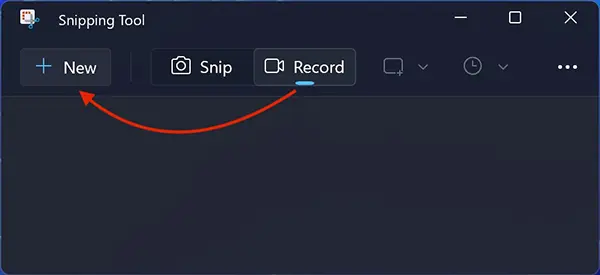
2. Taotluses Snipping Tool, klõpsake uuel valikul Recod, siis klõpsake New.
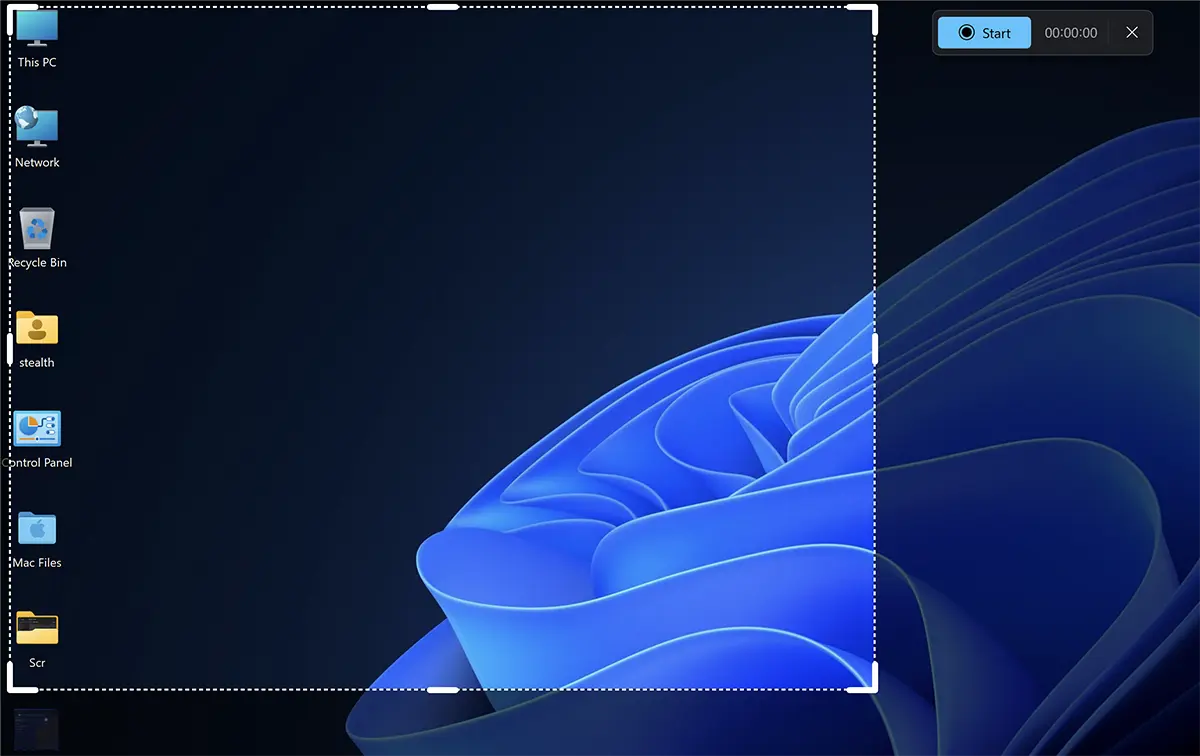
3. Valige ekraaniala, mida soovite videosalvestusel salvestada, seejärel klõpsake nuppu “Alustama”.
4. Kui soovite ekraani salvestamise peatada, klõpsake punast nuppu. Peatus.

5. Snipping Tooli rakendus avaneb uue video ekraanipildiga, mille peate käsitsi salvestama.
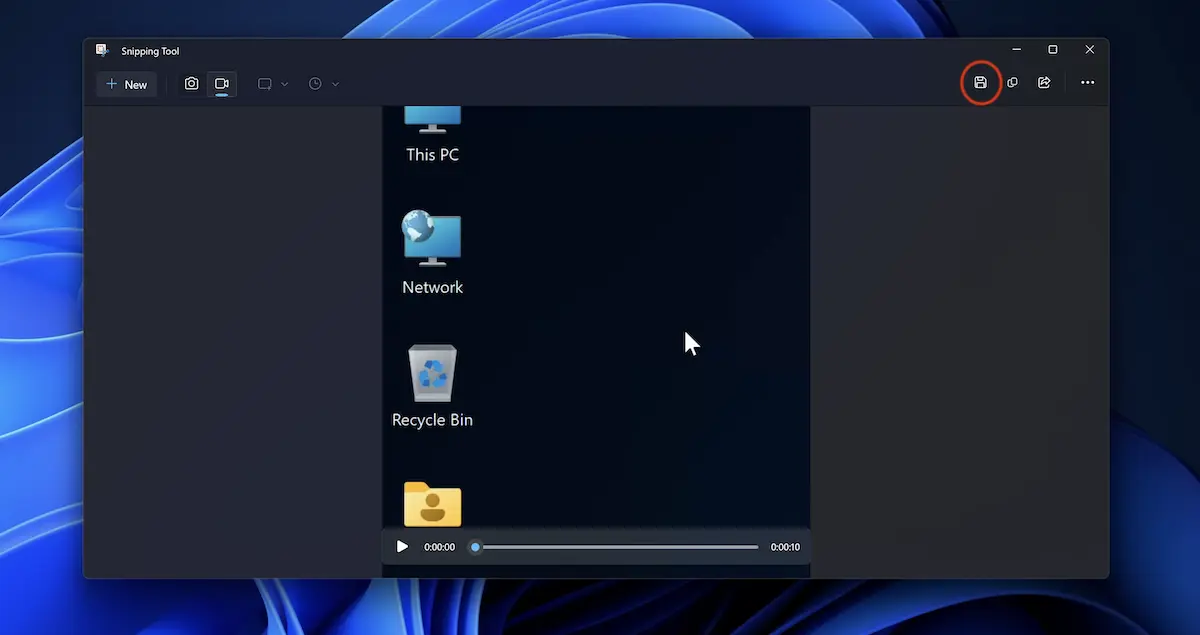
Klõpsake ikoonil Save, seejärel valige koht, kuhu faili soovite MP4 päästetud saada.
See valik on praegu saadaval ainult kasutajatele, kelle arvutid on registreeritud Windows Insider Beta / Dev Channeliga.
Hetkel märkasin, et sellel Snipping Tooli uuel versioonil on kaks viga. Üks on seotud kursoriga, mille kiirus salvestuse ajal oluliselt suureneb, ja teine rakendusesisese uue salvestusega.


Samuti võite olla huvitatud...
