


Tämä opetusohjelma on tarkoitettu “Windows Insider Program on Windows 11” daca aveti un PC fara suport TPM 2.0 si doriti sa instalati Windows 11. Fix Your device is not eligible to join the Windows Insider Program on Windows 11.
Intr-un tutorial precedent am aratat cum putem sa instalam Windows 11 pe un MacBook Pro, intr-un scenariu destul de complicat. Gasiti tutorialul aici (click).
Dupa ce Windows 11 este instalat pe un PC sau Mac care nu indeplineste cerintele harware impuse de Microsoft, mai exact suport TPM si UEFI, pe sistemul nou instalat vom primi actualizari prin Windows Updates. PC va fi limitat totusi pentru instalarea de actualizari beta sau de dezvoltare prin Windows Insider Programme.
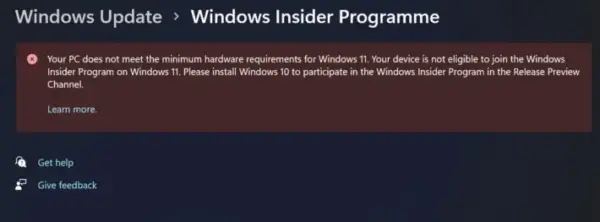
Your PC does not meet the minimum hardware requirements for Windows 11. Your device is not eligible to join the Windows Insider Program on Windows 11. Please install Windows 10 to participate in the Windows Insider Program in the Release Preview Channel.
Tämä rajoitus on tyypillinen tietokoneille, joissa on käytetty ohitusmenetelmiä Windows 11:n onnistuneeseen asentamiseen tietokoneisiin, jotka eivät täytä Microsoftin järjestelmävaatimuksia.
Onneksi on olemassa Windows-yhteisön kehittämä menetelmä, jonka kautta voimme ilmoittautua mukaan Windows Insider Program ja tietokone, jossa on Windows 11 ja joka ei tue TPM:ää tai UEFI:ää.
Asenna Windows 11 Insider Preview pe un calculator fara TPM ja UEFI (Laitteesi ei ole tukikelpoinen)
Kehitettiin OfflineInsiderEnroll-apuohjelma, jonka avulla pystymme asentamaan Windows 11 Insider Preview tietokoneessa ilman TPM:ää (Windows Insider Program Windows 11:ssä). Meidän tarvitsee vain ladata tämä apuohjelma.
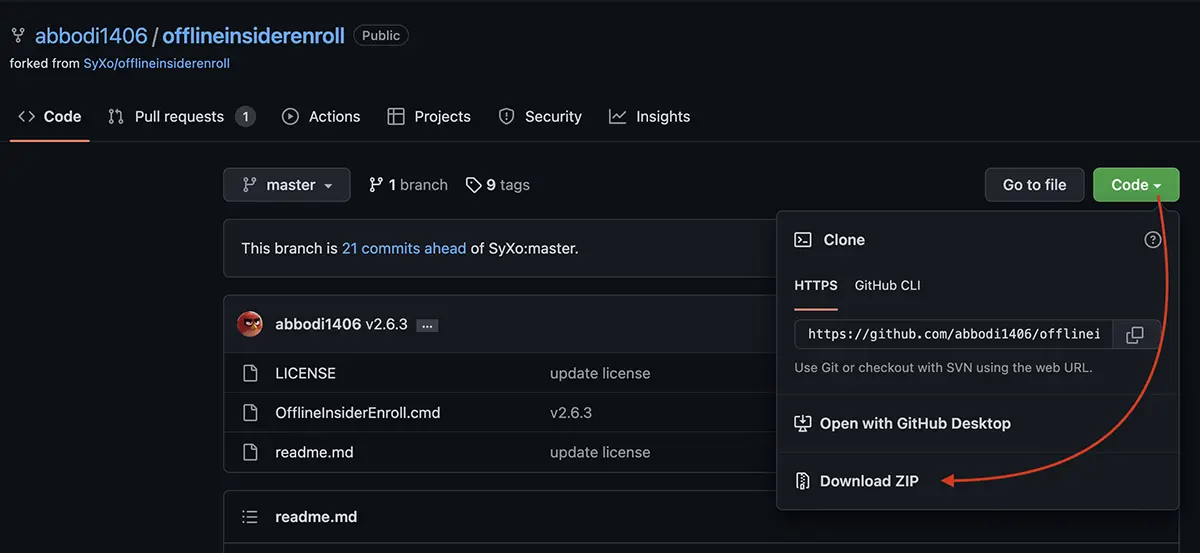
1. Siirry GitHubiin ja lataa komentokehotekoodi: OfflineInsider-ilmoittautuminen.
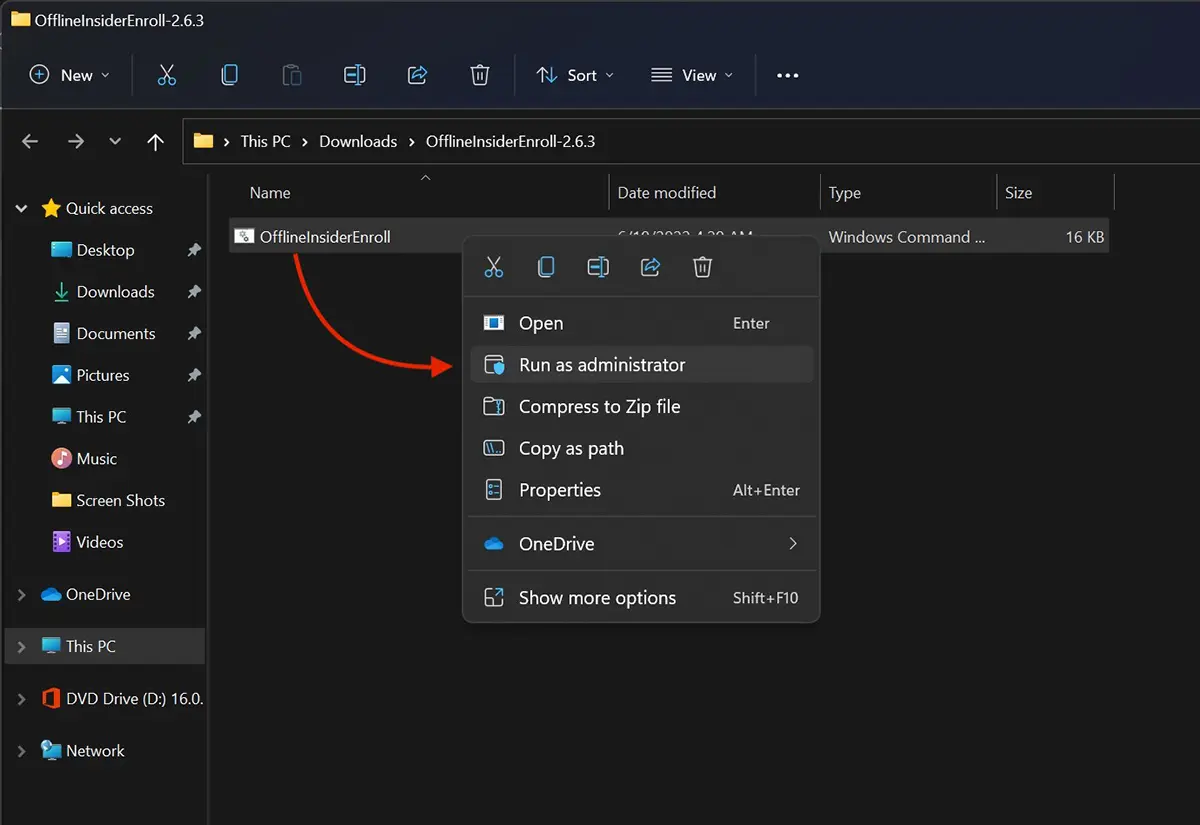
2. Pura ja suorita komentosarja järjestelmänvalvojan oikeuksin OfflineInsiderEnroll.cmd.
3. Valintaikkunassa a Microsoft Defender SmartScreen Napsautamme “Lisätietoja”.
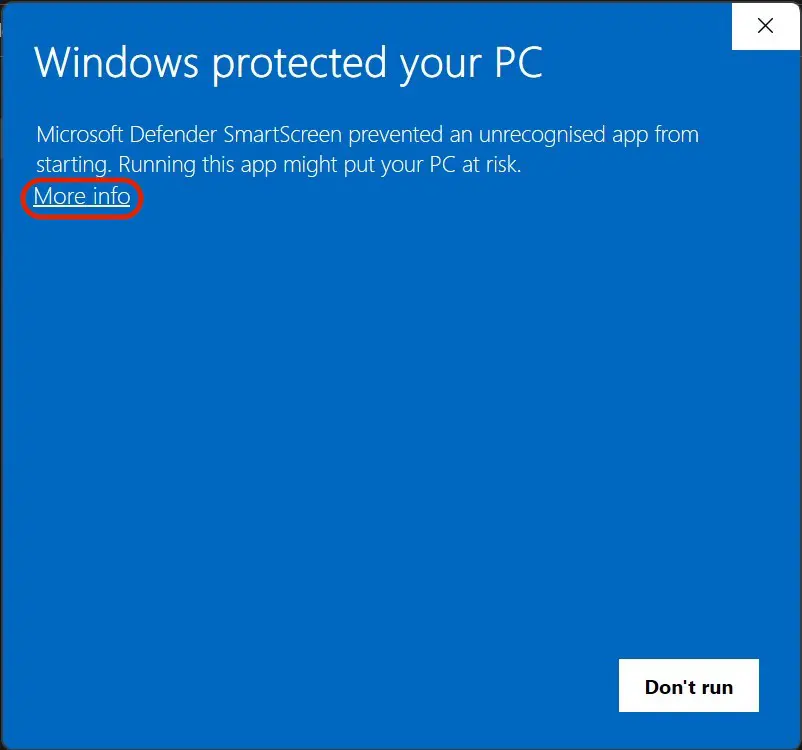
4. “Juokse joka tapauksessa” salliaksesi OfflineInsiderEnrollin suorittamisen, kun napsautamme “Lisätietoja”.
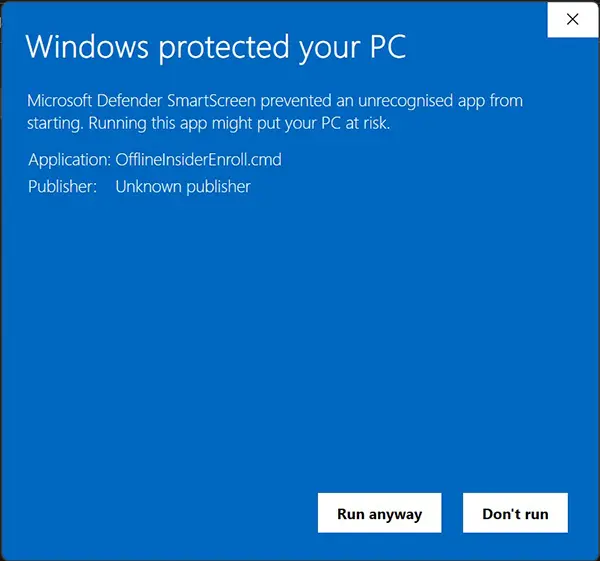
Korjaa Laitteesi ei voi liittyä Windows Insider -ohjelmaan
5. Se avautuu Command Prompt, jossa valitsemme mille ohjelmalle Windows 11 Insider haluamme tehdä PC-ilmoittautumisen. Kirjoitamme vastaavan numeron: Dev Channel, Beta Channel tai Release Preview Channel.
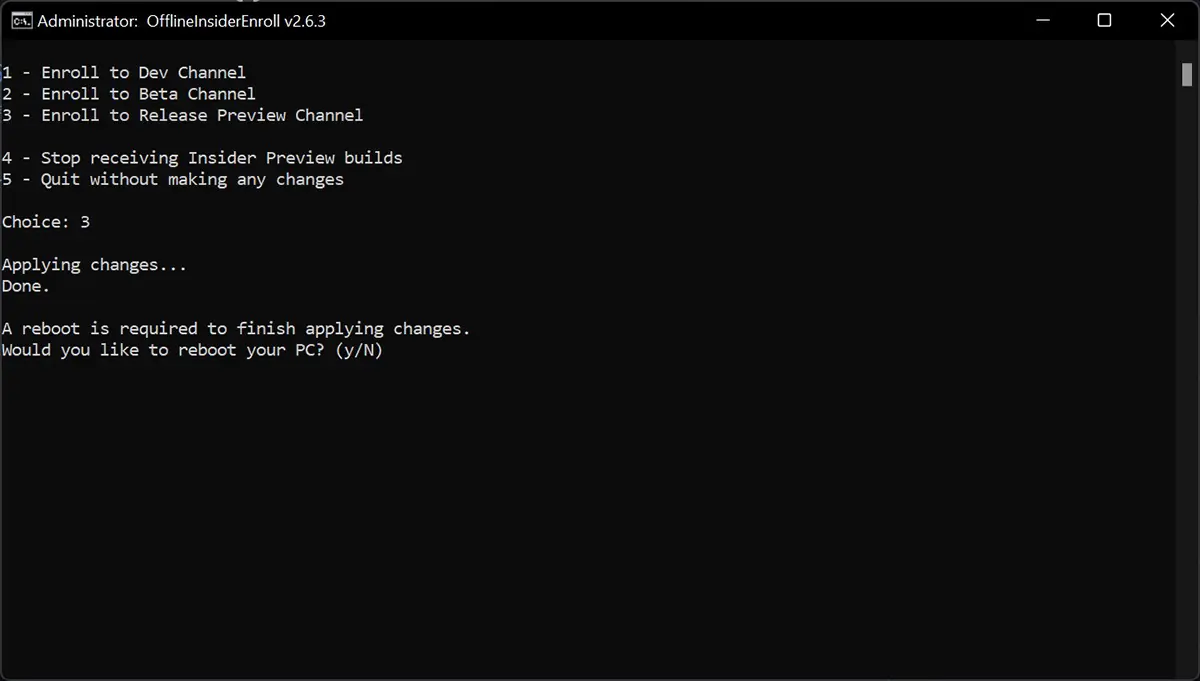
6. Inrolarea Windows 11 in Release Preview Channel täytyy käynnistää PC uudelleen. Maistanut “y” komentokehotteessa ja odota, kunnes tietokone käynnistyy uudelleen.
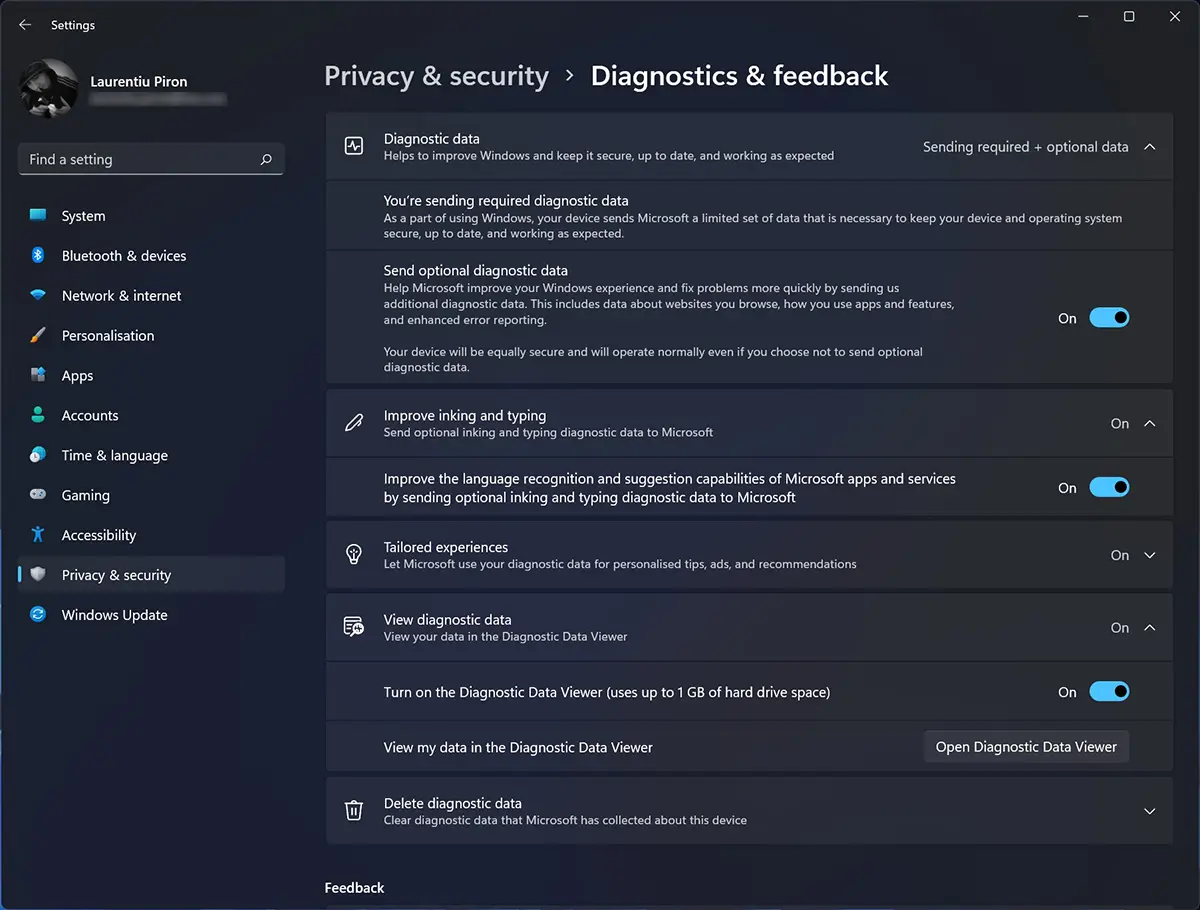
7. Kun olet käynnistänyt tietokoneen uudelleen, siirry Windows 11:een: Settings > Privacy and Security > Diagnostics & feedback. Tässä asetetaan “-Lla” kaikille vaihtoehdoille.
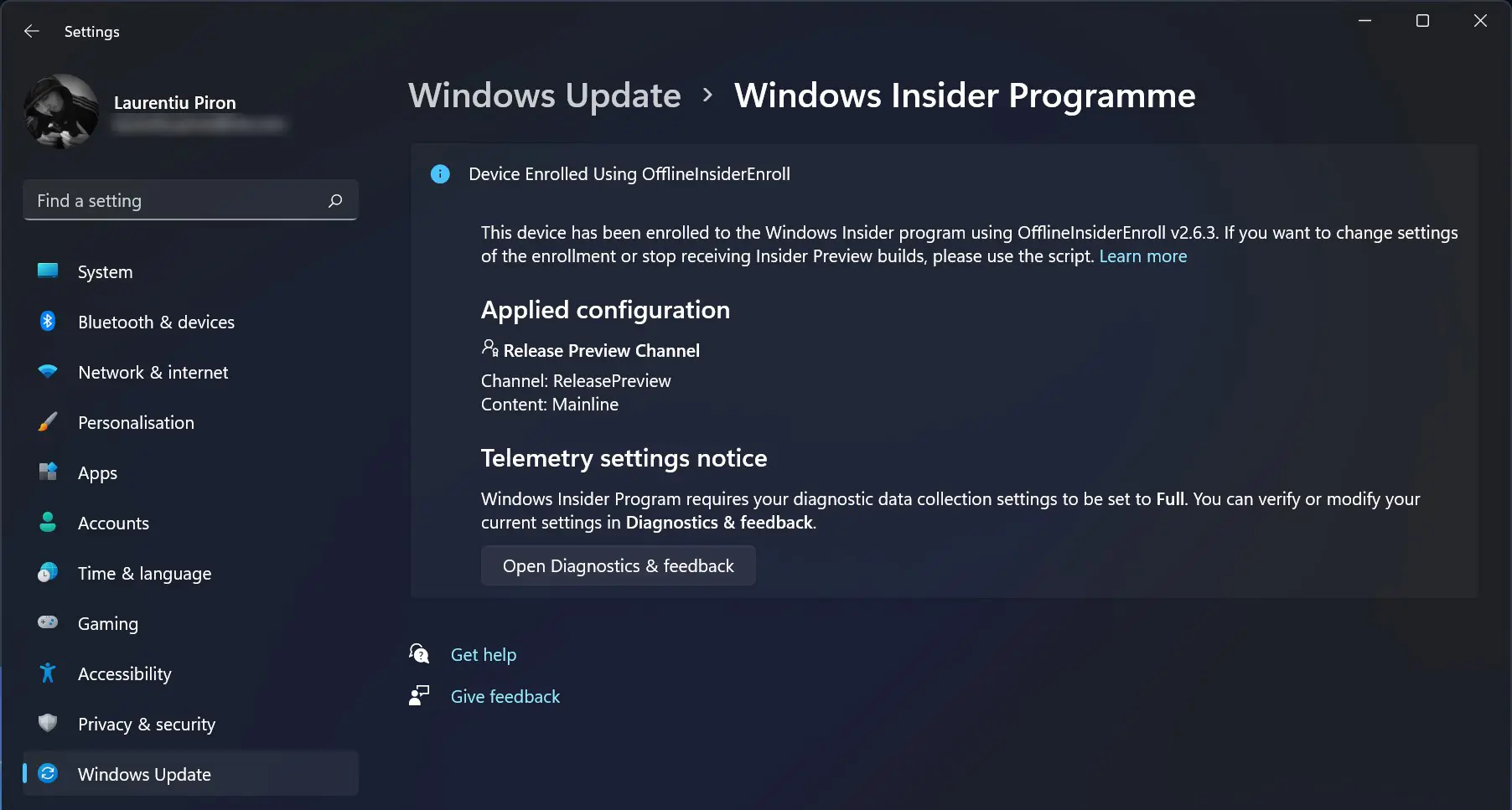
Kun olet tarkistanut yllä olevat vaihtoehdot, siirrymme kohtaan Windows Update > Windows Insider Programme. Täällä meillä on vahvistus, että tietokone on rekisteröity vastaanottamaan päivityksiä Windows 11 Release Preview Channel.
8. Siirry Windows Updateen ja käynnistä Windows 11 Insider Preview -päivitys.
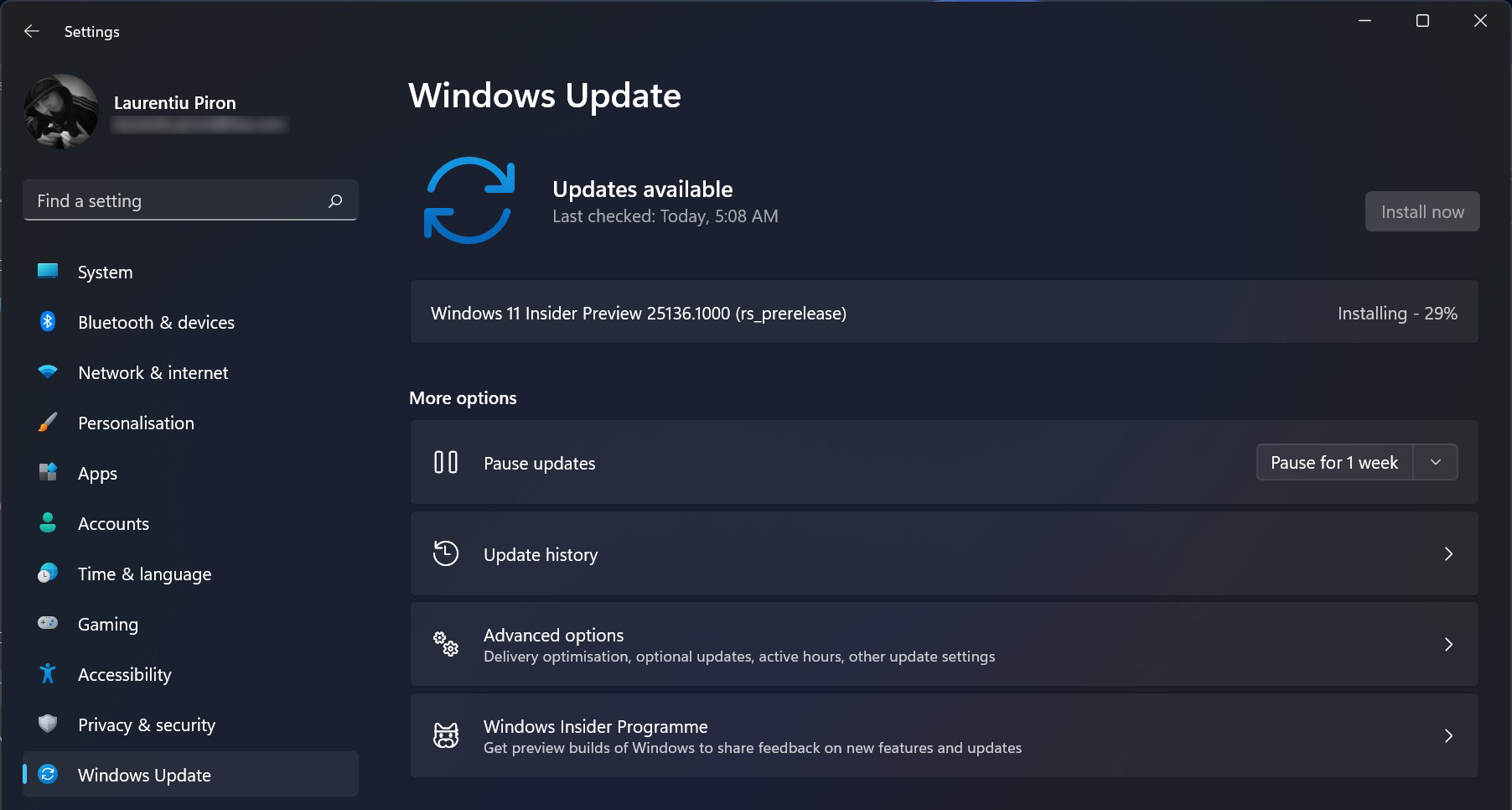
Jos saat virheilmoituksen Windows 11 Insider Preview -päivityksen aikana “Download Error 0x80888002“, löydät ratkaisun tästä linkistä.
Minun näkökulmastani on hyvä asentaa beta-versiot (Insider Preview) vain tietokoneisiin, joita ei käytetä kouluissa tai tuottavuudessa. Koska tahansa virheet, virheet tai tietyt ohjaimet eivät ehkä ole enää yhteensopivia.


Saatat olla kiinnostunut myös...
