


Kaip žinote, daugeliu atvejų „Windows“ naujinimo procesą („Windows Update“) reikia paleisti iš naujo, kad būtų įdiegtos naujos funkcijos arba operacinės sistemos pakeitimai. Šiame vadove žingsnis po žingsnio sužinosite, kaip užprogramuoti „Windows“ paleidimą iš naujo, kad užbaigtumėte naujinimus.
turinys
Atnaujinimų diegimas gali užtrukti ilgai ir pareikalauti iš naujo paleisti kompiuterį, o tai gali būti nepatogu atliekant kasdienę veiklą. Ypač jei kompiuteriu naudojatės darbe, produktyvumui ar mokykloje.
Geriausias sprendimas yra suplanuoti patogią datą ir laiką, kada galima iš naujo paleisti Windows operacinę sistemą, kad būtų baigtas naujinimų diegimas.
Kaip suplanuoti „Windows“ paleidimą iš naujo, kad būtų baigti naujinimai („Windows 11“ naujinimas)
Norėdami suplanuoti „Windows 11“ paleidimą iš naujo, kad užbaigtumėte naujinimų diegimą, turite du labai paprastus būdus.
Pirmasis metodas, yra iš sistemos gauto pranešimo Windows Update iškart po atnaujinimų atsisiuntimo.
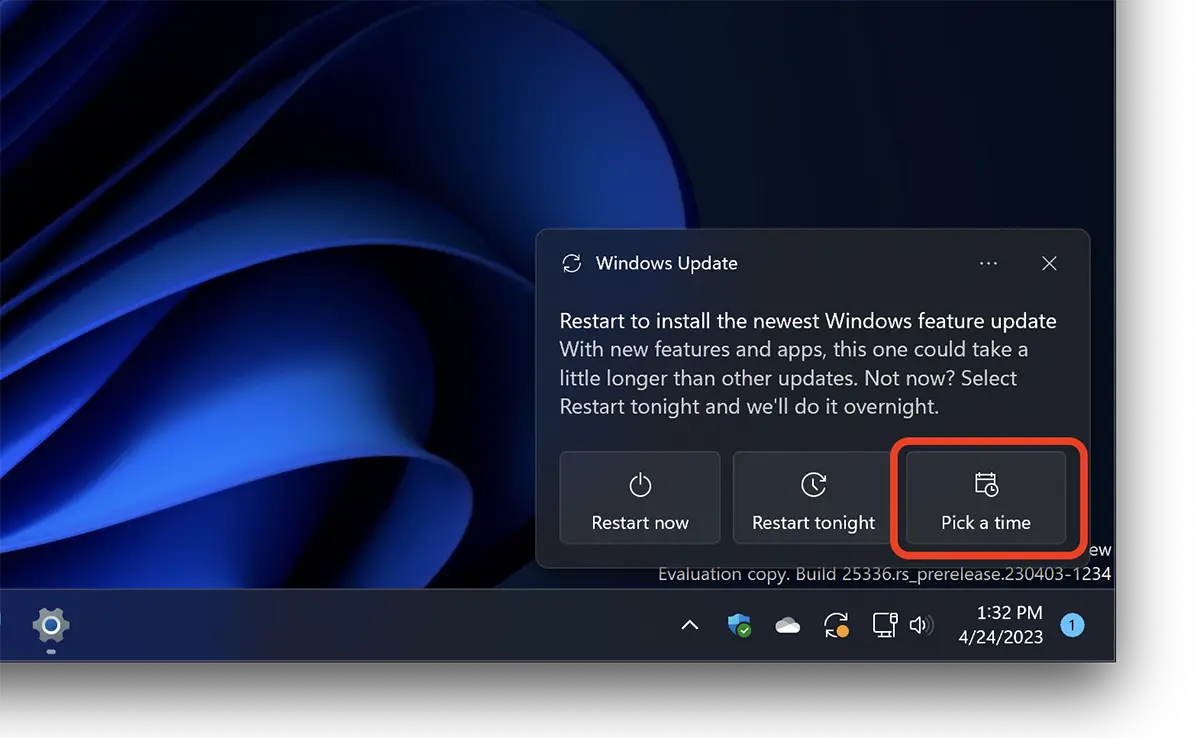
Spustelėkite PE “Pick a time“, tada atsidariusiame nustatymų laukelyje pasirinkite dieną ir laiką Schedule restart.
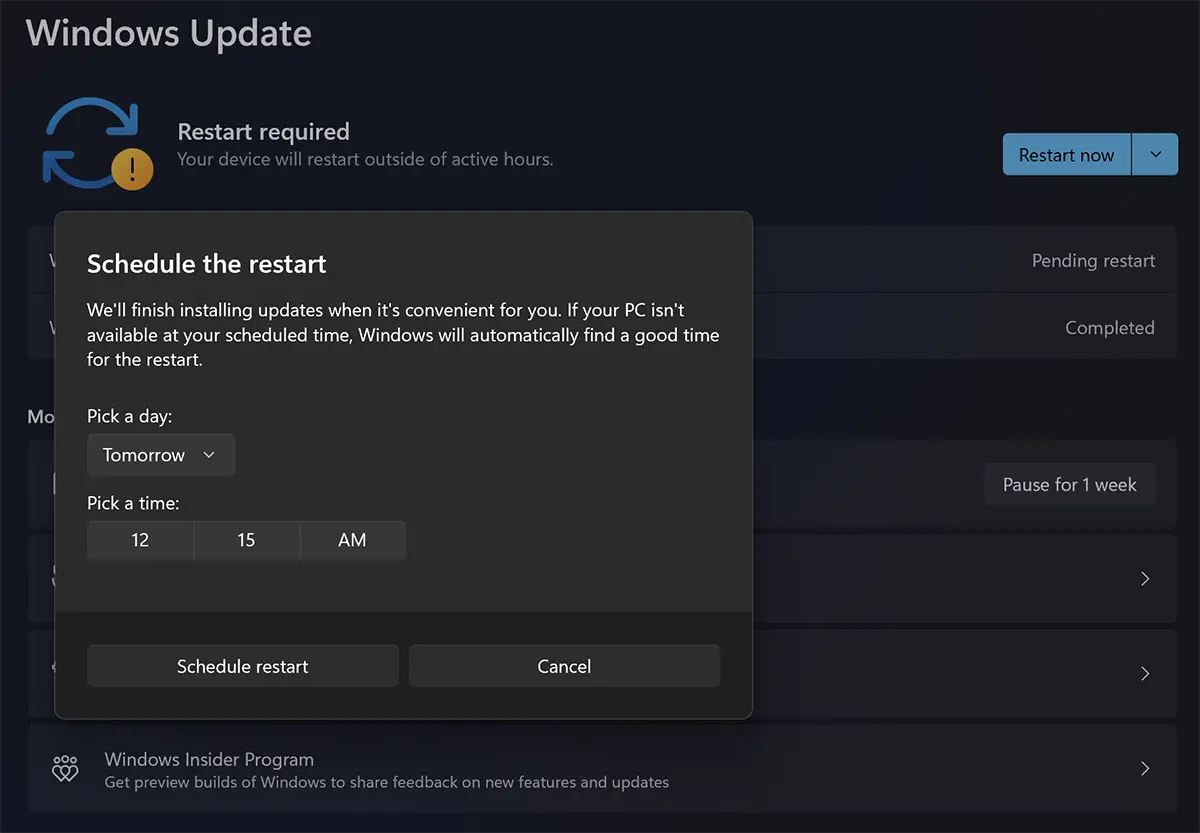
Antrasis metodas per kurią galite programuoti, kada iš naujo paleisti kompiuterį, kad būtų baigtas naujinimų diegimas, jis yra tiesiogiai iš „Windows“ atnaujinimas.
Atsisiuntę naujinimus spustelėkite mėlyno mygtuko rodyklę žemyn (pagal numatytuosius nustatymus). “Restart now” ir pasirinkite “Schedule restart“.
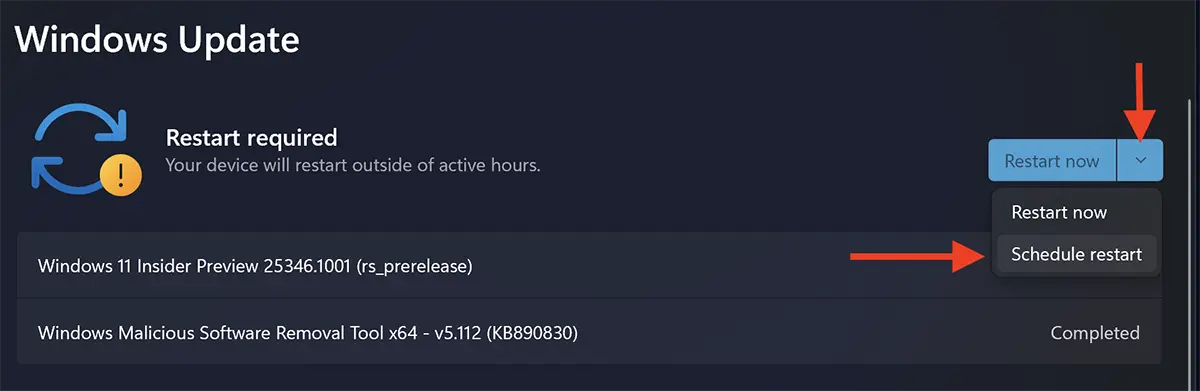
Tada, kaip ir pirmuoju metodu, pasirenkate datą ir laiką, kada „Windows“ galima paleisti iš naujo, kad būtų užbaigti naujinimai.
Active Hours in Windows Update
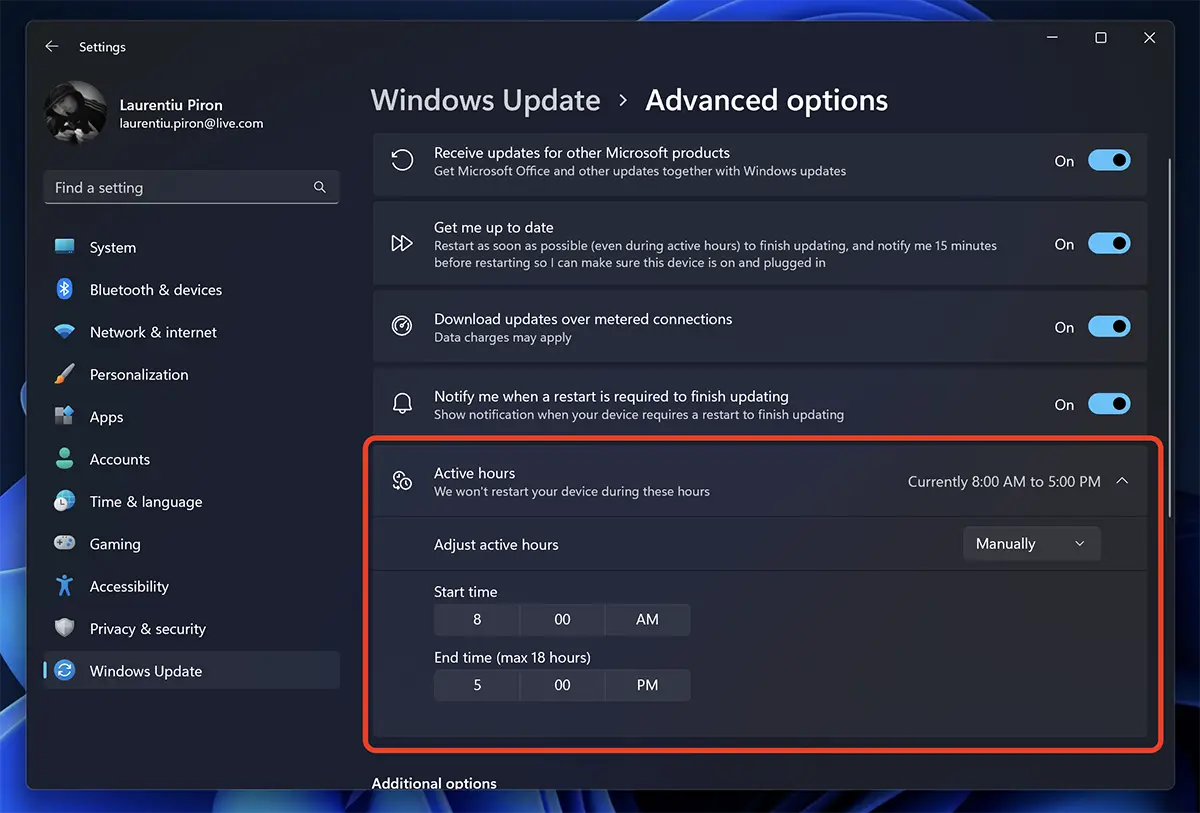
Jei turite nešiojamąjį kompiuterį arba kompiuterį, kurį dažnai naudojate tam tikru laiko intervalu, sistemoje „Windows 11“ galite nustatyti laiko intervalą (Active Hours), kuriame Windows nepasileidžia iš naujo, kad užbaigtų naujinimų diegimą.
Kaip nustatyti laiko intervalą, per kurį „Windows 11“ nepasileidžia iš naujo, kad būtų atnaujintas
Norėdami nustatyti Active Hours į Windows 11, atidarote Settings, tada eikite į barą kairėje, į Windows Updates. Spauskite čia “Advanced Options“.
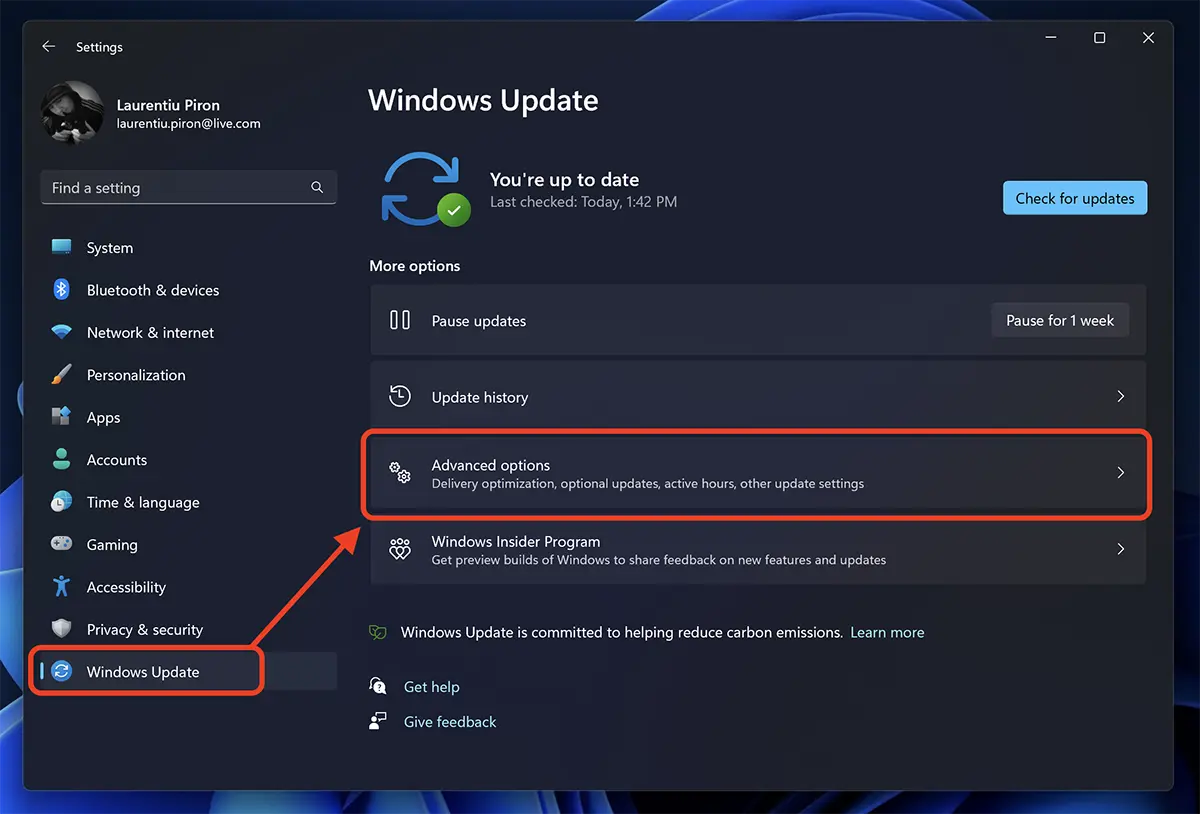
Į “Advanced Options“, eik į “Active hours” ir nustatykite laiko intervalą, per kurį „Windows 11“ nebus paleista iš naujo, kad įdiegtų naujinimus.
Nerekomenduojama ilgai delsti, kad būtų visiškai išvengta operacinės sistemos atnaujinimo. „Windows“ operacinės sistemos naujiniai yra labai svarbūs tinkamam kompiuterio veikimui. Atnaujinimuose gali būti rinkinys failų ir programų, pagerinančių operacinės sistemos našumą ir funkcionalumą, taip pat siekiant išspręsti saugos problemas ar kitas klaidas ir klaidas.
Atnaujinimai taip pat prideda naujų funkcijų ir funkcijų, kad pagerintų vartotojo patirtį. Be to, be atnaujinimų operacinė sistema gali būti pažeidžiama kibernetinės atakos ir kenkėjiškos programos, nes šie atnaujinimai paprastai apima ir Apsaugos pataisos už nustatytas problemas.
Svarbu reguliariai diegti operacinės sistemos naujinimus, kad jūsų kompiuteris būtų saugus ir gautų naudos iš optimalaus našumo bei naujausių galimų funkcijų ir funkcijų.


Galbūt jus taip pat domina...
