


Wie Sie wissen, erfordert der Windows-Update-Prozess (Windows Update) in den meisten Fällen einen Neustart, um neue Funktionen oder Änderungen am Betriebssystem zu installieren. In diesem Tutorial erfahren Sie Schritt für Schritt, wie Sie den Windows-Neustart programmieren, um die Updates abzuschließen.
Inhalt
Die Installation von Updates kann lange dauern und einen Neustart des Computers erfordern, was bei täglichen Aktivitäten unpraktisch sein kann. Vor allem, wenn Sie den Computer bei der Arbeit, zur Produktivitätssteigerung oder in der Schule nutzen.
Cea mai buna solutie, este sa programati o data si o ora convenabila, la care sistemul de operare Windows sa se poata restarta pentru a finaliza instalarea actualizarilor.
So planen Sie einen Windows-Neustart, um Updates abzuschließen (Windows 11 Update)
Ca sa programezi repornirea Windows 11 pentru a finaliza instalarea actualizarilor, ai la dispozitie doua metode foarte simple.
Die erste Methode, este din notificarea primita de la sistemul Windows Update imediat dupa descarcarea actualizarilor.
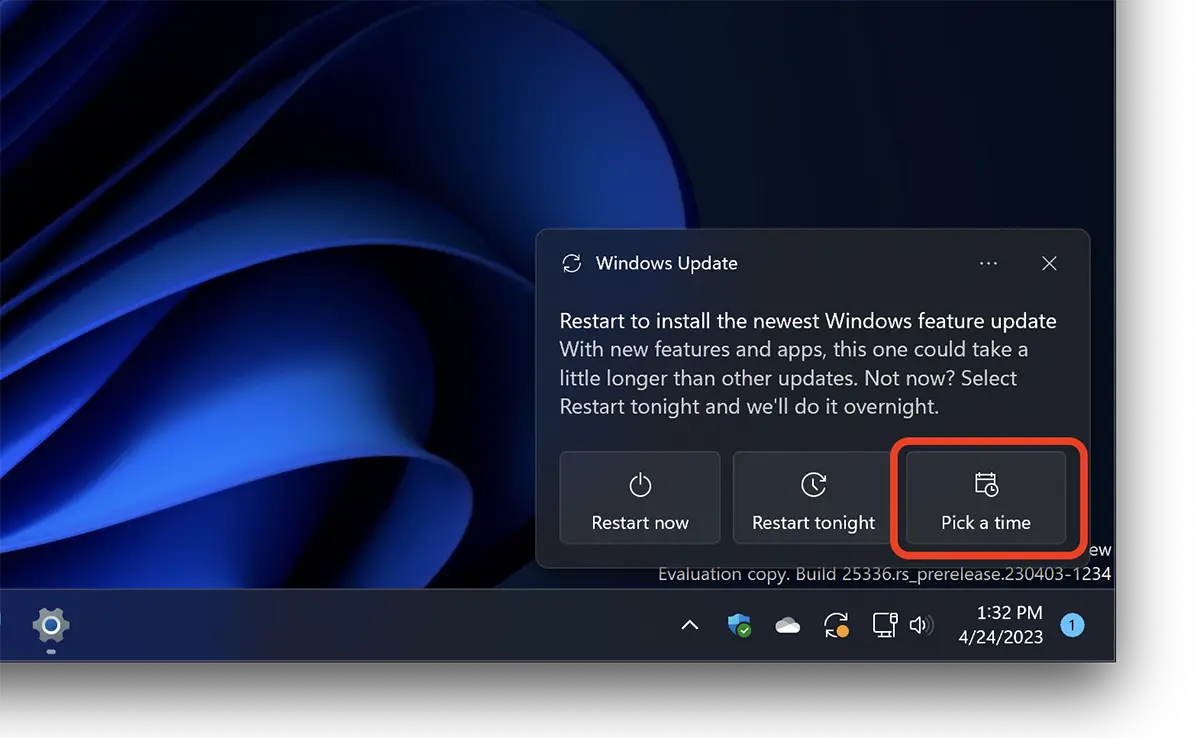
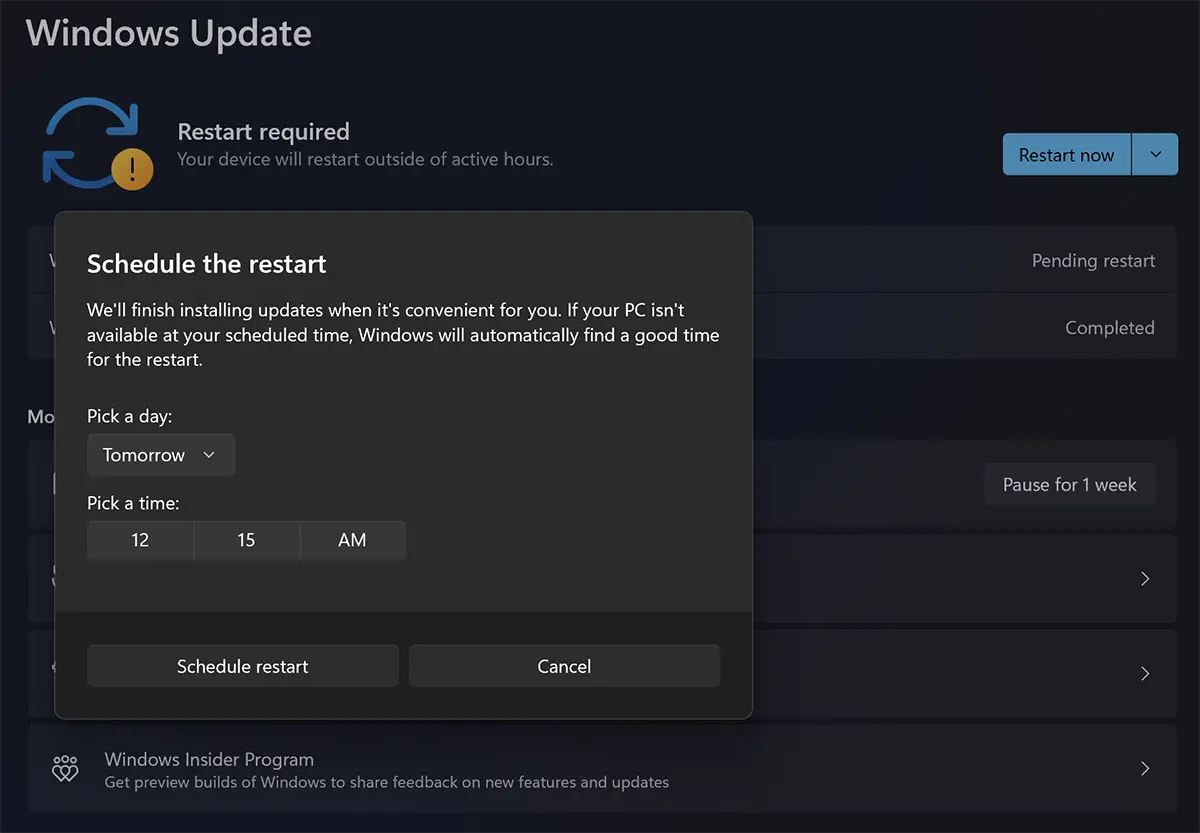
Klicken Sie auf PE “Pick a time“, apoi din caseta de setari care se deschide, alegi o zi si o ora pentru Schedule restart.
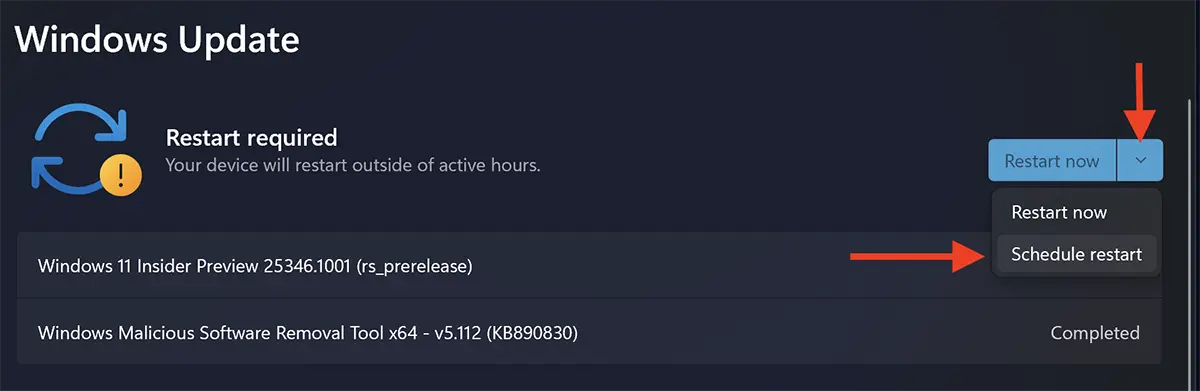
Die zweite Methode prin care poti programa cand sa se restarteze calculatorul pentru a finaliza instalarea actualizarilor, este direct din Windows Update.
Dupa ce actualizarile au fost descarcate, click pe sageata in jos de pe butonul albastru (by default) “Restart now” und auswählen “Schedule restart“.
In continuare, la fel ca la prima metoda, selectezi o data si o ora la care se poate face repornirea Windows pentru a finaliza actualizarile.
Active Hours in Windows Update
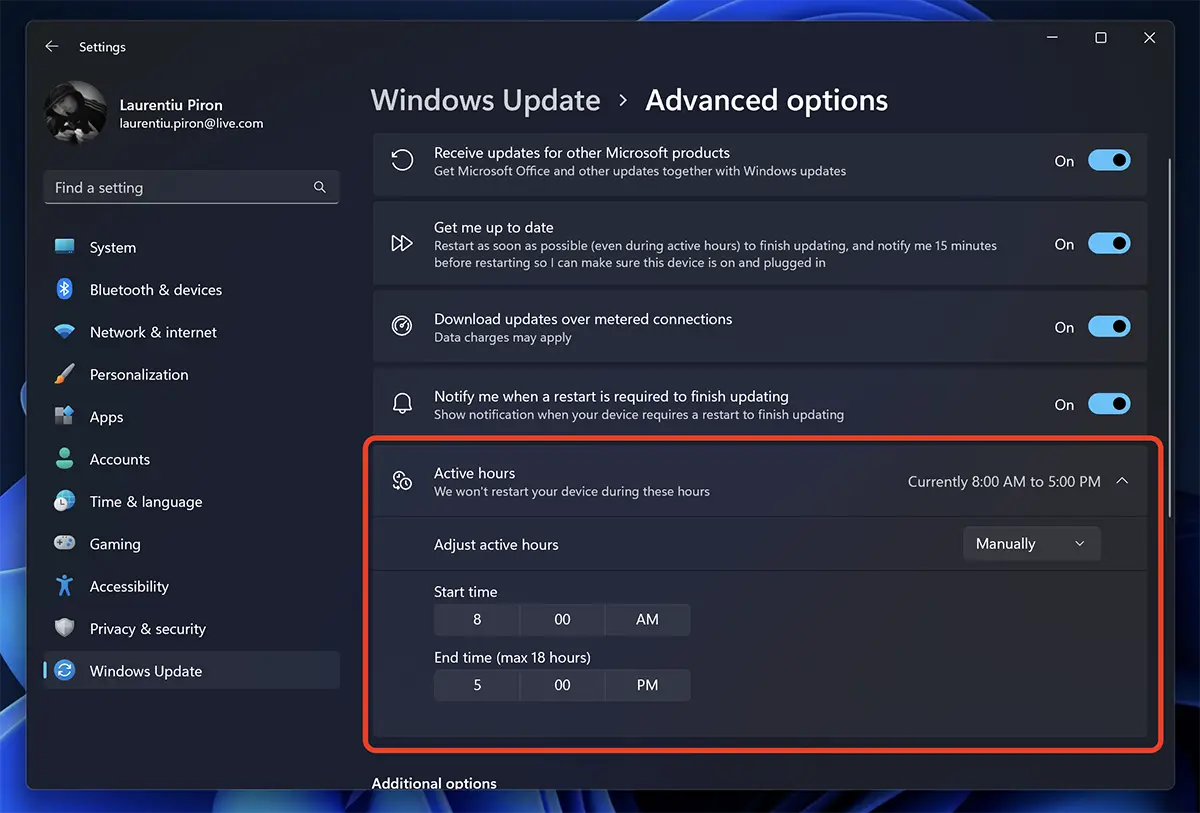
Daca aveti un laptop sau un calculator pe care il folositi frecvent intr-un anumit interval orar, in Windows 11 puteti seta interval orar (Active Hours) in care Windows sa nu se restarteze pentru a finaliza instalarea actualizarilor.
Wie legen Sie das Zeitintervall fest, in dem Windows 11 für Updates nicht neu startet?
Zum Einstellen Active Hours In Windows 11, offen Settings, apoi mergi in bara din partea stanga, la Windows Updates. Aici faceti click pe “Advanced Options“.
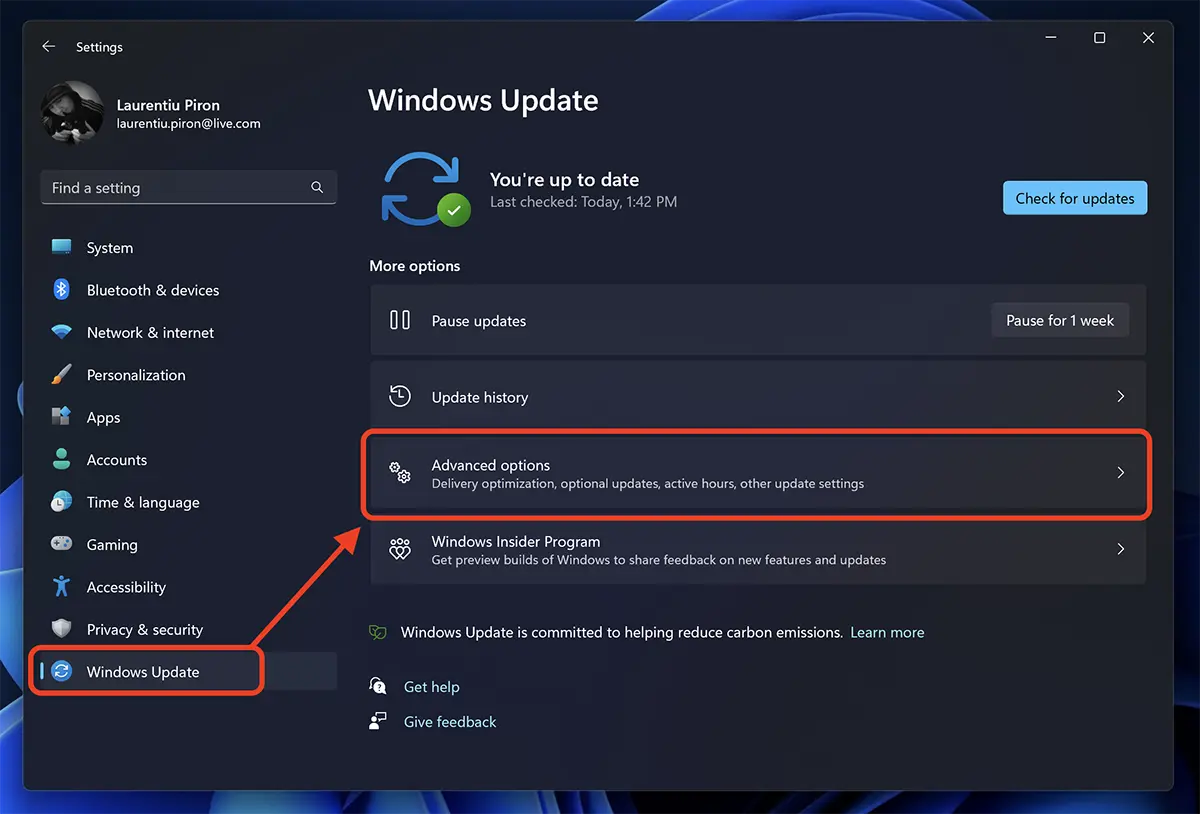
In “Advanced Options“, geh zu “Active hours” si setezi un interval de timp in care Windows 11 sa nu se restarteze pentru instalarea actualizarilor.
Es wird nicht empfohlen, die Aktualisierung des Betriebssystems zu lange zu verzögern, um sie vollständig zu verhindern. Aktualisierungen des Windows-Betriebssystems sind äußerst wichtig für die ordnungsgemäße Funktion Ihres Computers. Updates können eine Reihe von Dateien und Programmen enthalten, die die Leistung und Funktionalität des Betriebssystems verbessern sowie Sicherheitsprobleme oder andere Fehler und Bugs beheben.
Updates fügen außerdem neue Funktionen und Features hinzu, um das Benutzererlebnis zu verbessern. Darüber hinaus kann das Betriebssystem ohne Updates anfällig sein Cyberangriffe und Malware, da diese Updates normalerweise und enthalten Sicherheitspatches für erkannte Probleme.
Este important să instalezi actualizarile sistemului de operare in mod regulat pentru a mentine computerul in siguranta si pentru a beneficia de performanta optima si de cele mai recente caracteristici si functii disponibile.


Vielleicht interessieren Sie sich auch für...
