

Pirms uzzināt, kā atspējot automātiskos Windows 11 atjauninājumus, jums jāzina, ka operētājsistēmas atjauninājumi ir ļoti svarīgi gan drošībai, gan pareizai datora darbībai. Tomēr, ja vēlaties to atspējot “Automatic Updates” operētājsistēmā Windows 11 to var izdarīt ļoti vienkārši, izmantojot vairākas metodes.
apmierināts
Atjaunināšanu ieteicams atspējot nevis pastāvīgi, bet uz laiku. Kā jau teicu iepriekš, tie ir ļoti svarīgi drošībai, sistēmas stabilitātei, taču jaunas funkcijas tiek pievienotas arī, izmantojot Windows atjauninājumus.
Kā atspējot Windows 11 automātiskos atjauninājumus (3 metodes)
Vienkāršākais veids, kā izslēgt Windows 11 atjauninājumus, ir tieši no Windows atjauninājumu iestatījumiem, kur varat uz nedēļu apturēt atjauninājumus.
Pauzējiet Windows 11 atjauninājumus 1 – 5 nedēļas
1. Atvērt Windows 11 SettingsApvidū
2. Dodieties uz opciju sānjoslu Windows UpdateApvidū
3. Noklikšķiniet uz opcijas “Pause for 1 week“Apvidū
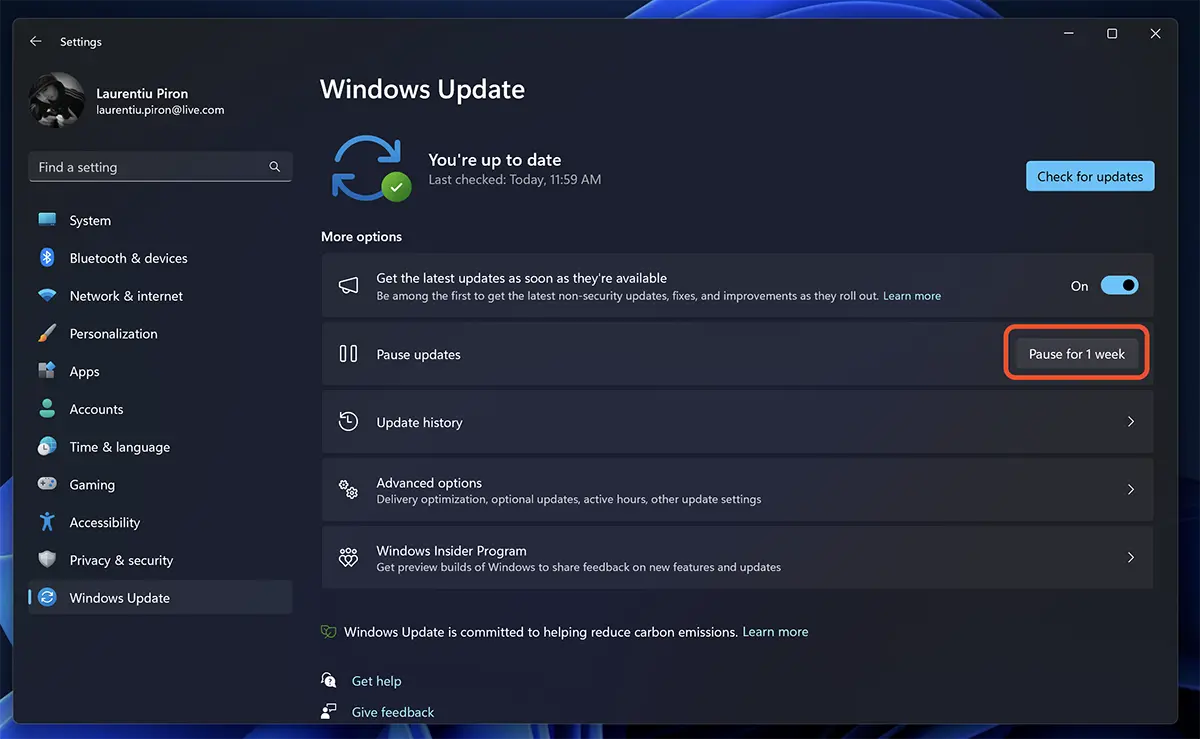
Dažām vecākām operētājsistēmas Windows 11 versijām šeit, iespējams, varēsiet atlasīt vairākus laika periodus, kad atjauninājumi tiks pārtraukti, un atspējot Windows atjaunināšanu līdz 5 nedēļām.
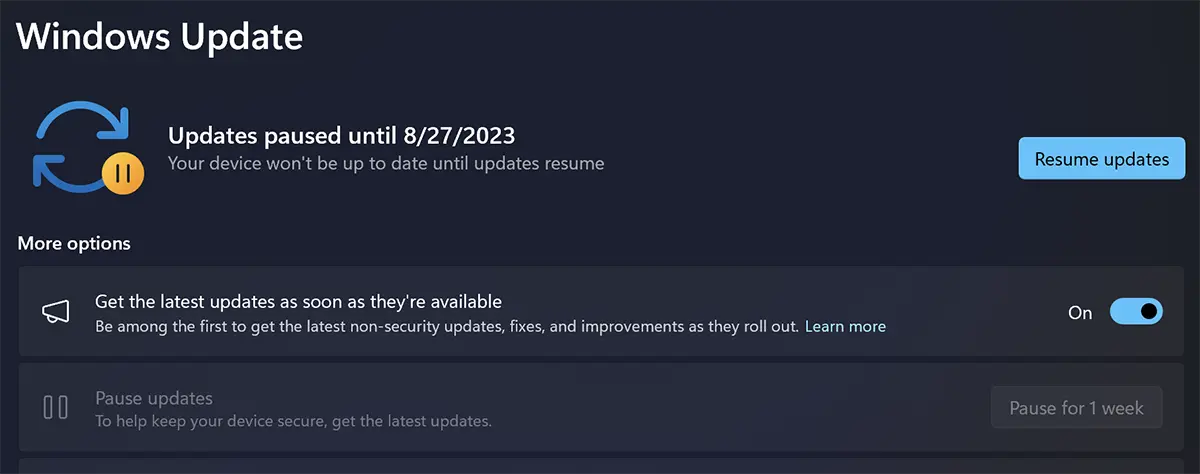
Atjaunināšanu var atsākt jebkurā laikā, vienkārši noklikšķinot uz pogas “Resume updates“Apvidū
Lietošana Metered Connection lai izslēgtu Windows 11 automātiskos atjauninājumus
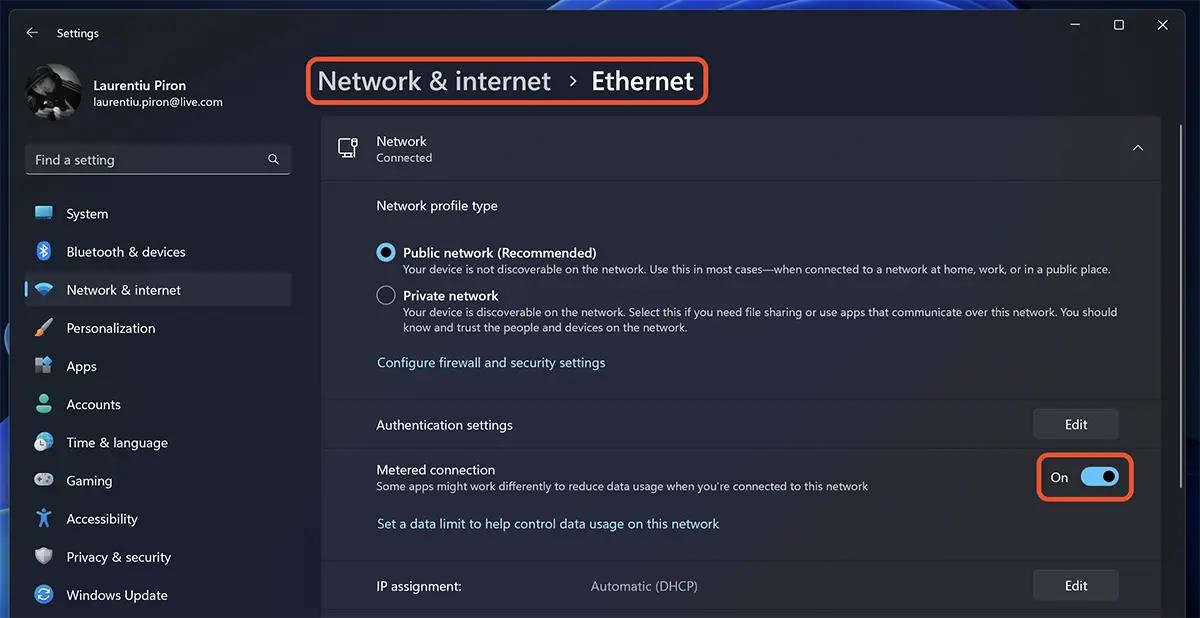
Lai atspējotu automātiskos Windows 11 atjauninājumus, varat izmantot nelielu triku (īpaši, ja jums ir dators, kas vienmēr ir savienots ar to pašu interneta tīklu). Lai izmantotu opcijas “Mērīts savienojums” lai ierobežotu interneta trafiku, kas tiek patērēts atjauninājumiem Windows 11Apvidū
1. Atvērt Windows Settings > Network & internet > Ethernet (vai tīkla karte, kurai ir aktīvs savienojums) > Metered connection (iespējots).
2. Papildu iestatījumos Windows 11 Updates opcija ir jāatspējo “Download updates over metered connections“Apvidū
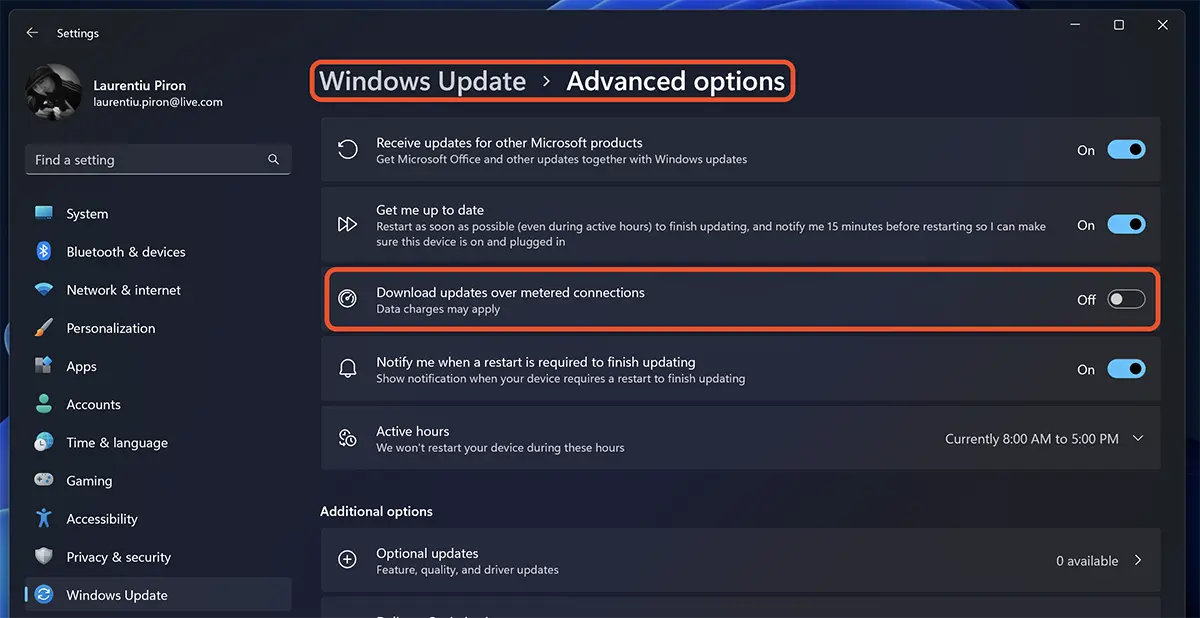
Ja izmantojat pakalpojumu OneDrive, mērītais savienojums atspējos failu sinhronizāciju. Ar šo aspektu jums jābūt nedaudz uzmanīgam.
Atspējot Windows 11 Updates No Windows Services
Ja vēlaties neatgriezeniski atspējot Windows Updates (Es to neiesaku), varat atspējot pakalpojuma darbību “wuauserv“. Tā ir atbildīga par jaunu Windows 11 atjauninājumu pārbaudi, lejupielādi un instalēšanu.
Enables the detection, download, and installation of updates for Windows and other programs. If this service is disabled, users of this computer will not be able to use Windows Update or its automatic updating feature, and programs will not be able to use the Windows Update Agent (WUA) API.
Citas noderīgas apmācības:
- Kā jūs atspējojat Ethernet vai Wi-Fi tīkla adapteri operētājsistēmā Windows 11
- Cum activezi Windows fotoattēlu skatītājs operētājsistēmā Windows 11
- Kā ieplānot Windows restartēšanu, lai pabeigtu atjauninājumus
1. Atvērt “Run” (Win+R) un veidu “services.msc” pēc tam nospiediet taustiņu Enter (vai noklikšķiniet uz “Labi”).
2. Veiciet dubultklikšķi pakalpojumu sarakstā uz opcijas Windows UpdateApvidū
3. Atspējojiet pakalpojuma automātisko darbību Windows Update. “Startup type: Disabled”, tad “Stop” palaist pakalpojumu.
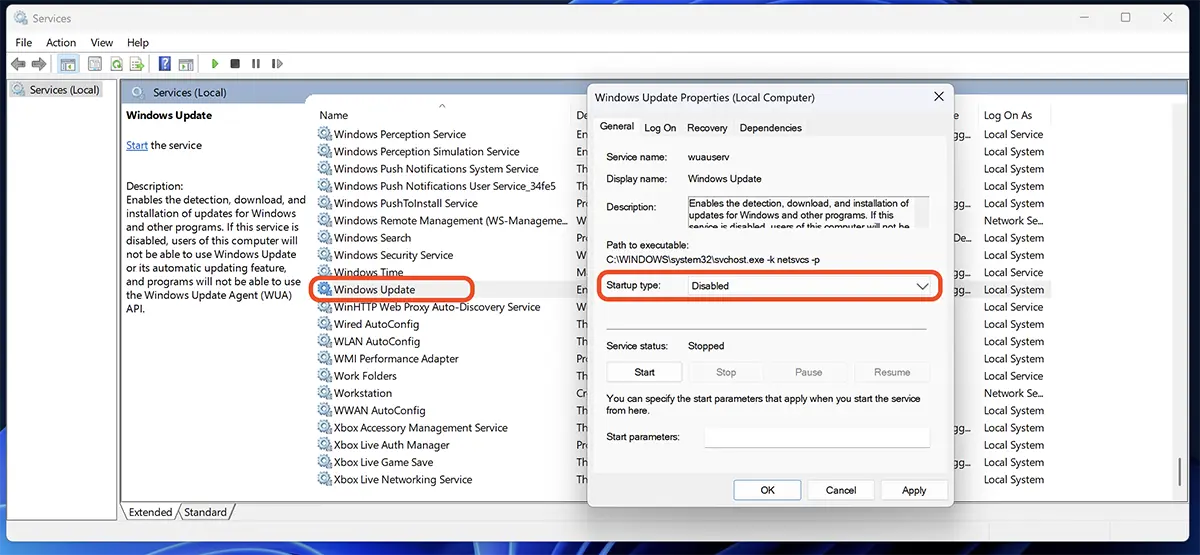
Pat ja atspējojat Windows 11 automātiskos atjauninājumus, izmantojot šo metodi, jūs joprojām varēsit atjaunināt no: Windows Update → Check for updates. Iestatījums tiks nodots režīmā “Manual“Apvidū
Kāpēc nav labi atspējot operētājsistēmas atjauninājumus?
Ir vairāki iemesli, kāpēc nav ieteicams neatjaunināt operētājsistēmu. Neatkarīgi no tā, vai tā ir datora, klēpjdatora, planšetdatora, viedtālruņa vai Smart TV operētājsistēma.
Uzlabota drošība: atjauninājumos ir iekļauti drošības ielāpi, kas novērš zināmās sistēmas ievainojamības. Šo atjauninājumu ignorēšana var pakļaut jūsu sistēmu drošības riskiem, kas var izraisīt nesankcionētu piekļuvi, ļaunprātīgu programmatūru vai citus draudus.
Optimizēta veiktspēja: daži atjauninājumi var novērst veiktspējas vai stabilitātes problēmas, tādējādi nodrošinot vienmērīgāku un efektīvāku lietotāja pieredzi.
Programmatūras un aparatūras saderība: atjauninājumi var ietvert optimizāciju, lai nodrošinātu saderību ar tikko izlaisto programmatūru un aparatūru. Tādējādi jūs varēsit gūt labumu no to jaunajām funkcijām un funkcionalitātes.
Jaunas funkcijas: daži atjauninājumi ietver jaunas funkcijas un operētājsistēmas uzlabojumus, kas var bagātināt jūsu lietotāja pieredzi.
Visbeidzot, Windows atjaunināšanas atspējošana ir jāveic tikai īslaicīgi un tikai tad, ja ir pamatoti iemesli.


Iespējams, jūs interesē arī...
