

Înainte să înveți cum poți să dezactivezi actualizările automate ale Windows 11, trebuie să știi că actualizările unui sistem de operare sunt foarte importante atât pentru securiate cât și pentru buna funcționare a calculatorului. Cu toate acestea dacă vrei sa dezactivezi “Automatic Updates” pentru Windows 11, poți face acest lucru foarte simplu prin mai multe metode.
contenuto
Este indicat ca dezactivarea actualizărilor să nu se facă permanent, ci temporar. Așa cum am spus și mai sus, acestea sunt foarte importante pentru securitate, stabilitatea sistemului, dar prin Windows Updates sunt adăugate și noi caracteristici.
Come disabilitare gli aggiornamenti automatici di Windows 11 (3 metodi)
Cea mai la îndemână dezactivare a actualizărilor Windows 11 este direct din setarile Windows Updates, prin care poți să pui actualizările pe pauză pentru o săptămână.
Pauză actualizări Windows 11 pentru 1 – 5 săptămâni
1. Aperto Windows 11 Settings.
2. Mergi in bara laterală la opțiunile Windows Update.
3. Fare clic sull'opzione “Pause for 1 week“.
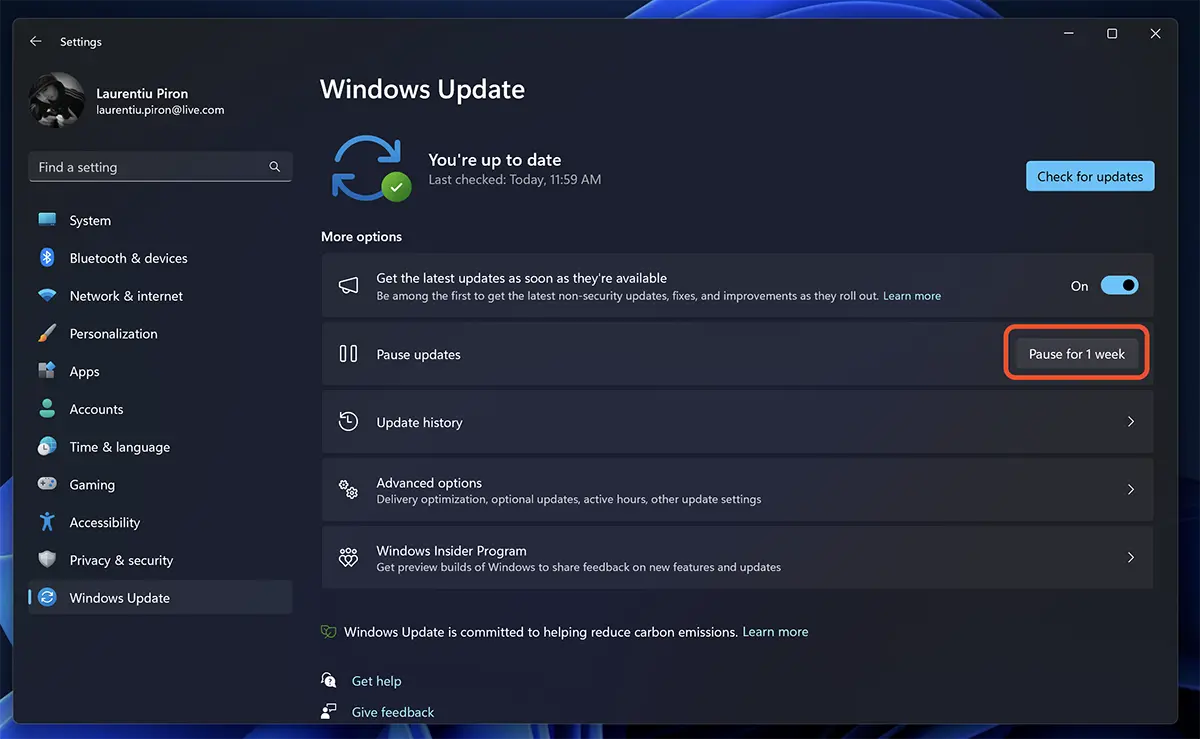
Per alcune versioni precedenti di Windows 11, qui potresti essere in grado di selezionare più periodi di tempo per l'interruzione degli aggiornamenti e consentirti di disabilitare Windows Update per un massimo di 5 settimane.
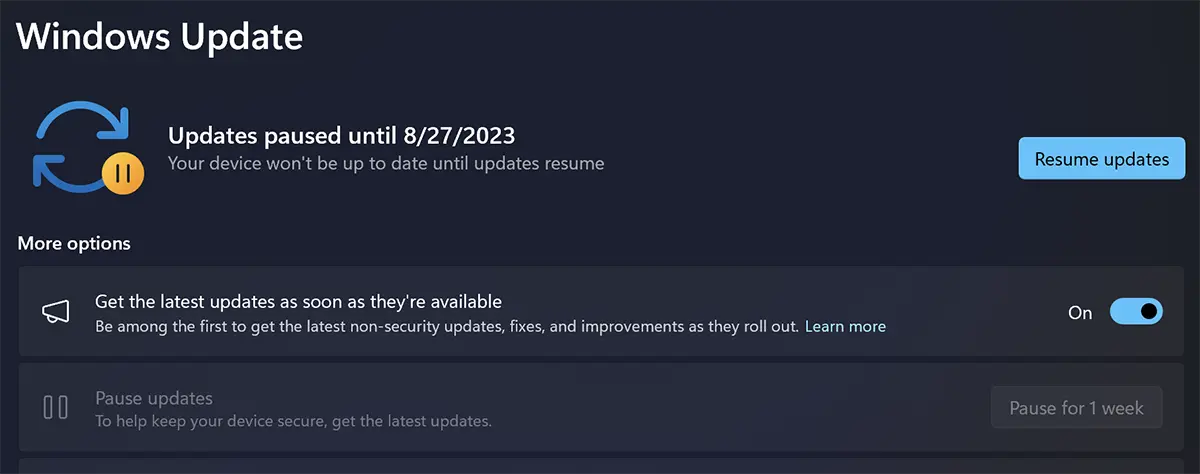
Puoi riprendere gli aggiornamenti in qualsiasi momento con un semplice clic sul pulsante “Resume updates“.
L'uso Metered Connection per disattivare gli aggiornamenti automatici di Windows 11
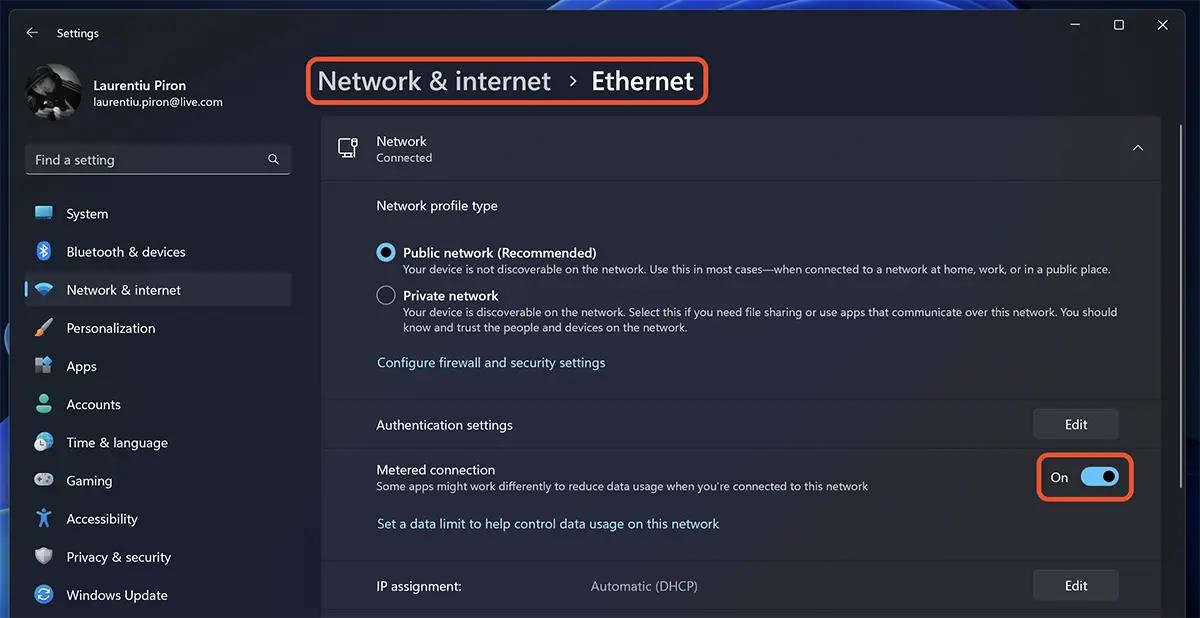
Per disattivare gli aggiornamenti automatici di Windows 11 puoi utilizzare un piccolo trucco (soprattutto se hai un computer sempre connesso alla stessa rete internet). Per utilizzare le opzioni “Connessione misurata” per limitare il traffico Internet consumato per gli aggiornamenti Windows 11.
1. Aperto Windows Settings > Network & internet > Ethernet (sau placa de rețea pe care ai conexiunea activă) > Metered connection (activat).
2. În setările avansate ale Windows 11 Updates trebuie să fie dezactivată opțiunea “Download updates over metered connections“.
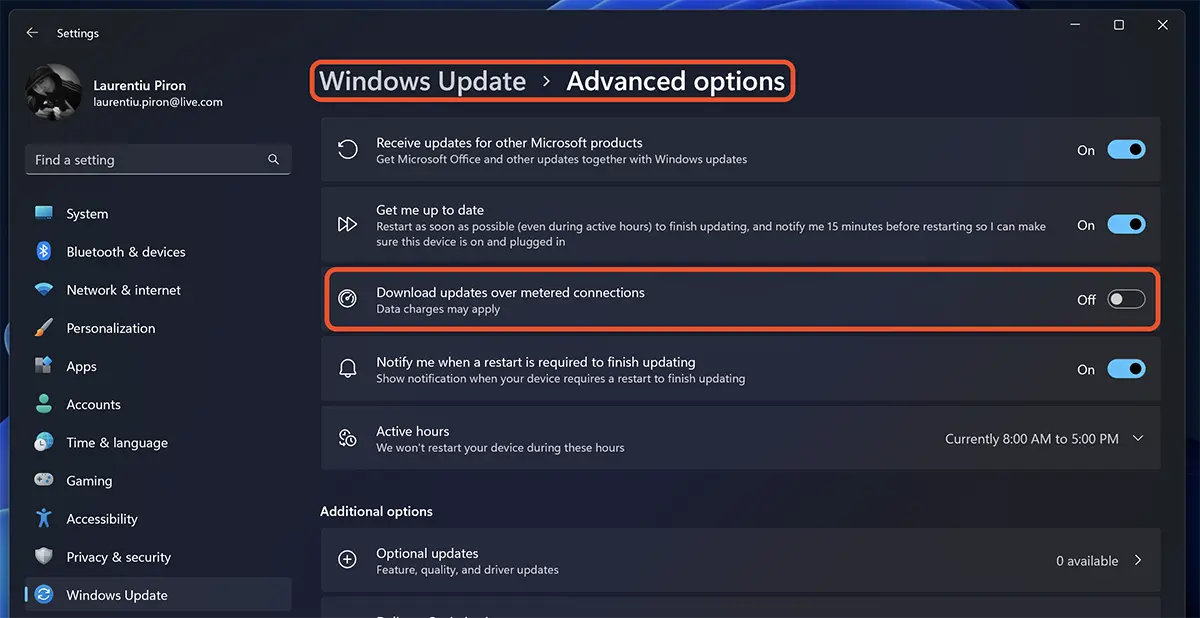
Dacă utilizați serviciul OneDrive, conexiunea măsurată (metered connection) o să dezactiveze sincronizarea fișierelor. Trebuie să aveți puțină grijă la acest aspect.
Dezactivare Windows 11 Updates DA Windows Services
Dacă vrei să dezactivezi permanent Windows Updates (nu recomand acest lucru), poți dezactiva rularea serviciuliul “wuauserv“. Acesta răspunde de verificarea noilor actualizări Windows 11, download și instalare.
Enables the detection, download, and installation of updates for Windows and other programs. If this service is disabled, users of this computer will not be able to use Windows Update or its automatic updating feature, and programs will not be able to use the Windows Update Agent (WUA) API.
Alte tutoriale de ajutor:
- Come si disabilita l'adattatore di rete Ethernet o Wi-Fi su Windows 11
- Cum Activezi Windows Photo Viewer in Windows 11
- Come pianificare il riavvio di Windows per completare gli aggiornamenti
1. Aperto “Run” (Win+R) și tastează “services.msc” apoi apasă Enter (sau click “OK”).
2. Dublu click în lista de servicii pe opțiunea Windows Update.
3. Dezactivează rularea automată a serviciuliu Windows Update. “Startup type: Disabled”, Poi “Stop” rulării serviciului.
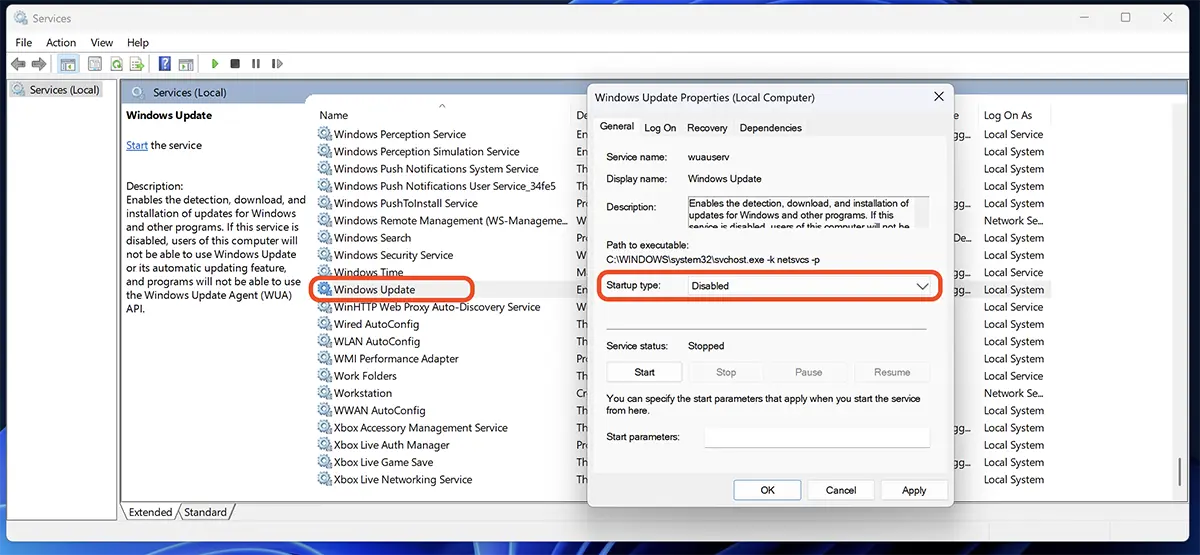
Chiar dacă dezactivezi actualizările automate ale Windows 11 prin această metodă, vei putea face în continuare actualizări din: Windows Update → Check for updates. Setarea va trece pe modul “Manual“.
De ce nu este bine să dezactivezi actualizările unui sistem de operare
Sunt mai multe motive pentru care nu este recomandat să nu faceți actualizări unui sistem de operare. Indiferent că este vorba despre sistemul de operare al unui calculator, laptop, tableta, smartphone sau Smart TV.
Miglioramento della sicurezza: Actualizările includ patch-uri de securitate care corectează vulnerabilitățile cunoscute din sistem. Ignorarea acestor actualizări ar putea expune sistemul la riscuri de securitate, ceea ce poate duce la acces neautorizat, malware sau alte amenințări.
Performanță optimizată: Unele actualizări pot rezolva probleme de performanță sau stabilitate, ceea ce duce la o experiență de utilizare mai fluidă și eficientă.
Compatibilitate cu software și hardware: Actualizările pot include optimizări pentru a asigura compatibilitatea cu software-ul și hardware-ul nou lansat. Astfel, veți putea beneficia de noile caracteristici și funcționalități ale acestora.
Caracteristici noi: Unele actualizări aduc cu ele caracteristici și îmbunătățiri noi pentru sistemul de operare, ceea ce poate îmbogăți experiența dumneavoastră de utilizare.
În conclutzie, dezactivarea Windows Update trebuie să se facă doar temporar și doar dacă sunt motive întemeiate.


Potrebbe interessarti anche...
