


Quando si tratta di a reinstallare Windows, ciò che smorza il nostro entusiasmo non è l'effettiva installazione del il sistema operativo, ci RIF secondo le sue preferenze e, soprattutto, l'installazione di tutto aggiornamenti di sicurezza, che diventano ogni giorno più serrati e che in determinate circostanze consumano tempo prezioso (come i casi in cui la reinstallazione avviene dopo un arresto anomalo del sistema causato da a virusare O componenti hardware difettosi – e uno deve essere coperto scadenzao quando è necessario installare il sistema operativo computer a più clienti in un intervallo di poche ore).
Ovviamente, il metodo migliore per evitare di reinstallare il sistema, riconfigurarlo e installare le applicazioni e gli aggiornamenti di sicurezza necessari è creazione di un'immagine di backup del sistema operativo, utilizzando l'utilità Backup e ripristino inclusa in Windows, utilizzando a applicazioni di terze parti ad esempio Backup Acronis. Ma se non ce n'è uno Immagine di backup di Windows?
Se l'installazione dei più comuni software per Windows (browser web, lettori audio/video, PROGRAME ANVIUS E Antispyware, messaggero, archivisti E altri utilità) può essere rapidamente coperto servizio on-line su ninite.com (di cui ho scritto Qui), quando si tratta di Update-Uri, il cui download da Internet può durare almeno qualche ora (magari anche una giornata intera o più, se intendiamo a scarsa connessione internet, o una band piuttosto piccola), le cose si fanno un po' complicate. Perché, poiché la nostra attenzione è stata attirata in uno commento, il download e l'installazione degli aggiornamenti di Windows richiedono più tempo dell'effettiva reinstallazione del sistema operativo.
La soluzione sarebbe scaricare gli aggiornamenti di Windows da sito-ul Microsoft e poi salvandoli su a guida esterna (HDD, Stick USB O DVD), che consentirebbe agli utenti la loro installazione anche senza connessione internet (offline) e farebbe risparmiare loro almeno il tempo di download, il che non è insignificante.
Per salvataggio degli aggiornamenti per Windows gli utenti hanno a disposizione due metodi, uno facile e relativamente veloce, che prevede l'utilizzo di un file Utilitati terze parti, e non necessariamente difficile, ma dispendioso in termini di tempo (almeno avviene una sola volta, non dopo la reinstallazione), che comporta download manuale degli aggiornamenti dal sito Web Microsoft.
Scarica e salva gli aggiornamenti di Windows utilizzando Windows Updates Downloader (WUD)
Downloader degli aggiornamenti di Windows È o Utilità gratuita che consente ai suoi utenti scaricare sei salvare gli aggiornamenti di Windows sul computer in dotazione (che potrà poi essere tranquillamente trasferito su un dispositivo esterno), per o successiva installazione di loro. L'utilità può essere utilizzata per installare aggiornamenti per Finestre 2000, Windows Server 2003, Windows XP, Windows Vista, Windows 7, Windows 8, Microsoft Office 2003 E Microsoft Exchange 2003.
Come usare WUD?
- dopo il lancio WUD, ti verrà comunicato che non ne è stato trovato nessuno elenco degli aggiornamenti
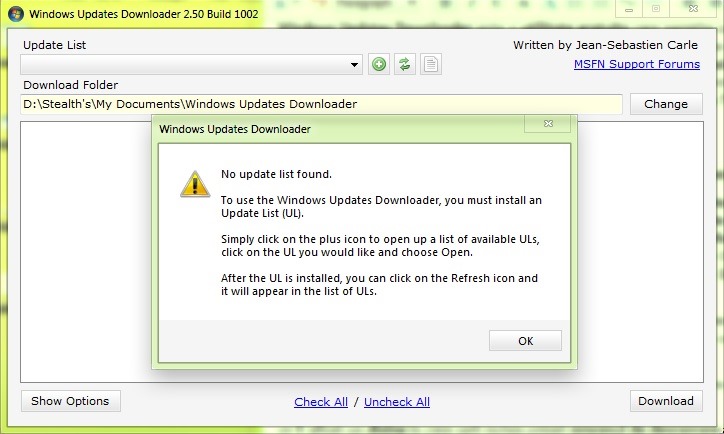
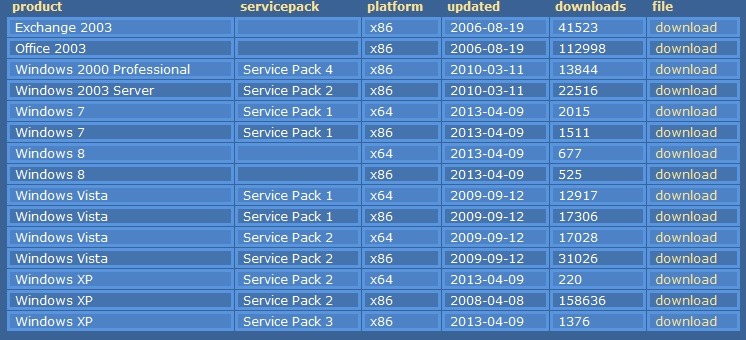
- Fare clic su OK, quindi sul pulsante + dal campo sottostante Aggiorna elenco verso cui navigare Pagina dove puoi scaricare i file quello che contengono elenchi di aggiornamento che deve essere scaricato (i file sono piuttosto piccoli e contengono informazioni su tutti gli aggiornamenti necessari per sistemi operativi o suite Office). Vengono visualizzati separatamente per ogni sistema, sia per le versioni che per 32 bit, così come per quelli su 64 bit.
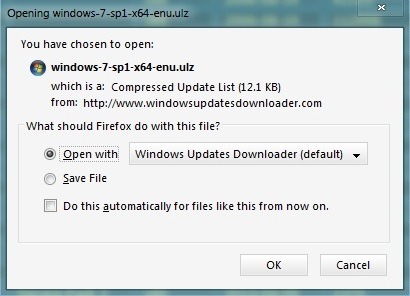
- scaricamento il file con l'elenco degli aggiornamenti per il tuo sistema operativo, quindi seleziona Apri con Downloader degli aggiornamenti di Windows (questa opzione è molto probabilmente selezionata per impostazione predefinita) per caricare l'elenco WUD
- seleziona cosa Update-Uri che vuoi scaricare per il sistema operativo (obbligatori quelli per sicurezza) quindi fare clic sul pulsante Scaricamento
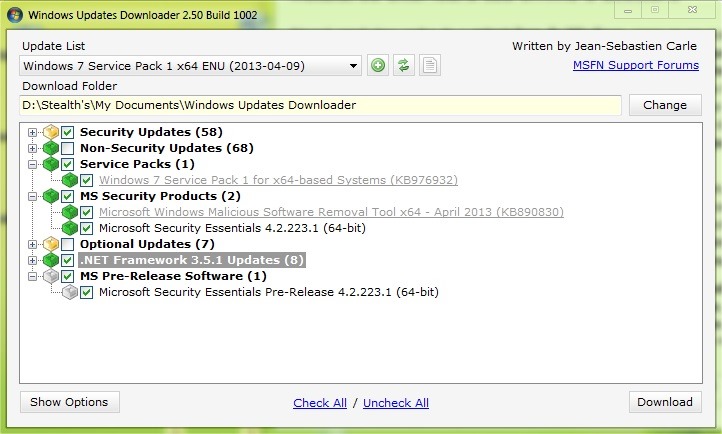
- verrà visualizzato un dialogo in cui potrai seguire processo di download di aggiornamenti (dura da pochi minuti a mezz'ora o più, a seconda della velocità di Internet)
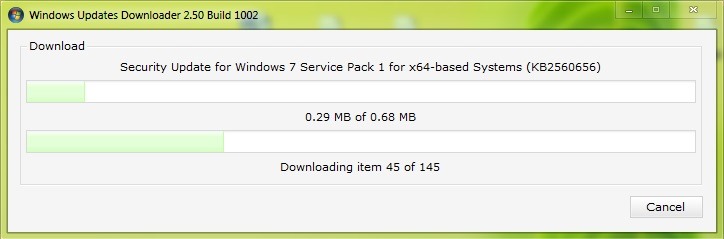
Dopo aver scaricato gli aggiornamenti, puoi scegliere di archiviarli su un file dispositivo esternoo scriverli su uno Chiavetta DVD/USB. E quando è necessaria la reinstallazione del sistema, puoi farlo installare gli aggiornamenti scaricati con WUD in modo da risparmiare tempo sì, banda internet.
Scarica il programma di download degli aggiornamenti di Windows.
Scarica manualmente gli aggiornamenti di Windows dal sito Web Microsoft
Se preferisci non utilizzare applicazioni di terze parti, è possibile scaricare gli aggiornamenti per il sistema operativo Windows direttamente dal sito Microsoft. Naturalmente, a seconda del numero di aggiornamenti, il processo potrebbe richiedere del tempo, ma molto probabilmente non dovrai ripeterlo (se fai attenzione a dove salvi gli aggiornamenti.
- aprire Catalogo di Microsoft Update In Internet Explorer (il sito web non funziona su un altro browser), Poi installare il componente aggiuntivo del catalogo di Microsoft Update (sarà richiesta la sua installazione automatico dal browser) per poterlo utilizzare il catalogo online degli aggiornamenti

- nel campo di Ricerca visualizzato sul sito, scrivere il sistema operativo e quali aggiornamenti stai cercando (Sicurezza, Critico, Driver ecc)
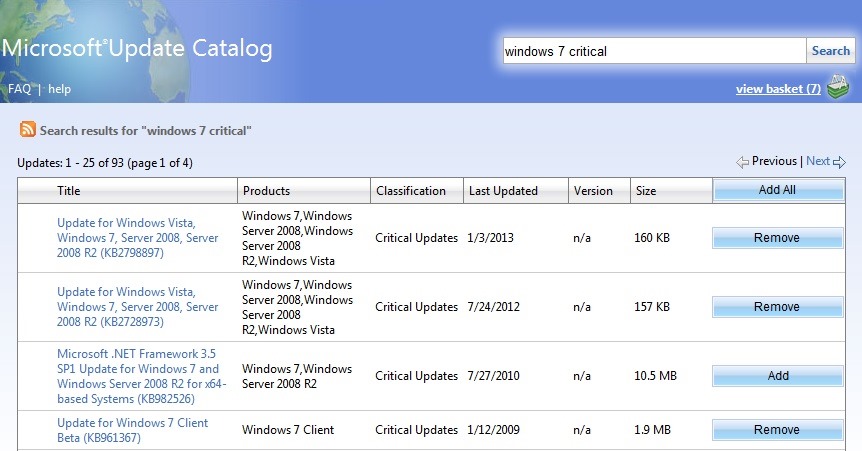
- nell'elenco visualizzato, fare clic sul pulsante Aggiungere accanto a ciascun aggiornamento che desideri scaricare
- dopo aver aggiunto tutti gli aggiornamenti che desideri scaricare, fai clic sul collegamento visualizza il carrello da sotto il campo di Ricerca
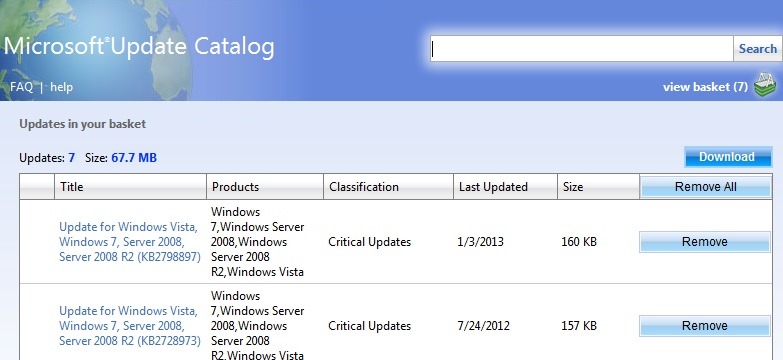
- nella pagina visualizzata cliccare sul pulsante Scaricamento accanto al numero di aggiornamenti selezionati (visualizzato sul lato destro della pagina, sopra l'elenco degli aggiornamenti)
- Selezionare la cartella in cui desideri salvare gli aggiornamenti e fare clic su Continuare
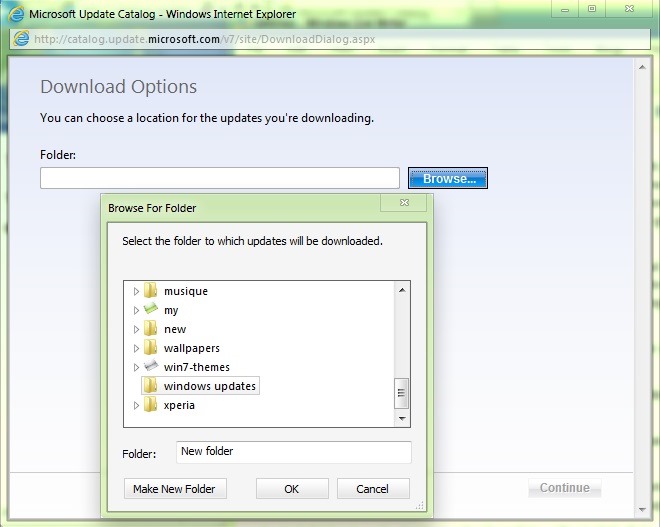
- quindi attendere finché non saranno disponibili gli aggiornamenti di Windows scaricato sul tuo computer
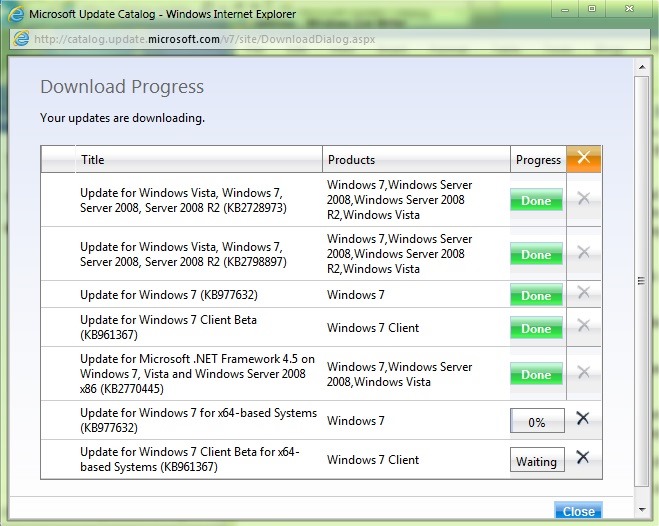
E questo è tutto. In questo modo puoi scarica e salva tutti gli aggiornamenti necessari per il tuo sistema Windows, in modo da poter risparmiare tempo in seguito o installarli offline dopo qualsiasi reinstallazione del sistema. Successo!
Impostazioni invisibili – Come scaricare e salvare gli aggiornamenti di Windows per l'installazione successiva o offline


Potrebbe interessarti anche...

Un pensiero su “Come possiamo scaricare e salvare gli aggiornamenti di Windows per l'installazione o offline successive”