


Als het gaat om een reinstalare de WindowsWat ons enthousiasme tempert, is niet de daadwerkelijke installatie van het besturingssysteem, ci MET BETREKKING TOT volgens zijn voorkeuren en vooral de installatie van alles Beveiligingsupdates, die met de dag strakker en krapper worden en die onder bepaalde omstandigheden kostbare tijd in beslag nemen (zoals gevallen waarin de herinstallatie plaatsvindt na een systeemcrash veroorzaakt door een virus zijn of defecte hardwarecomponenten – en één moet bedekt zijn termijn, of waarop het besturingssysteem moet worden geïnstalleerd de computers naar meerdere klanten in een interval van slechts een paar uur).
Uiteraard is de beste methode om te voorkomen dat u het systeem opnieuw installeert, opnieuw configureert en de benodigde applicaties en beveiligingsupdates installeert het maken van een back-upimage van het besturingssysteem, hetzij met behulp van het hulpprogramma Back-up en herstel opgenomen in Windows, hetzij met behulp van een een derdeplicatie-partij zoals Acronis-back-up. Maar als die er niet is Windows-back-upimage?
Als de installatie van de meest voorkomende software voor Windows ((webbrowsers, audio-/videospelers, programma antivirus En antispyware, boodschapper, archiveringsmedewerkers En anderen nutsvoorziening) kan snel worden gedekt door ninete.com online dienst (waar ik over schreef hier), als het erop aankomt UPDATE-URI, wiens download van Internet het kan minstens een paar uur duren (misschien zelfs een hele dag of langer, als we a slechte internetverbinding, of een vrij kleine band), wordt het een beetje ingewikkeld. Omdat onze aandacht in één keer werd getrokken opmerking, het downloaden en installeren van Windows-updates duurt langer dan de daadwerkelijke herinstallatie van het besturingssysteem.
De oplossing zou zijn Windows-updates downloaden van site-ul Microsoft en ze vervolgens op te slaan op een extern rijden ((hdd, USB -stick of DVD), wat gebruikers zou toestaan hun installatie, zelfs zonder internetverbinding ((offline) en zou hen op zijn minst de downloadtijd besparen, wat niet onbelangrijk is.
Voor updates voor Windows opslaan gebruikers hebben twee methoden tot hun beschikking, één gemakkelijke en relatief snelle, waarbij gebruik wordt gemaakt van een utilitati derde partij, en een die niet noodzakelijkerwijs moeilijk is, maar tijdrovend (het gebeurt tenminste maar één keer, niet na herinstallatie), waarbij handmatig downloaden van updates van de Microsoft-website.
Windows-updates downloaden en opslaan met Windows Updates Downloader (WUD)
Windows Updates-downloader Het is o Gratis hulpprogramma Dat staat zijn gebruikers toe lossen jij bent Windows-updates opslaan op de meegeleverde computer (die vervolgens veilig kan worden overgezet naar een extern apparaat), voor o daaropvolgende installatie van hen. Het hulpprogramma kan worden gebruikt om updates voor te installeren Windows 2000, Windows Server 2003, Windows XP, Windows Vista, Windows 7, Windows 8, Microsoft Office 2003 En Microsoft Exchange 2003.
Hoe gebruik je WUD?
- na de lancering WUD, krijgt u een melding dat er niets is gevonden lijst met updates
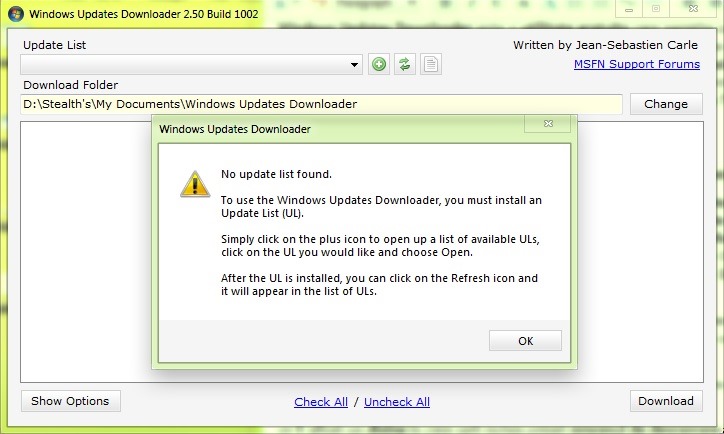
- Klikken op OKen vervolgens op de knop + uit het onderstaande veld Lijst bijwerken om naar toe te navigeren pagina waar je kunt download de bestanden wat ze bevatten lijsten bijwerken die moet worden gedownload (de bestanden zijn vrij klein en bevatten informatie over alle noodzakelijke updates voor besturingssystemen of Office-suites). Ze worden voor elk systeem afzonderlijk weergegeven, beide voor de versies waarop 32-zijn, en ook voor degenen die op 64-zijn.
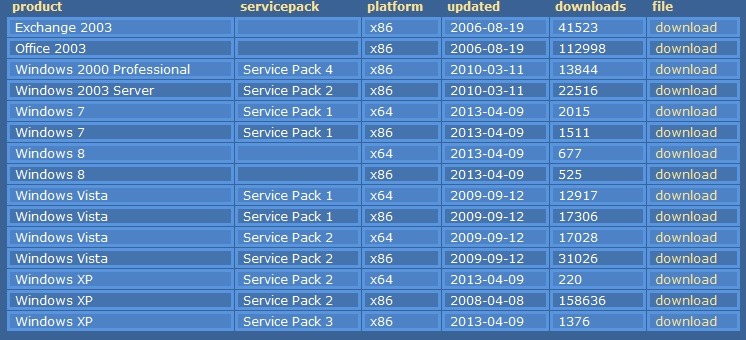
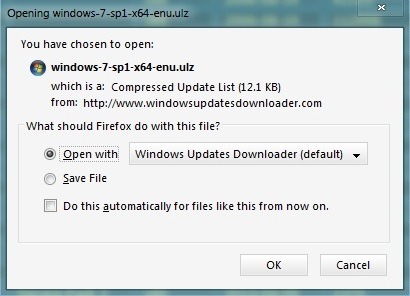
- Downloaden het bestand met de lijst met updates voor uw besturingssysteem en selecteer vervolgens Openen met Windows Updates Downloader (deze optie is hoogstwaarschijnlijk standaard geselecteerd) om de lijst in te laden WUD
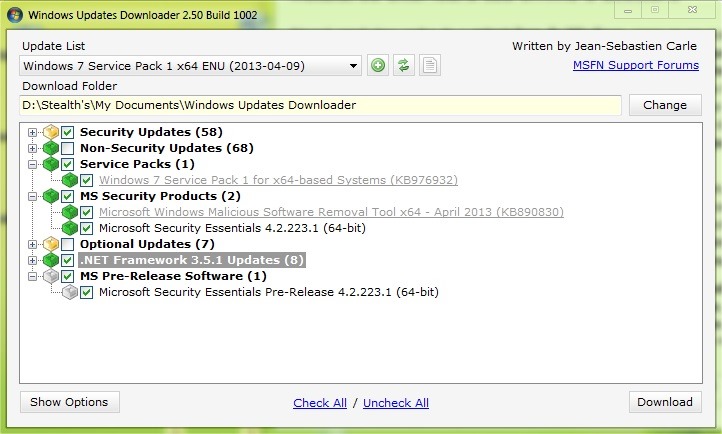
- selecteer wat UPDATE-URI die u wilt downloaden voor het besturingssysteem (verplicht die voor beveiliging) en klik vervolgens op de knop Downloaden
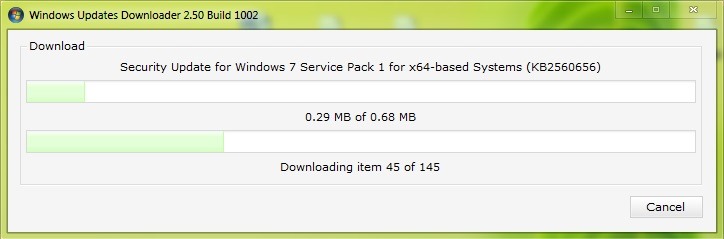
- a wordt weergegeven dialoog waarin je het kunt volgen downloadproces aantal updates (dit duurt enkele minuten tot een half uur of langer, afhankelijk van de snelheid van internet)
Nadat u de updates heeft gedownload, kunt u ervoor kiezen deze op te slaan op een extern apparaat, of schrijf ze op één DVD/USB-stick. En als een systeemherinstallatie nodig is, kunt u dat ook doen installeer updates gedownload met WUD om te tijd besparen ja internetband.
Download Windows Updates-downloader.
Download Windows-updates handmatig van de Microsoft-website
Als je dat liever hebt gebruik geen applicaties van derden, kunt u updates voor het Windows-besturingssysteem rechtstreeks van de website downloaden Microsoft. Afhankelijk van het aantal updates kan het proces uiteraard enige tijd duren, maar hoogstwaarschijnlijk hoeft u het niet te herhalen (als u goed oplet waar u de updates opslaat).
- open Microsoft Update-catalogus in Internet Explorer (de website het werkt niet in een andere browser), Dan installeer de Microsoft Update Catalog-add-on (de installatie ervan is vereist automatisch door de browser) te kunnen gebruiken de online catalogus met updates

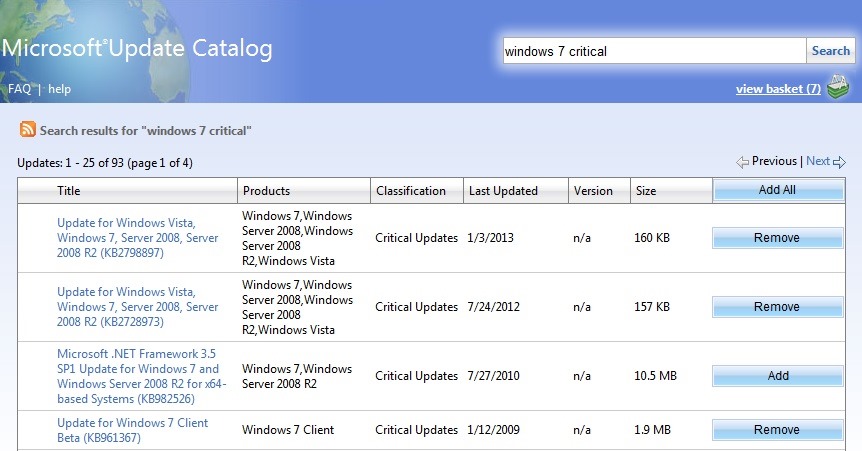
- op het gebied van Zoekopdracht weergegeven op de site, schrijf het besturingssysteem en welke updates zoek je ervoor (Beveiliging, Kritisch, Chauffeurs enz)
- in de weergegeven lijst klikt u op de knop Toevoegen naast elke update die u wilt downloaden
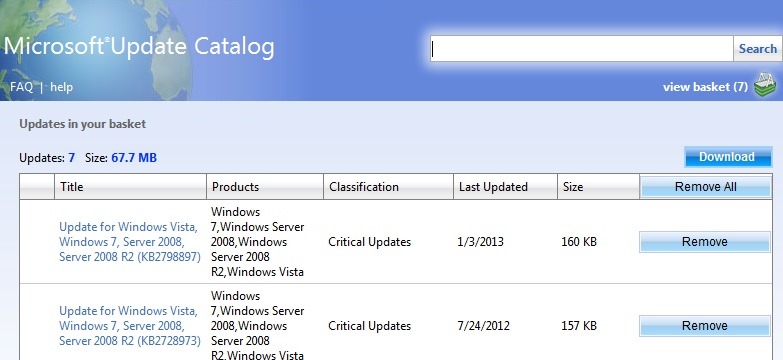
- nadat u alle updates heeft toegevoegd die u wilt downloaden, klikt u op de link mandje bekijken van onder het veld van Zoekopdracht
- op de weergegeven pagina klikt u op de knop Downloaden naast het aantal geselecteerde updates (weergegeven aan de rechterkant van de pagina, boven de lijst met updates)
- Uitkiezen de map waarin u de updates wilt opslaan en klik op op Doorgaan
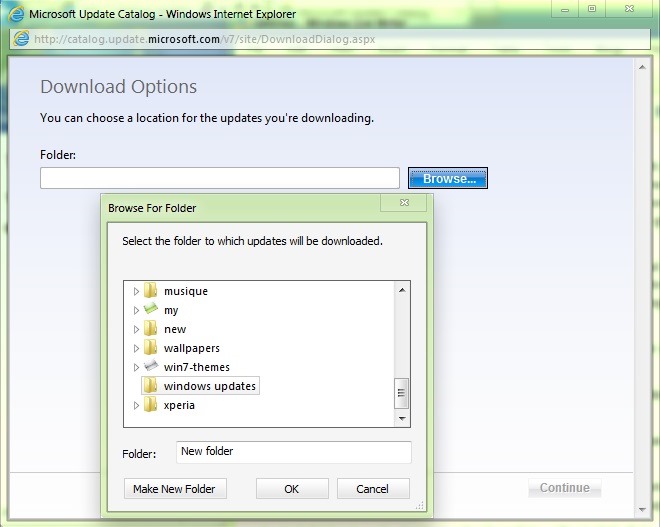
- wacht dan tot ze (Windows-updates) beschikbaar zijn gedownload naar uw computer
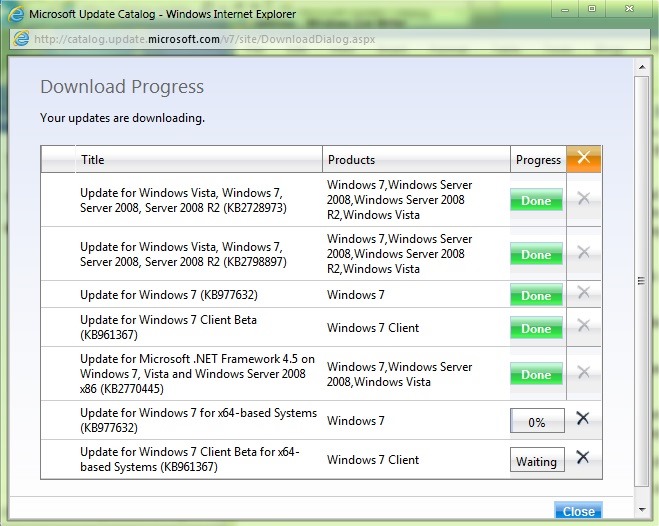
En klaar. Op deze manier kan je download en bewaar alle benodigde updates voor uw Windows-systeem, zodat u later tijd kunt besparen of ze offline kunt installeren na elke systeemherinstallatie. Succes!
Stealth -instellingen – Windows-updates downloaden en opslaan voor latere of offline installatie


Mogelijk bent u ook geïnteresseerd in...

Eén gedachte verder “Hoe kunnen we Windows-updates downloaden en opslaan voor latere of offline installatie”