

Als het om verandering gaat de smartphone, of we er één veranderen Android-telefoon met één iPhone sau invers, gegevensoverdracht het is heel gemakkelijk te doen computer. Maar de belangrijkste gegevens zijn dat wel contacten, en de overdracht ervan, hoewel mogelijk via verschillende methoden, is iets gecompliceerder dan overdracht van enkele foto's of audiobestanden.
Hoe contacten overbrengen van Android-smartphone naar iPhone?
Als je eraan gewend bent contacten synchroniseren vanaf de telefoon met Google -account, de eenvoudigste manier om contacten overbrengen van Android-telefoon naar iPhone is het volgende:
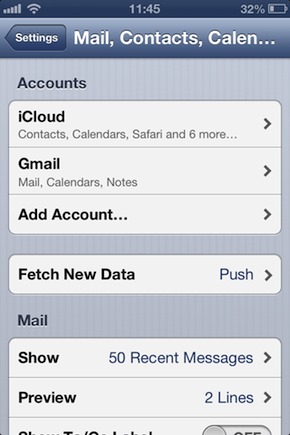
- de nieuwe iPhone, van Startscherm, doorgewinterde cateraar Instellingen > E-mail, contacten, agenda's > Account toevoegen
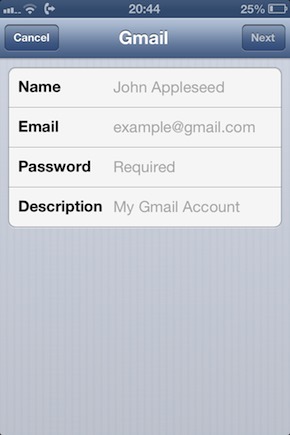
- tik op Aandelenbeursen voer vervolgens in inloggegevens voor Google -account
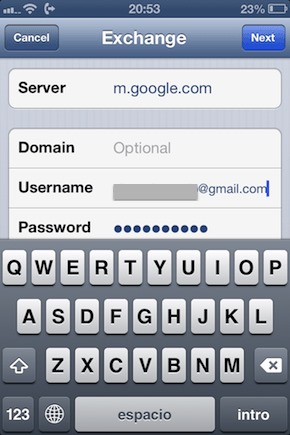
- in het recht om Server BINNENKOMEN m.google.comen voer vervolgens in Klant En woord de rekening van Google en tik op Volgende
- Uitkiezen Op in het recht om Contactenen tik vervolgens op Redden
Een eenvoudigere manier is om een online synchronisatieservice, genaamd TelefoonKopiëren, verkrijgbaar (via speciale toepassingen) beide voor Android, evenals voor iOS.
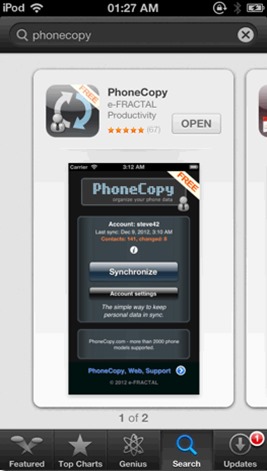
Om van die dienst gebruik te kunnen maken, moet u er een aanmaken gratis account op PhoneCopy, dan naar installeer de applicaties (beschikbaar hier voor Android En hier voor iOS) om te contacten synchroniseren GEBRUIKEN online-server van de hierboven genoemde dienst.

Ca gratis gebruiker, dat kan synchroniseer tot 500 contacten. In cazul in care aveti mai mult de 500 de contacte pe care doriti sa le transferati, Telefoonkopie Premium is beschikbaar voor 25$.
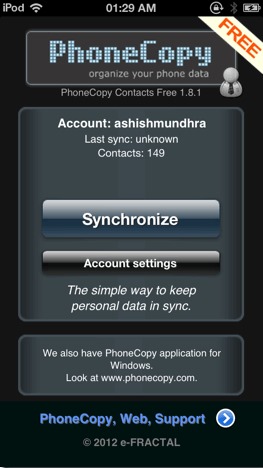
Voor het geval dat ruim 500 contacten opgeslagen in de telefoon met Android (of iPhone) en je wilt niet geven $ 25 voor de PhoneCopy-service, dat kan contacten overbrengen van de ene smartphone naar de andere met behulp van de volgende methode (alleen geldig voor Windows). Om te beginnen zul je wel moeten synchroniseer contacten van uw Android-telefoon met Microsoft Outlook:
- installeer de applicatie MijnPhoneExplorer (beschikbaar hier) op de computer en sluit de telefoon aan op de computer (module Alleen opladen) met behulp van een Cablu USB (zorg ervoor dat je de optie hebt USB-foutopsporing – Beschikbaar in Instellingen > Geavanceerde instellingen - ingeschakeld)
- Klikken op Bestand > Verbinden vanwege de toepassing ervan identificeer de telefoon
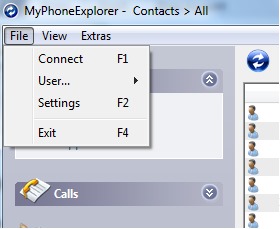
- klik vervolgens opnieuw Bestand en selecteren Instellingen > Synchroniseren
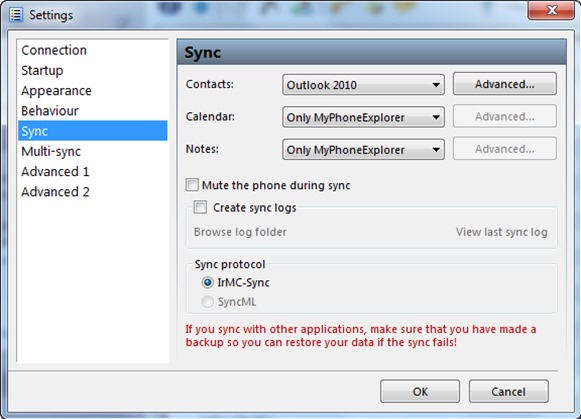
- Uitkiezen Vooruitzichten in het recht om Contacten en klik op de knop Synchroniseren
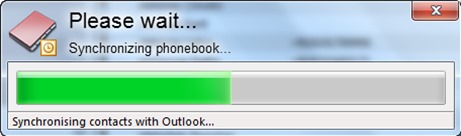
Nadat je dat hebt gedaan gesynchroniseerde Android-contacten met Outlook, moet u ze overbrengen naar iPhone:
- open iTunes En sluit uw iPhone aan op uw computer
- nadat u de iPhone heeft geïdentificeerd, klikt u op apparaatpictogram vanuit de rechterbovenhoek en navigeer naar de tabel Info vanuit het configuratiepaneel
- vink de optie aan Contact synchroniseren met en selecteren Vooruitzichten ernaast (je kunt ook selecteren synchronisatie met de contacten die zijn opgeslagen in het Google-account))
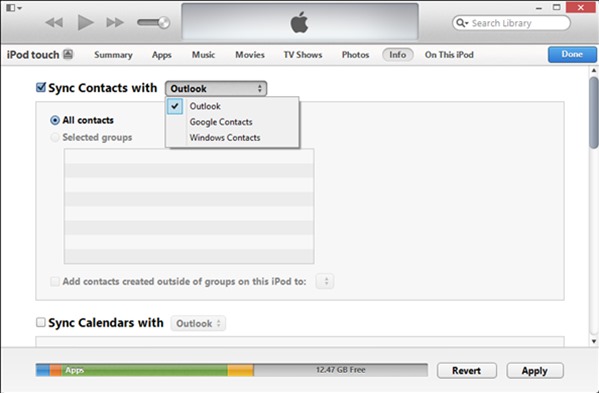
- Klik vervolgens op Toepassenen klaar. Contacten van oude Android-telefoon overgebracht naar iPhone.
Opmerking: door ongeveer dezelfde stappen te volgen, kunt u contacten overbrengen van de iPhone naar een Android-telefoon. Succes!
Stealth -instellingen – Hoe u contacten overzet van Android naar iPhone en omgekeerd


Mogelijk bent u ook geïnteresseerd in...
