

Cand vine vorba de schimbarea smartphonen, fie ca schimbam un telefon Android med en iPhone sau invers, transferarea datelor se realizeaza foarte usor prin intermediul dator. Insa cele mai importante date sunt kontakterna, iar transferul acestora, desi posibil prin diverse metode, este ceva mai complicat decat transferul unor poze eller ljudfiler.
Cum transferam contactele de pe smartphone-ul cu Android pe iPhone?
Daca obisnuiti sa va sincronizati contactele från telefonen med Google -konto, cea mai simpla modalitate de a transfera contactele de pe un telefon cu Android pe iPhone är följande:
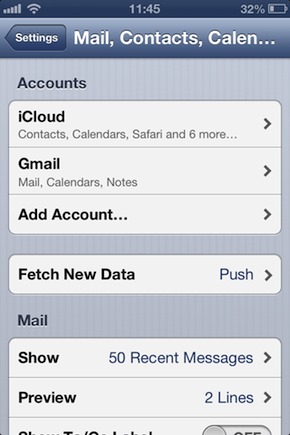
- pe noul iPhone, från Home screen, rutinerad katre Inställningar > E-post, kontakter, kalendrar > Lägg till konto
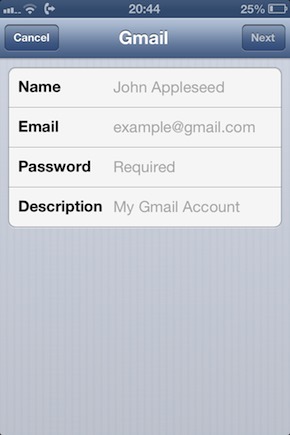
- tryck på Utbyta, ange sedan Avverkningsinformation för Google -konto
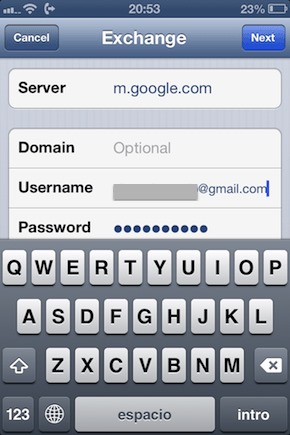
- i rätten att Server SKRIVA IN m.google.com, ange sedan Kund och ord contului de Google Och ge kran på Nästa
- Välja På i rätten att Kontakter, tryck sedan på Spara
O modalitate mai usoara este folosirea unui serviciu online de sincronizare, namngiven PhoneCopy, disponibil (prin aplicatii dedicate) atat pentru Androidliksom för IOS.
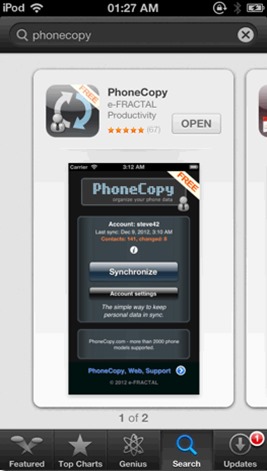
Pentru a putea folosi respectivul serviciu, trebuie sa va creati un cont gratuit pe pe PhoneCopy, apoi sa instalati aplicatiile (tillgänglig aici pentru Android och aici pentru iOS) för att synkronisera kontakter Användning serverul online al serviciului mai sus mentionat.

Ca utilizator free, du kan sincroniza pana la 500 de contacte. In cazul in care aveti mai mult de 500 de contacte pe care doriti sa le transferati, PhoneCopy Premium finns för 25$.
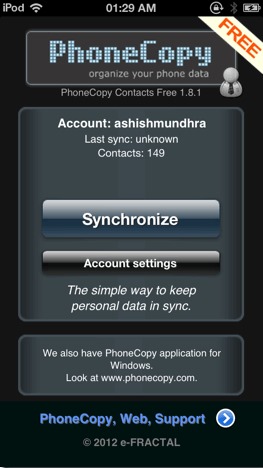
In cazul in care aveti peste 500 de contacte salvate in telefonul cu Android (eller iPhone) si nu doriti sa dati 25$ pentru serviciul PhoneCopy, du kan transfera contactele de pe un smartphone pe celalalt folosind urmatoarea metoda (valabila doar pentru Windows). Pentru inceput, va trebui sa sincronizati contactele din telefonul cu Android cu Microsoft Outlook:
- installera programmet MyPhoneExplorer (tillgänglig här) pe computer, si conectati telefonul la computer (modul Charge only) folosind un kabel usb (asigurati-va ca aveti optiunea USB Debugging – Finns i Inställningar > Avancerade inställningar – activata)
- Klicka på Fil > Ansluta eftersom dess tillämpning identifiera telefonen
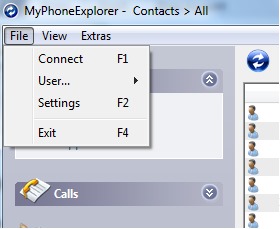
- klicka sedan igen Fil och välj Inställningar > Synkronisera
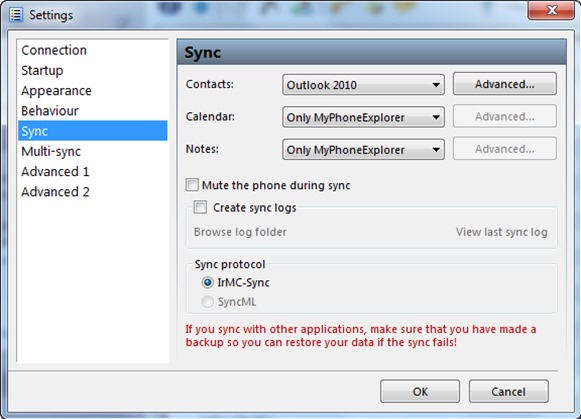
- Välja Syn i rätten att Kontakter och klicka på knappen Synkronisera
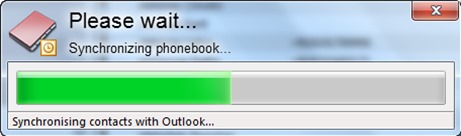
Efter att du har synkroniserade Android-kontakter med Outlook, måste du överföra dem till iPhone:
- öppna iTunes och anslut din iPhone till din dator
- efter att ha identifierat iPhone, klicka på enhetsikon från det övre högra hörnet och navigera till tabellen Info från konfigurationspanelen
- markera alternativet Synkronisera kontakt med och välj Syn bredvid den (du kan också välja synkronisering med kontakterna som sparats i Google-kontot)
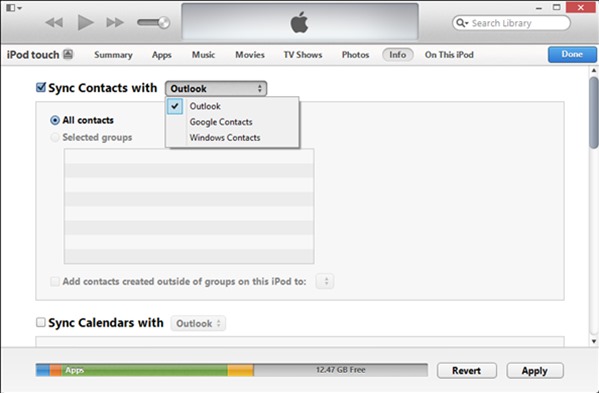
- Klicka sedan på Tillämpas, och gjort. Kontakter från gamla Android-telefoner överförs till iPhone.
Obs: Genom att följa ungefär samma steg kan du överföra kontakter från iPhone till en Android-telefon. Framgång!
Stealth -inställningar – Hur man överför kontakter från Android till iPhone och vice versa


Du kanske också är intresserad av...
