


Når det kommer til en Geninstaller vinduerne, det der dæmper vores entusiasme er ikke selve installationen af operativsystemetci RE efter hans præferencer og frem for alt installationen af alle sikkerhedsopdateringer, som bliver strammere og strammere for hver dag, og som bruger kostbar tid under visse omstændigheder (såsom tilfælde, hvor geninstallationen sker efter en systemnedbrud forårsaget af en virus er eller defekte hardwarekomponenter – og man skal være dækket deadline, eller når operativsystemet skal installeres på Computere til flere klienter i et interval på kun et par timer).
Den bedste metode til at undgå at geninstallere systemet, omkonfigurere det og installere de nødvendige applikationer og sikkerhedsopdateringer er naturligvis oprettelse af et backupbillede af operativsystemet, enten ved hjælp af værktøjet Backup og gendannelse inkluderet i Windows, enten ved hjælp af en Aplicatie tredjepart såsom Acronis backup. Men hvis der ikke er en Windows backup billede?
Hvis installationen af de mest almindelige software til Windows (web-browsere, lyd/video afspillere, program antivirus og antispyware, budbringer, arkivere Og andre værktøj) kan hurtigt dækkes af ninite.com onlinetjeneste (som jeg skrev om her), når det kommer til Update-uri, hvis download fra Internet det kan vare mindst et par timer (måske endda en hel dag eller mere, hvis vi mener en dårlig internetforbindelse, eller et ret lille band), bliver tingene lidt komplicerede. Fordi, som vores opmærksomhed blev trukket i én kommentar, at downloade og installere Windows-opdateringer tager længere tid end selve geninstallationen af operativsystemet.
Løsningen ville være download af Windows-opdateringer fra websted-ul Microsoft og derefter gemme dem på en Kør ekstern (hdd, USB -stick eller Dvd), hvilket ville tillade brugere deres installation selv uden internetforbindelse (offline) og ville spare dem i det mindste downloadtiden, hvilket ikke er ubetydeligt.
For gemmer opdateringer til Windows brugere har to metoder til deres rådighed, en nem og relativt hurtig, som involverer brugen af en utilitati tredjepart, og en ikke nødvendigvis vanskelig, men tidskrævende (det sker i hvert fald kun én gang, ikke efter geninstallation), hvilket involverer manuel download af opdateringer fra Microsofts websted.
Download og gem Windows-opdateringer ved hjælp af Windows Updates Downloader (WUD)
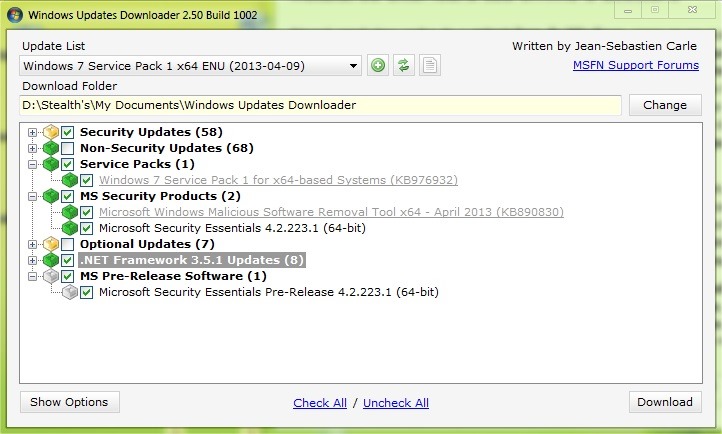
Windows -opdateringer Downloader Det er o Gratis værktøj som tillader sine brugere losse du er gemme Windows-opdateringer på den medfølgende computer (som derefter sikkert kan overføres til en ekstern enhed), for o efterfølgende installation af dem. Værktøjet kan bruges til at installere opdateringer til Windows 2000, Windows Server 2003, Windows XP, Windows Vista, Windows 7, Windows 8, Microsoft Office 2003 og Microsoft Exchange 2003.
Hvordan bruger man WUD?
- efter lanceringen WUD, vil du få besked om, at ingen blev fundet liste over opdateringer
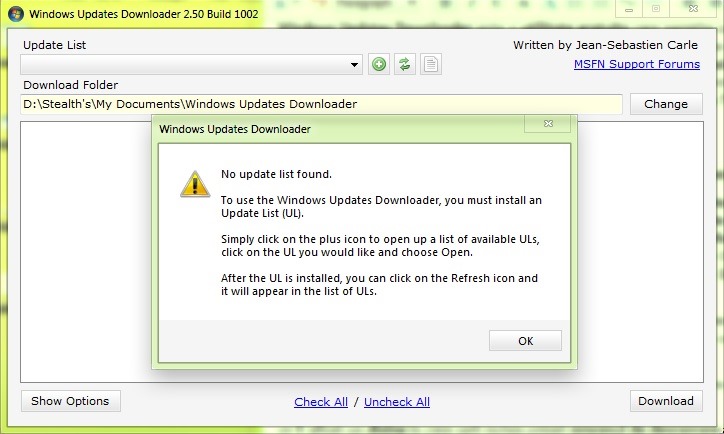
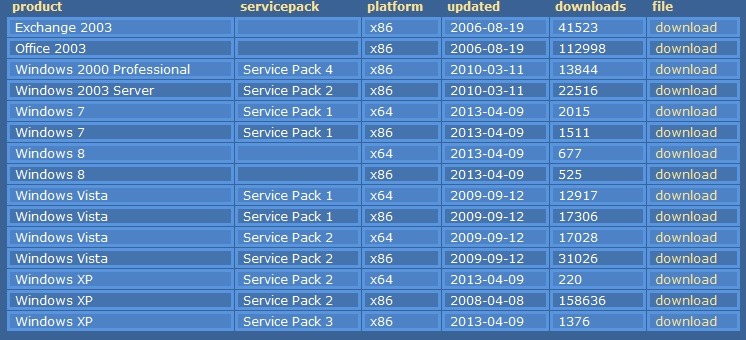
- Klik på OK, derefter på knappen + fra feltet nedenfor Opdater liste at navigere til side hvor du kan download filerne hvad de indeholder opdatere lister som skal downloades (filerne er ret små og indeholder information om alle nødvendige opdateringer til operativsystemer eller Office-pakker). De vises for hvert system separat, begge for versionerne på 32-være, samt for dem på 64-være.
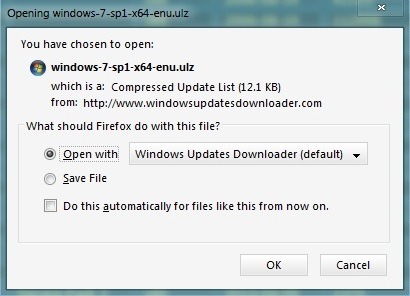
- Download filen med listen over opdateringer for dit operativsystem, og vælg derefter Åbn med Windows Updates Downloader (denne mulighed er højst sandsynligt valgt som standard) for at indlæse listen WUD
- vælg hvad Update-uri du vil downloade til operativsystemet (obligatorisk dem til sikkerhed) klik derefter på knappen Download
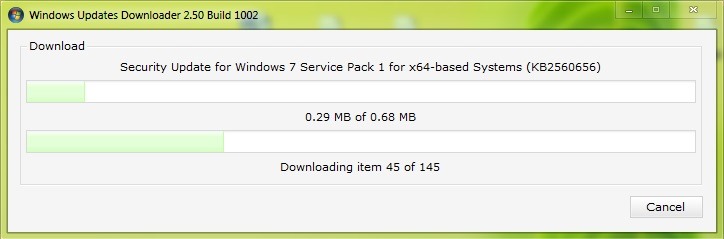
- a vil blive vist dialog hvor du vil kunne følge med download proces af opdateringer (dette varer mellem et par minutter og en halv time eller mere, afhængigt af hastigheden på internettet)
Efter at have downloadet opdateringerne, kan du vælge at gemme dem enten på en ekstern enhed, eller skriv dem på en DVD/USB stick. Og når en systemgeninstallation er nødvendig, kan du installere opdateringer downloadet med WUD for at spare tid ja internet band.
Download Windows Updates Downloader.
Download Windows-opdateringer manuelt fra Microsofts websted
Hvis du foretrækker det brug ikke tredjepartsprogrammer, kan du downloade opdateringer til Windows-operativsystemet direkte fra webstedet Microsoft. Afhængigt af antallet af opdateringer kan processen naturligvis tage noget tid, men højst sandsynligt behøver du ikke at gentage den (hvis du er forsigtig med, hvor du gemmer opdateringerne.
- åben Microsoft Update-katalog i Internet Explorer (hjemmesiden det virker ikke i en anden browser), derefter installer tilføjelsen Microsoft Update Catalog (dets installation vil være påkrævet automatisk af browseren) for at kunne bruge online-kataloget over opdateringer

- inden for Søge vises på webstedet, skriv operativsystemet og hvilke opdateringer leder du efter til det (Security, Kritisk, Chauffører osv.)
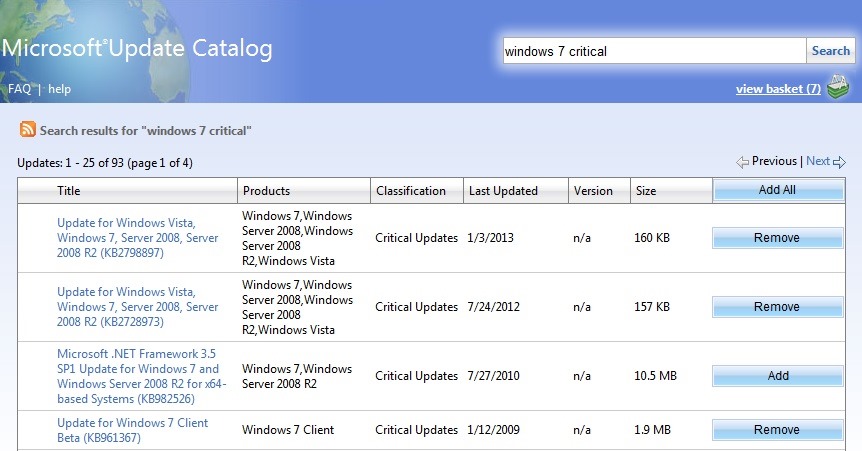
- i den viste liste skal du klikke på knappen Tilføje ud for hver opdatering, du vil downloade
- når du har tilføjet alle de opdateringer, du vil downloade, skal du klikke på linket udsigtskurv fra under feltet af Søge
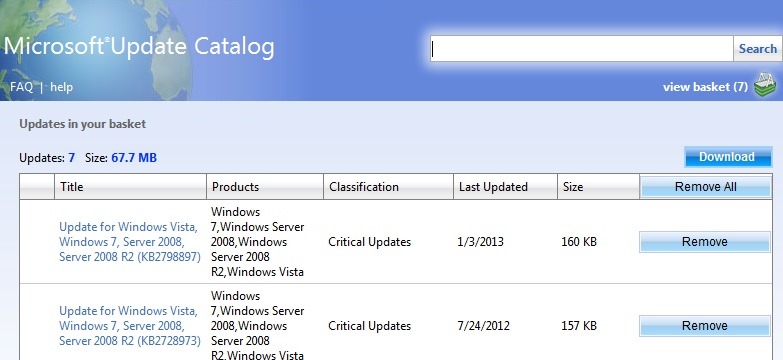
- på den viste side skal du klikke på knappen Download ud for antallet af valgte opdateringer (vist i højre side af siden, over listen over opdateringer)
- Vælge mappen, hvor du vil gemme opdateringerne og klik på Fortsætte
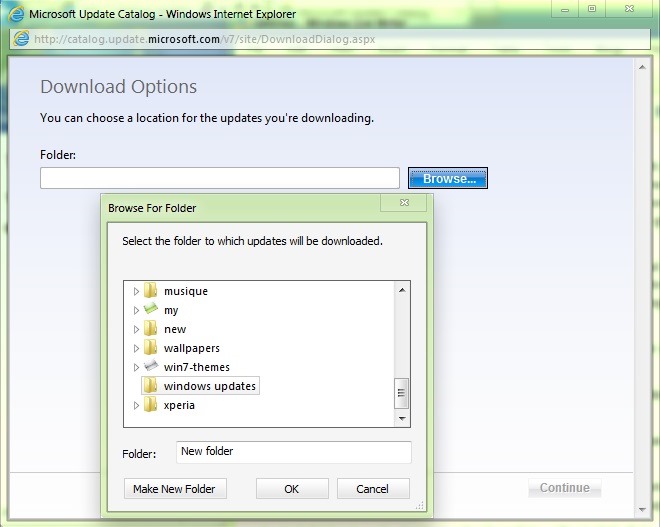
- vent derefter, indtil de (Windows-opdateringer) er tilgængelige downloadet til din computer
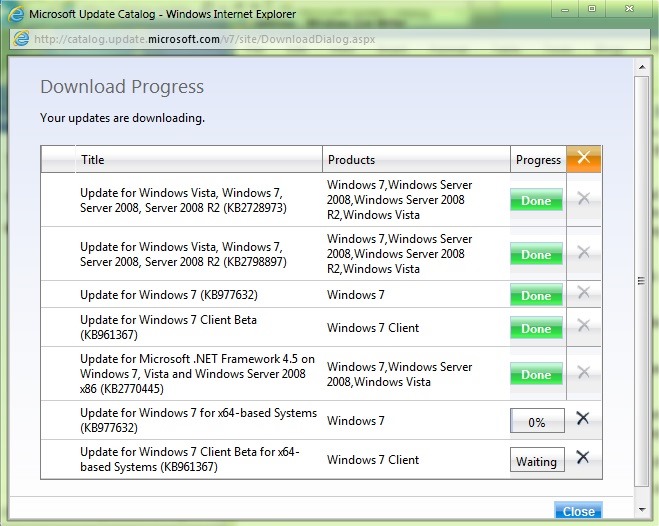
Og klar. På denne måde kan du download og gem alle de nødvendige opdateringer til dit Windows-system, så du senere kan spare tid eller installere dem offline efter enhver systemgeninstallation. Succes!
Stealth -indstillinger – Sådan downloader og gemmer du Windows-opdateringer til senere eller offline installation


Du kan også være interesseret i...

En tanke på “Hvordan kan vi downloade og gemme Windows-opdateringer til senere eller offline installation”