


Wenn es um eine geht Reinstalare de WindowsWas unsere Begeisterung dämpft, ist nicht die eigentliche Installation das Betriebssystem, ci RE nach seinen Vorlieben und vor allem der Installation aller Sicherheitsupdates, die von Tag zu Tag enger werden und unter bestimmten Umständen (z. B. wenn die Neuinstallation nach einem erfolgt) wertvolle Zeit verschlingen Systemabsturz verursacht durch a Virusare oder defekte Hardwarekomponenten – und einer muss abgedeckt sein Frist, oder wann das Betriebssystem installiert werden muss Computer an mehrere Kunden im Abstand von nur wenigen Stunden).
Offensichtlich ist dies die beste Methode, um eine Neuinstallation des Systems, eine Neukonfiguration und die Installation der erforderlichen Anwendungen und Sicherheitsupdates zu vermeiden Erstellen eines Backup-Images des Betriebssystems, entweder mit dem Dienstprogramm Sichern und Wiederherstellen enthalten Windows, entweder mit a Anwendung von Drittanbietern wie zum Beispiel Acronis-Backup. Aber wenn es keinen gibt Windows-Backup-Image?
Wenn die Installation am häufigsten ist Software für Windows (Webbrowser, Audio-/Video-Player, Programmantivirus Und Antispyware, Bote, Archivierer Und andere Dienstprogramm) können schnell abgedeckt werden ninite.com-Onlinedienst (worüber ich geschrieben habe Hier), wenn es darum geht update-uri, dessen Download von Internet es kann mindestens ein paar Stunden dauern (vielleicht sogar einen ganzen Tag oder länger, wenn wir damit meinen). schlechte Internetverbindung, oder eine ziemlich kleine Band), wird es etwas kompliziert. Denn so wurde unsere Aufmerksamkeit auf eins gelenkt Kommentar, Das Herunterladen und Installieren von Windows-Updates dauert länger als die eigentliche Neuinstallation des Betriebssystems.
Die Lösung wäre Herunterladen von Windows-Updates aus Site-ul Microsoft und sie dann auf einem speichern Antrieb extern (HDD, USB-Stick oder DVD), was Benutzern erlauben würde ihre Installation auch ohne Internetverbindung (offline) und würde ihnen zumindest die Downloadzeit ersparen, was nicht unerheblich ist.
Für Speichern von Updates für Windows Benutzern stehen zwei Methoden zur Verfügung, eine einfache und relativ schnelle, die die Verwendung von a beinhaltet Nutzung durch Dritte, und zwar nicht unbedingt schwierig, aber zeitaufwändig (zumindest passiert es nur einmal, nicht nach einer Neuinstallation), was mit sich bringt Manueller Download von Updates von der Microsoft-Website.
Laden Sie Windows-Updates mit dem Windows Updates Downloader (WUD) herunter und speichern Sie sie.
Downloader für Windows-Updates Es ist o Freier Versorgungsunternehmen Das ermöglicht seinen Benutzern entladen du bist Speichern Sie Windows-Updates auf dem mitgelieferten Computer (die dann sicher auf ein externes Gerät übertragen werden können), z.B Nachträglicher Einbau von ihnen. Mit dem Dienstprogramm können Updates für installiert werden Windows 2000, Windows Server 2003, Windows XP, Windows Vista, Windows 7, Windows 8, Microsoft Office 2003 Und Microsoft Exchange 2003.
Wie verwende ich WUD?
- nach dem Start WUD, werden Sie benachrichtigt, dass keine gefunden wurde Liste der Updates
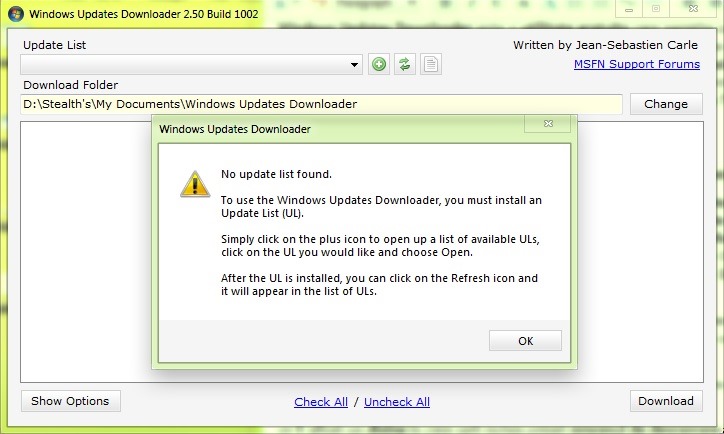
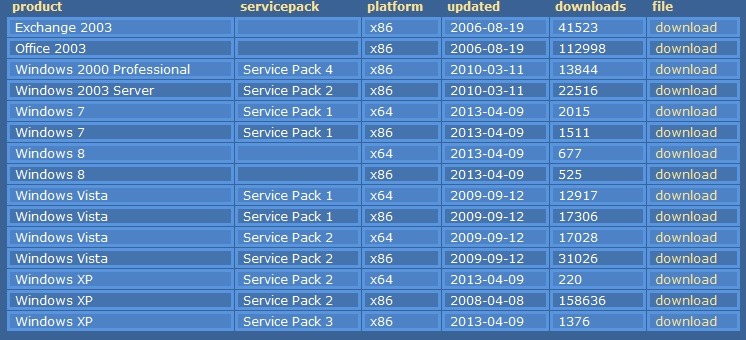
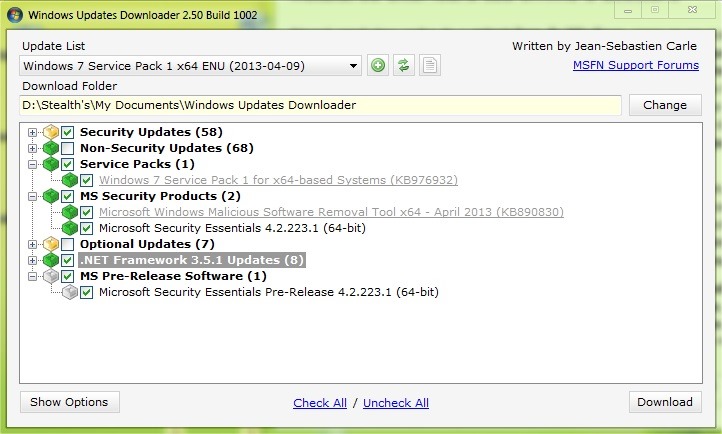
- Klicken Sie auf OK, dann auf die Schaltfläche + aus dem Feld unten Update-Liste zu navigieren Seite wo du kannst Laden Sie die Dateien herunter was sie enthalten Aktualisierungslisten die heruntergeladen werden müssen (die Dateien sind recht klein und enthalten Informationen über alle notwendigen Updates für Betriebssysteme oder Office-Suiten). Sie werden für jedes System separat angezeigt, sowohl für die Versionen auf 32-Bit, sowie für diejenigen auf 64-Bit.
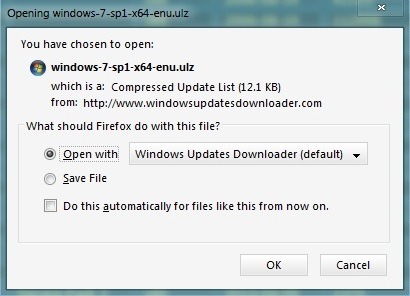
- Herunterladen die Datei mit der Liste der Updates für Ihr Betriebssystem, und wählen Sie dann aus Öffnen Sie es mit dem Windows Updates Downloader (Diese Option ist höchstwahrscheinlich standardmäßig ausgewählt), um die Liste zu laden WUD
- Wählen Sie was aus update-uri Sie möchten für das Betriebssystem herunterladen (obligatorisch diejenigen für Sicherheit) Klicken Sie dann auf die Schaltfläche Herunterladen
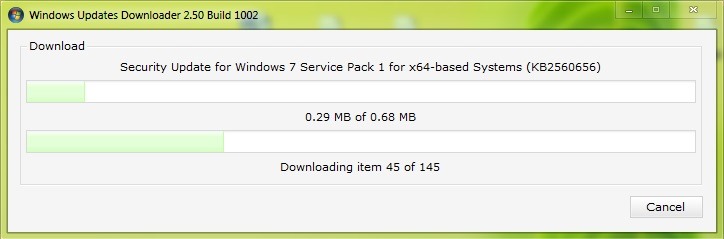
- a wird angezeigt Dialog in dem Sie folgen können Downloadvorgang von Updates (dies dauert je nach Geschwindigkeit des Internets zwischen einigen Minuten und einer halben Stunde oder länger)
Nachdem Sie die Updates heruntergeladen haben, können Sie sie entweder auf einem speichern externes Gerät, oder schreiben Sie sie auf eins DVD/USB-Stick. Und wenn eine Neuinstallation des Systems erforderlich ist, können Sie dies tun Mit WUD heruntergeladene Updates installieren um zu Sparen Sie Zeit Ja, Internetband.
Laden Sie den Windows-Update-Downloader herunter.
Laden Sie Windows-Updates manuell von der Microsoft-Website herunter
Wenn Sie möchten Verwenden Sie keine Anwendungen von Drittanbieternkönnen Sie Updates für das Windows-Betriebssystem direkt von der Website herunterladen Microsoft. Abhängig von der Anzahl der Updates kann der Vorgang natürlich einige Zeit dauern, aber höchstwahrscheinlich müssen Sie ihn nicht wiederholen (wenn Sie sorgfältig darauf achten, wo Sie die Updates speichern).
- offen Microsoft Update-Katalog In Internet Explorer (die Website In einem anderen Browser funktioniert es nicht), Dann Installieren Sie das Microsoft Update Catalog-Add-on (Die Installation ist erforderlich automatisch durch den Browser) nutzen zu können Der Online-Aktualisierungskatalog

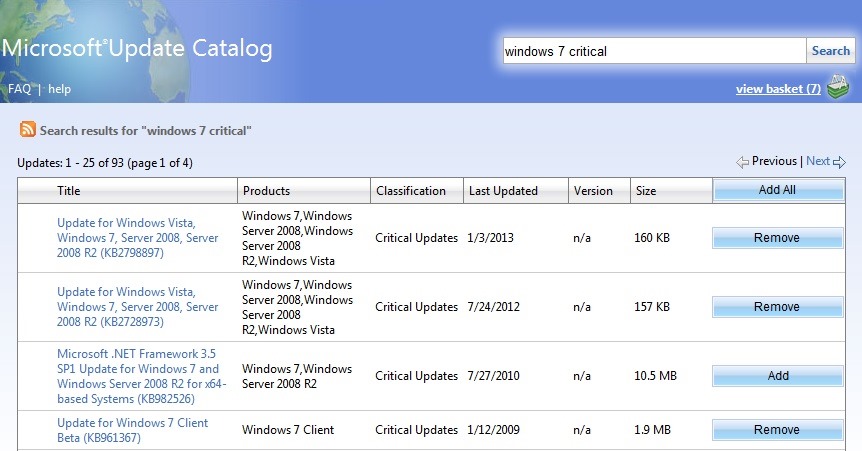
- im Bereich Suchen auf der Website angezeigt, schreiben das Betriebssystem und nach welchen Updates suchen Sie dafür (Sicherheit, Kritisch, Treiber usw)
- Klicken Sie in der angezeigten Liste auf die Schaltfläche Hinzufügen neben jedem Update, das Sie herunterladen möchten
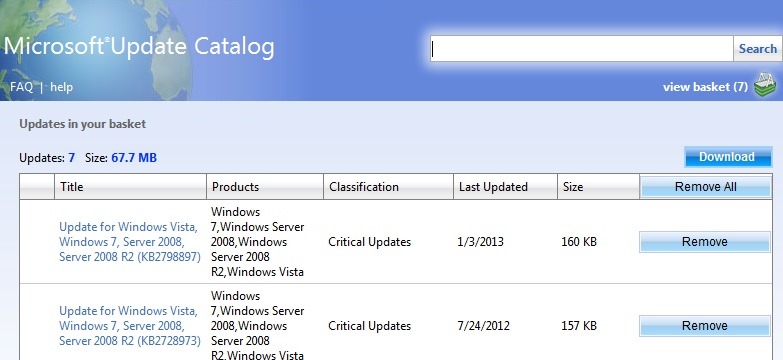
- Nachdem Sie alle Updates hinzugefügt haben, die Sie herunterladen möchten, klicken Sie auf den Link Warenkorb ansehen aus dem Bereich von Suchen
- Klicken Sie auf der angezeigten Seite auf die Schaltfläche Herunterladen neben der Anzahl der ausgewählten Updates (wird rechts auf der Seite über der Liste der Updates angezeigt)
- Wählen den Ordner, in dem Sie die Updates speichern möchten und klicken Sie auf Weitermachen
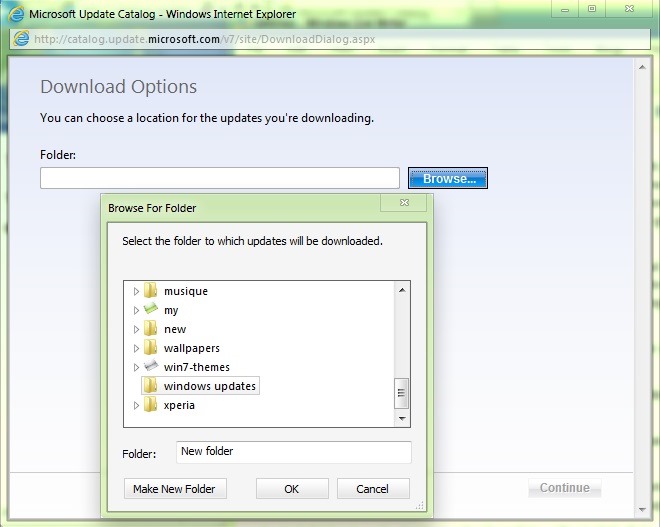
- Warten Sie dann, bis diese (Windows-Updates) verfügbar sind auf Ihren Computer heruntergeladen
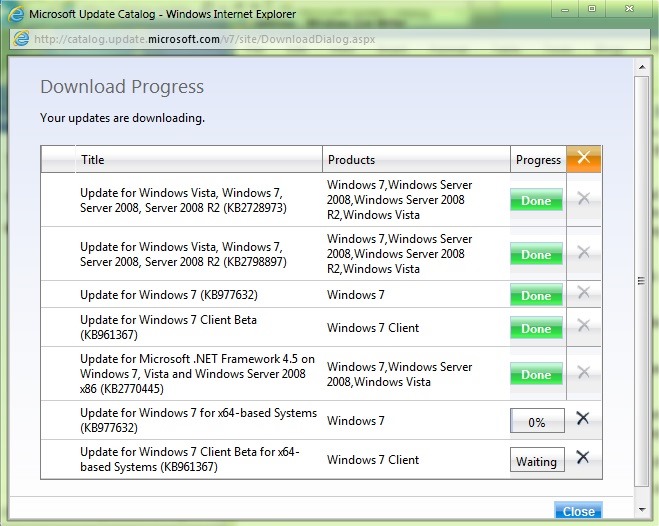
Und bereit. Auf diese Weise können Sie Laden Sie alle erforderlichen Updates für Ihr Windows-System herunter und speichern Sie sie, sodass Sie später Zeit sparen oder sie nach einer Neuinstallation des Systems offline installieren können. Erfolg!
Stealth -Einstellungen – So laden Sie Windows-Updates herunter und speichern sie für eine spätere oder Offline-Installation


Vielleicht interessieren Sie sich auch für...

Ein Gedanke dazu “Wie können wir Windows-Updates herunterladen und für eine spätere oder Offline-Installation speichern?”