


Viele Benutzer Windows lieber festhalten das Betriebssystem auf einem installiert SSD (Solid-State-Laufwerk), um sicherzustellen, dass a bessere Geschwindigkeit von ihm und größerer Widerstand (im wahrsten Sinne des Wortes, wenn man das bedenkt SSDs halten durch sehr gut bei SCHOCKS oder extreme Temperaturen). Außerdem wird der Vorteil einer SSD auch durch a übersetzt längere Lebensdauer des Laptop-Akkus (cu noch etwa eine Stunde es sei denn, einer wird verwendet HDD Normal). Falls Sie auch ersetzen möchten (zumindest in Bezug auf Drive-ul auf dem das Betriebssystem installiert ist) HDD-ul Der Computer mit einem SSD, aber Sie möchten es lieber nicht müssen Windows neu installieren, in der Anleitung unten finden Sie wie Sie das Betriebssystem von der Festplatte auf die SSD migrieren können, ohne dass eine Neuinstallation erforderlich ist.
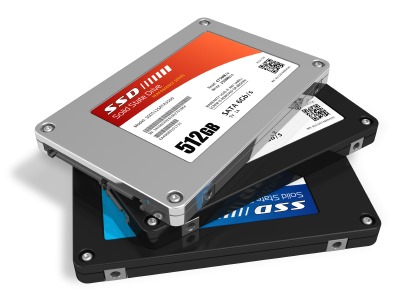
Zunächst einmal ist es notwendig Defragmentierung der Festplatte Und Erstellen einer Sicherung der darauf befindlichen Daten (persönliche Daten wie z.B Unterlagen Und Audiodateien, Foto oder Video sparen Benutzerordner, pe Systempartei), die Sie dann von dem Laufwerk löschen, auf dem das System installiert ist, um so viel wie möglich zu reduzieren Systemordnergrößen (Du wirst zurück auf die Festplatte übertragen nach der Systemmigration). Dann brauchen Sie das Programm EaseUS Todo Backup, und natürlich um eins SSD (Was Größe/Platz betrifft, sollte man sich daran orientieren die aktuelle Größe der Systempartition; Beschränken Sie sich nicht auf eine Größe, die der Größe der Betriebssystemordner entspricht, da Sie mit der Zeit mehr tun werden update-uri hinzugefügt, zu dem noch weitere Dateien hinzugefügt werden).
Laden Sie EaseUS Todo Backup kostenlos herunter.
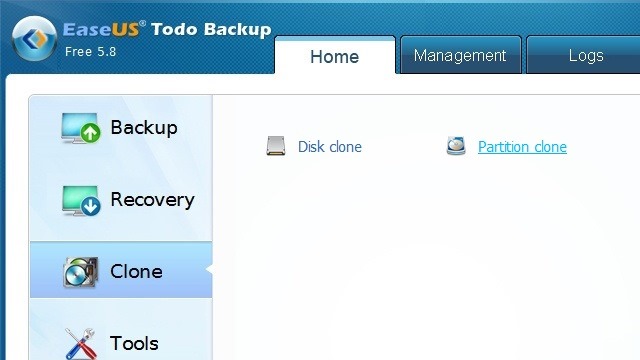
- nachdem du gegangen bist Systempartei (derjenige, auf dem es installiert ist Winxp) nur die Ordner Was enthalten die Dateien (z. B Systemdateien), starten Sie die Anwendung EaseUS Todo Backup und klicken Sie auf die Option Klon im linken Bereich verfügbar, dann auf Partitionsklon
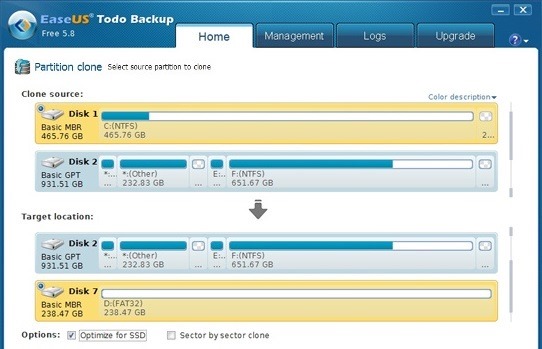
- Wählen Partition mit dem Betriebssystem auf der Festplatte ca. Quelle, wieder SSD-ul Wählen Sie es als aus Ziel (bevor Sie auf klicken Nächste, stellen Sie sicher, dass Sie die Option aktiviert haben Für SSD optimieren, um ein zu bekommen Leistung das Beste der SSD nach der Migration des Betriebssystems)
- EaseUS wird gestartet Windows-Migration von HDD auf SSD; kreuzen Sie die Option an Fahren Sie den Computer herunter, wenn der Vorgang abgeschlossen ist
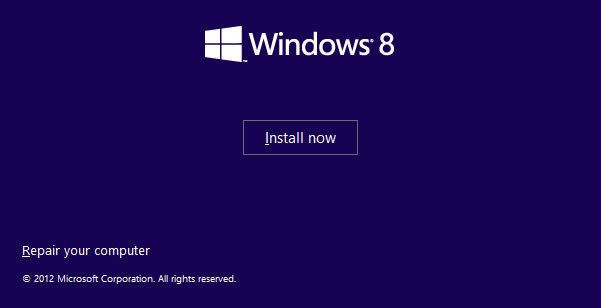
- nach den Migrationsprozess des Betriebssystems abgeschlossen ist, verwenden Sie a Installation DVD davon für eine Bootloader auf SSD reparieren (Verwenden Sie die Option Reparieren Sie Ihren Computer, wählen Sie dann das System auf der SSD aus und öffnen Sie es Eingabeaufforderung ca. Wiederherstellungstool und geben Sie die Befehle ein bootrec /fixmbr Und bootrec /fixboot)
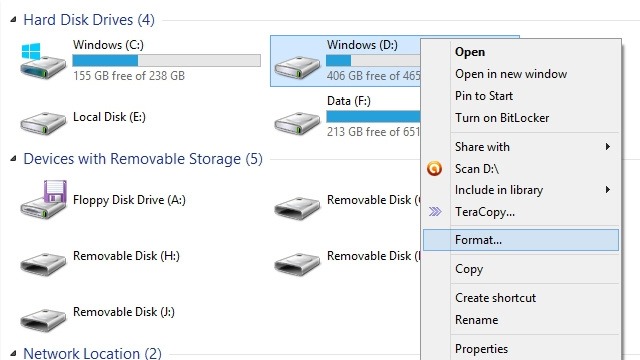
- Booten Sie Windows von der SSD, dann öffnen Sie a Windows Explorer, wählen die Systempartition auf der Festplatte (die Partition, von der Sie Windows auf SSD migriert haben) und formatieren Sie es
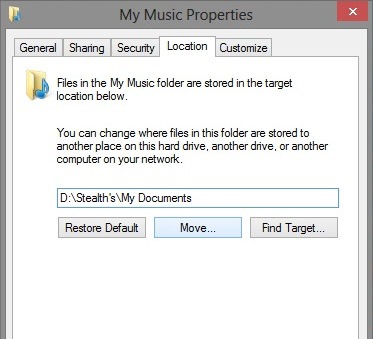
- Bewegen Standardordnerspeicherort din Benutzer (Meine Dokumente, Meine Bilder, Meine Musik, Meine Videos) pe die neu formatierte Partition (erstellt neue Ordner mit demselben Namen auf der entsprechenden Partition, dann gehen Sie zur SSD im Ordner Benutzer, klicken Sie mit der rechten Maustaste auf eines Ordner Standard, Zum Beispiel Meine Dokumente, und wählen Sie Eigenschaften > Standort > Bewegen und navigieren Sie zum neuen Ordner Meine Dokumente erstellt am HDD; Wiederholen Sie den Vorgang für jeden Standardordner separat)
- Dann personenbezogene Daten übertragen (aus das vor der Migration erstellte Backup) in den Standardordnern des Benutzers, die auf der Festplatte erstellt/gespeichert wurden. Auf diese Weise stellen Sie sicher, dass Sie Zugriff auf Ihre personenbezogenen Daten haben Verknüpfungen im Explorer oder vom Desktop aus, aber sie belegen keinen wertvollen Platz auf der SSD.
Zum Schluss noch einmal laufen Windows-Erfahrungsindex, um zu Identifizieren Sie die SSD als Systemlaufwerk (schmecken Windows-Erlebnis In Startmenü oder Startbildschirmklicken Sie auf Überprüfen Sie den Windows Experience Index, dann weiter Führen Sie die Bewertung erneut durch).
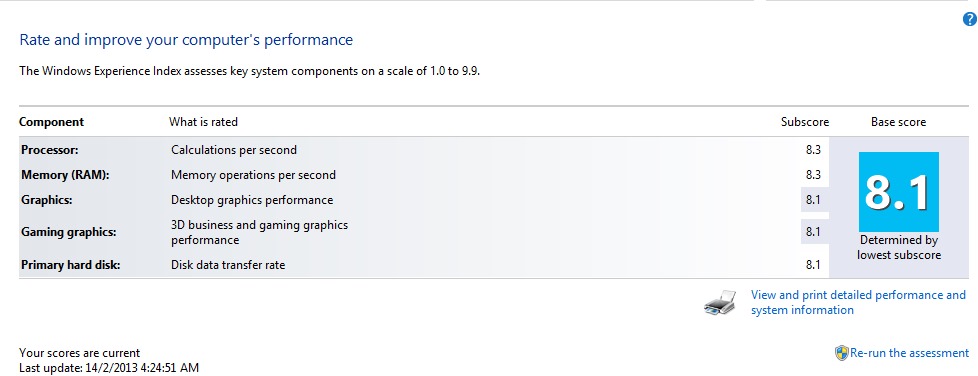
Und das ist es. Wenn Sie die obigen Anweisungen Schritt für Schritt befolgen, können Sie dies tun Übertragen Sie das Betriebssystem von der Festplatte auf die SSD, ohne Windows neu installieren zu müssen. Erfolg!
Stealth -Einstellungen – So migrieren Sie Windows von der Festplatte auf die SSD, ohne es neu zu installieren


Vielleicht interessieren Sie sich auch für...

Ein Gedanke dazu “Wie können wir ein Windows -System von HDD zu SSD ohne Neuinstallation migrieren?”
Vielen Dank für die Empfehlung! Als ich das letzte Mal das Betriebssystem von einer Festplatte auf eine größere SSD verschoben habe, habe ich die Systemmigrationsfunktion in Renee Becca genutzt. Mit dieser Software habe ich die Übertragung des Betriebssystems schnell abgeschlossen. Nachdem die Migration abgeschlossen war, startete die SSD sofort erfolgreich! Die gesamte Systemmigration kann mit einem einfachen Klick abgeschlossen werden.