


Muchos usuarios Windows Prefiero sostener el sistema operativo instalado en uno SSD (Unidad de estado sólido) para garantizar una mejor velocidad de él y mayor resistencia (literalmente, considerando que Los SSD aguantan muy bien en CHOQUES o temperaturas extremas). Además, la ventaja de un SSD también se traduce en un mayor duración de la batería del portátil (CU aproximadamente una hora más a menos que se use uno HDD normal). En caso de que también quieras reemplazar (al menos en términos de conducir-ul en el que está instalado el sistema operativo) HDD-ul la computadora con un SSD, pero preferirías no tener que hacerlo reinstalar Windows, en las instrucciones a continuación encontrará cómo se puede migrar el sistema operativo del disco duro al SSD, sin necesidad de reinstalarlo.
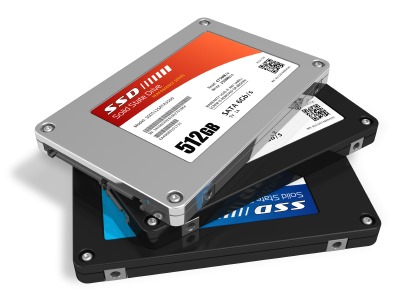
En primer lugar, es necesario desfragmentación del disco duro y creando una copia de seguridad de los datos que contiene (datos personales como documentos y archivos de audio, Foto o video ahorrar Carpeta de usuario, PE Mantenido), que luego eliminará de la unidad en la que está instalado el sistema, para reducir al máximo tamaños de carpeta del sistema (Vas a transferir de nuevo al disco duro después de la migración del sistema). Entonces necesitas el programa. Copia de seguridad de todo EaseUS, y obviamente por uno SSD (en cuanto a tamaño/espacio, debes orientarte según el tamaño actual de la partición del sistema; no te limites a un tamaño igual al de las carpetas del sistema operativo, considerando que con el tiempo harás más actualización-uri a él, al que se agregarán varios otros archivos).
Descargar EaseUS Todo Backup gratis.
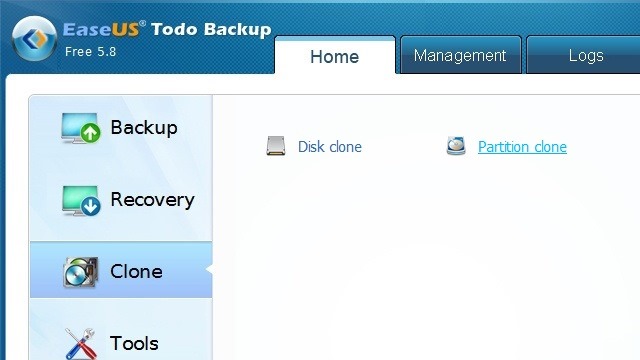
- después de que te fuiste Mantenido (aquel en el que está instalado Winxp) solo Carpetas ¿Qué contienen sus archivos (es decir, archivos del sistema), inicie la aplicación Copia de seguridad de todo EaseUS y haga clic en la opción Clon disponible en el panel izquierdo, luego en Clon de partición
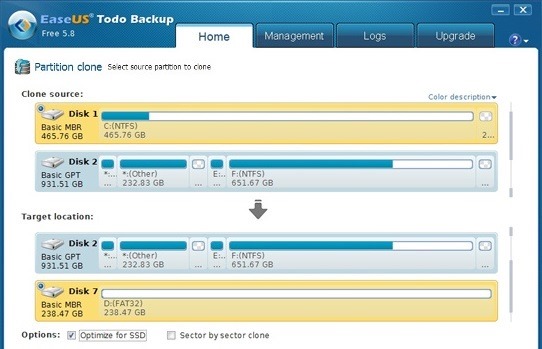
- Seleccionar partición con el sistema operativo en el HDD California fuente, de nuevo SSD-ul selecciónelo como objetivo (antes de hacer clic en Próximo, asegúrate de haber marcado la opción Optimizar para SSD, para conseguir un actuación lo mejor del SSD tras la migración del sistema operativo)
- EaseUS comenzará Migración de Windows de HDD a SSD; marque la opción Apague la computadora cuando se complete la operación.
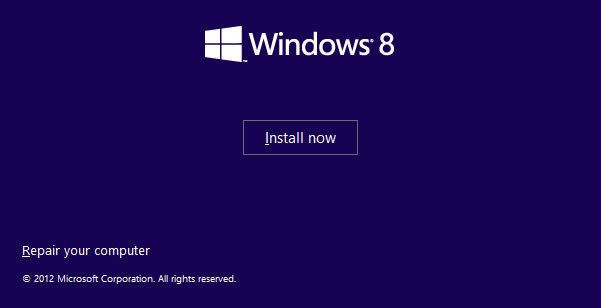
- después el proceso de migración del sistema operativo esté completo, utilice un DVD de instalación de ello por un reparar el gestor de arranque en SSD (usa la opción Repare su computadora, luego seleccione el sistema en el SSD, ábralo Solicitante del sistema California herramienta de recuperación y escribe los comandos bootRec /FixmBR y BootRec /Fixboot)
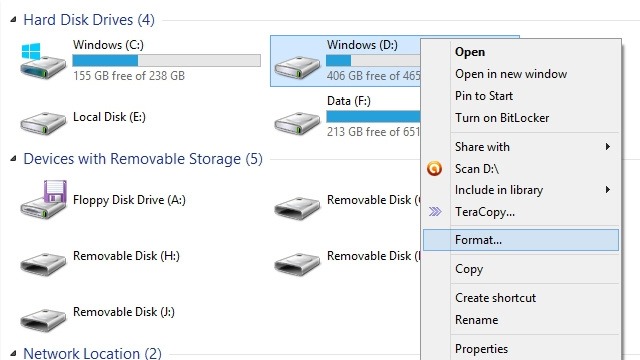
- arrancar Windows desde el SSD, luego abre un Explorador de Windows, seleccionar la partición del sistema en el disco duro (la partición desde la que migró Windows a SSD) y formatearlo
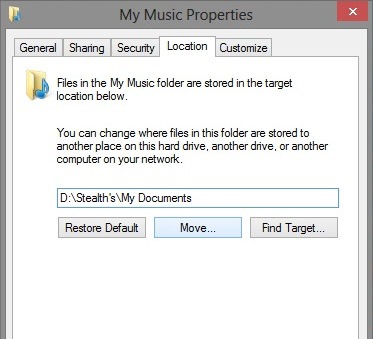
- Mover ubicación de carpeta predeterminada usuario din (Mis documentos, Mis fotos, mi musica, Mis vídeos) pe la partición recién formateada (creado nuevas carpetas con el mismo nombre en la partición respectiva, luego vaya al SSD en la carpeta Usuario, haga clic derecho en uno carpeta predeterminada, Por ejemplo Mis documentosy seleccione Propiedades > Ubicación > Mover y navega a la nueva carpeta Mis documentos creado en HDD; repetir la operación para cada carpeta predeterminada por separado)
- entonces transferir datos personales (de la copia de seguridad creada antes de la migración) en las carpetas predeterminadas del usuario creadas/ubicadas en el HDD. De esta manera se asegurará de que podrá acceder a sus datos personales utilizando atajos en el explorador o desde el escritorio, pero no ocuparán un valioso espacio en el SSD.
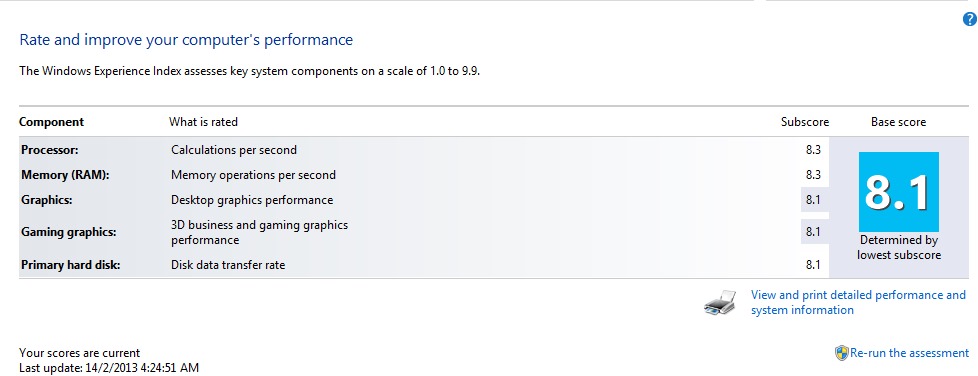
Finalmente, corre de nuevo Índice de experiencia de Windows, con el fin de identificar el SSD como una unidad del sistema (gusto experiencia de windows en Menú de inicio o Pantalla de inicio, haga clic en Consulte el índice de experiencia de Windows, luego en Volver a ejecutar la evaluación).
Y eso es todo. Siguiendo paso a paso las instrucciones anteriores podrás transferir el sistema operativo de HDD a SSD sin tener que reinstalar Windows. ¡Suces!
Configuración de sigilo – Cómo migrar Windows de HDD a SSD sin reinstalarlo


También te puede interesar...

un pensamiento sobre “¿Cómo podemos migrar un sistema Windows de HDD a SSD sin reinstalación?”
¡Muchas gracias por la recomendación! La última vez que moví el sistema operativo de un disco duro a un SSD más grande, utilicé la función de migración del sistema en Renee Becca. A través de este software, completé rápidamente la transferencia del sistema operativo. Una vez completada la migración, el SSD se inició correctamente de inmediato. Toda la migración del sistema se puede completar con un simple clic.