


Paljud kasutajad Windows eelistada hoida operatsioonisüsteem installitud ühele SSD (Tahkismoodul) tagada a parem kiirus selle ja selle kõrgem vastupanu (üksi, arvestades seda SSD -d peavad vastu Väga hea Šokid või äärmuslikud temperatuurid). Samuti tähendab SSD eelis ka a Kõrgem aku kest (Cu umbes tund rohkem Kui kasutust ei kasutata Hdd normaalne). Kui soovite asendada (vähemalt seoses autosõidul millele opsüsteem on installitud) Hdd-ul arvuti ühega SSD, aga te ei peaks pigem seda tegema Aknad uuesti installige, allpool toodud juhistes leiate Kuidas saate SSD kõvakettal opsüsteemi rännata, ilma et peaksite seda uuesti installima.
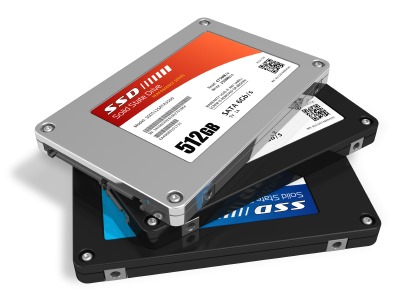
Esiteks on see vajalik Kõvaketta defragment ja Selle kohta andmete varukoopia loomine (Isikuandmed, näiteks dokumendid ja helifailid, Foto või video kokku hoidma kasutaja kaust, PE Hooldatud), mille seejärel kustutate draivilt, millele süsteem on installitud, et võimalikult palju vähendada Süsteemi kaustade mõõtmed (Saate Viige tagasi HDD -sse Pärast süsteemi migratsiooni). Siis vajate programmi Easting Kõik varukoopiaja ilmselgelt a SSD (Suuruse/ruumina peaksite orienteeruda vastavalt Süsteemi partitsiooni praegune suurus;; Ärge piirduge opsüsteemi kaustadega võrdse mõõtmega, arvestades, et aja jooksul teete seda värskendus-uri Sellele, millele lisatakse mitmesuguseid muid faile).
Laadige alla Easkeus todo varundamine tasuta.
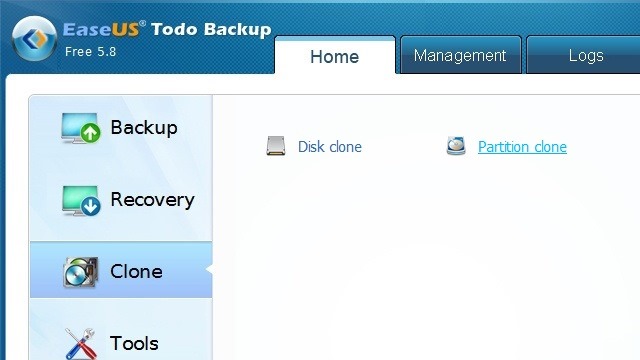
- Pärast seda, kui olete lahkunud Hooldatud (see, kuhu see on installitud Winxpainult Kaustad Mida selle failid sisaldavad (st süsteemifailid), käivitage rakendus Easting Kõik varukoopia ja klõpsake valikut Kloon Saadaval vasakul paneelil, siis edasi Vaheseinakloon
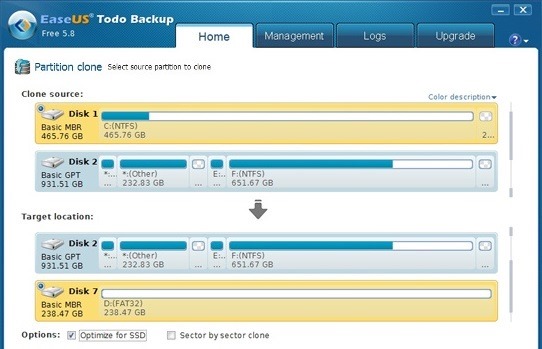
- Valima Partitsioon HDD opsüsteemiga CA allikas, jälle Ssd-u Valige see kui sihtmärk (Enne klõpsamist Järgmine, Veenduge, et oleksite selle valiku märginud SSD jaoks optimeerida, saada a esinemine SSD parim pärast operatsioonisüsteemi migratsiooni)
- Eastus alustab Windowsi ränne HDD -l SSD -s;; Kontrollige valikut Lülitage arvuti välja, kui toiming lõpeb
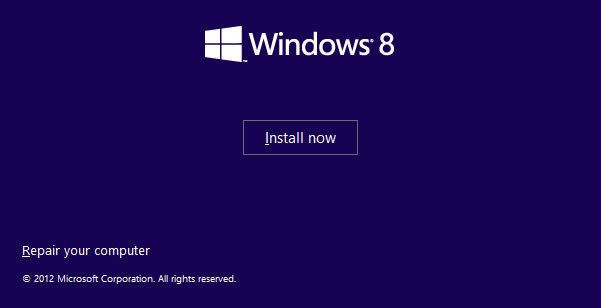
- pärast Operatsioonisüsteemi rändeprotsess on valmis, kasutage a Paigaldus DVD oma Parandage Bootloader SSD -l (Kasutage valikut Parandage oma arvutit, seejärel valige SSD -süsteem, avatud Käsklus CA taastamisvahend ja tüübi käsud bootrec /fixmbr ja bootrec /fixboot)
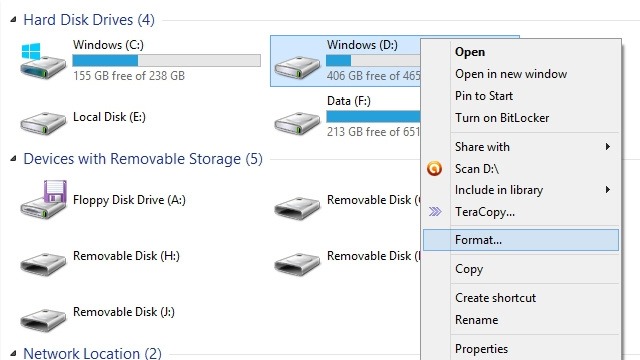
- Saapad aknad SSD -l, siis avage Windows Explorer, valige Seos HDD süsteemiga (PA partitsioon, et olete SSD -l aknaid rännanud) ja Vormindage see
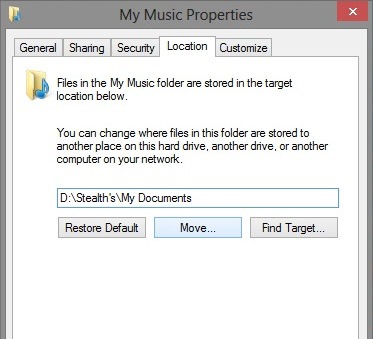
- Kolimine Vaikekaustade asukoht DIN -kasutaja (Minu dokumendid, Minu pildid, Minu muusika, Minu videod) PE äsja moodustatud partitsioon (Loodud Uued samanimega kaustad Sellel partitsioonil minge siis kausta SSD -sse Kasutaja, paremal -klõpsake a kaust vaikimisi, näiteks Minu dokumendidja valige Omadused > Asukoht > Kolimine ja sirvige uut kausta Minu dokumendid loodud Hdd;; Korrake toimingut Iga kausta vaikimisi)
- siis Edastage oma isikuandmed (alates Varundamine loodi enne migratsiooni) kasutaja HDD-l loodud/asuvates vaikekaustades. Nii tagate, et pääsete oma isikuandmetele juurde kasutades otseteed Exploreris või töölaualt, kuid need ei võta SSD-l väärtuslikku ruumi.
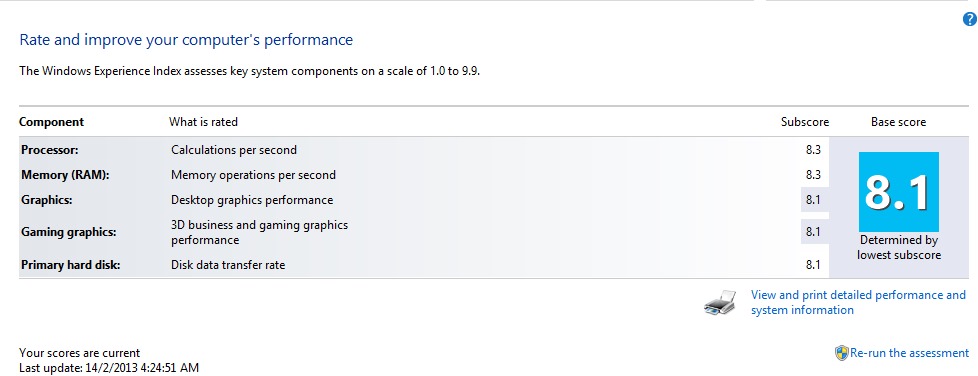
Lõpuks jookse uuesti Windowsi kogemuse register, selleks, et tuvastada SSD süsteemidraivina (maitse windowsi kogemus sisse Algusmenüü või Stardiekraan, klõpsake Kontrollige Windowsi kogemuse indeksit, siis edasi Käivitage hindamine uuesti).
Ja ongi kõik. Järgides samm-sammult ülaltoodud juhiseid, saate seda teha teisaldage operatsioonisüsteem HDD-lt SSD-le, ilma et peaksite Windowsi uuesti installima. Laske!
Salavaraseaded – Kuidas migreerida Windows HDD-lt SSD-le ilma seda uuesti installimata


Samuti võite olla huvitatud...

Üks mõte edasi “Kuidas saaksime Windowsi süsteemi rännata HDD -st SSD -le ilma uuesti installimiseta”
Suur tänu soovituse eest! Viimati kandsin operatsioonisüsteemi kõvakettalt suuremasse SSD -d, kasutades süsteemi migratsioonifunktsiooni Renee Becca. Selle tarkvara kaudu lõpetasin kiiresti opsüsteemi ülekande. Pärast rände valmimist saab SSD kohe edukalt sisse! Lihtne klõpsake kogu süsteemi migratsiooni lõpuleviimiseks.