


De nombreux utilisateurs Windows je préfère tenir le système d'exploitation installé sur un SSD (Disque SSD) pour assurer un meilleure vitesse de lui et une plus grande résistance (littéralement, considérant que Les SSD tiennent le coup très bien à CHOCS ou températures extrêmes). Aussi, l'avantage d'un SSD se traduit également par un durée de vie plus longue de la batterie de l'ordinateur portable (cu environ une heure de plus sauf si on en utilise un Disque dur normale). Si vous souhaitez également remplacer (au moins en termes de conduire-ul sur lequel le système d'exploitation est installé) HDD-ul l'ordinateur avec un SSD, mais vous préféreriez ne pas avoir à le faire réinstaller Windows, dans les instructions ci-dessous, vous trouverez comment migrer le système d'exploitation du disque dur vers le SSD, sans avoir besoin de le réinstaller.
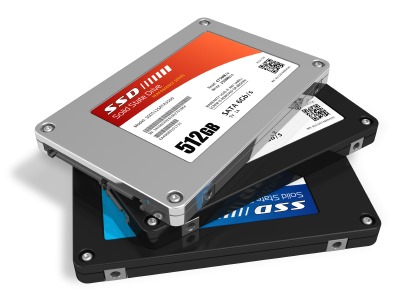
Il faut avant tout défragmentation du disque dur et créer une sauvegarde des données qu'il contient (données personnelles telles que documents et fichiers audio, Photo ou vidéo sauver folderul User, pe Maintenu), que vous supprimerez ensuite du disque sur lequel le système est installé, pour réduire au maximum tailles des dossiers système (vous serez transfera inapoi pe HDD après la migration du système). Ensuite, vous avez besoin du programme Sauvegarde EaseUS Todo, si, evident, de un SSD (pour ce qui est de la taille/espace, il faudra vous orienter en fonction la taille actuelle de la partition système; ne vous limitez pas à une taille égale à celle des dossiers du système d'exploitation, étant donné qu'avec le temps vous en ferez plus mise à jour à celui-ci, auxquels divers autres fichiers seront ajoutés).
Téléchargez EaseUS Todo Backup gratuitement.
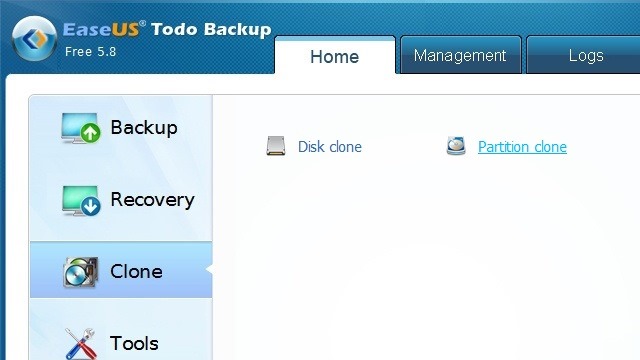
- dupa ce ati lasat pe Maintenu (celui sur lequel il est installé Winxp) seulement les dossiers que contiennent ses fichiers (c'est-à-dire fichiers système), lancez l'application Sauvegarde EaseUS Todo et cliquez sur l'option Cloner disponible dans le panneau de gauche, puis sur Clonage de partition
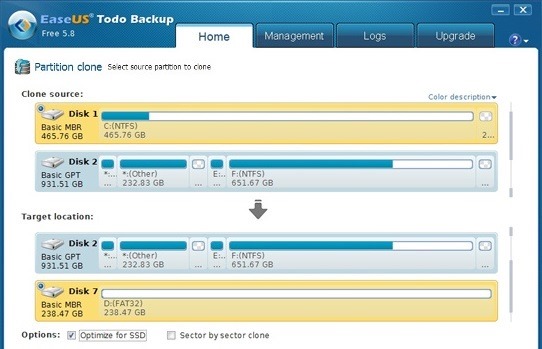
- Sélectionner partition avec le système d'exploitation sur le disque dur Californie source, encore SSD-ul sélectionnez-le comme cible (avant de cliquer sur Suivant, assurez-vous d'avoir coché l'option Optimiser pour le SSD, pour obtenir un performance le meilleur du SSD après la migration du système d'exploitation)
- EaseUS va démarrer Migration Windows du disque dur vers le SSD; cochez l'option Éteignez l'ordinateur une fois l'opération terminée
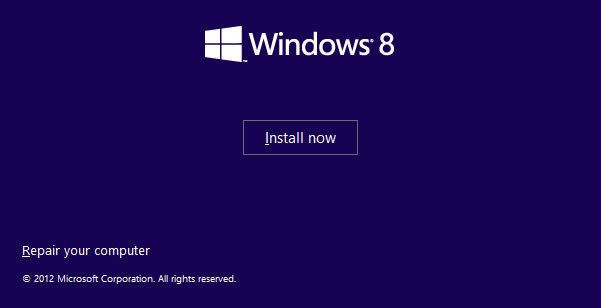
- après le processus de migration du système d'exploitation est terminé, utilisez un DVD d'installation de celui-ci pour un réparer le chargeur de démarrage sur SSD (utilisez l'option Réparez votre ordinateur, puis sélectionnez le système sur le SSD, ouvrez-le Invite de commande Californie outil de récupération et tapez les commandes bootrec/fixmbr et bootrec/fixboot)
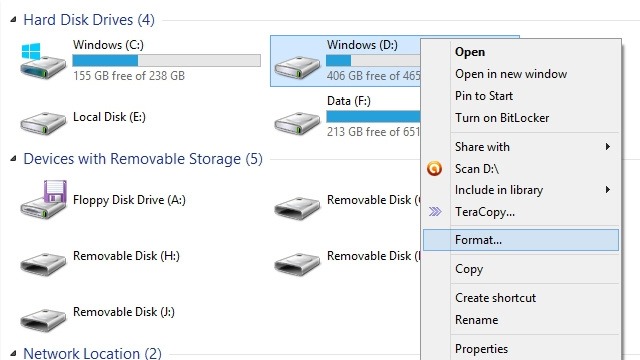
- démarrer Windows à partir du SSD, puis ouvrez un Windows Explorer, sélectionner la partition système sur le disque dur (la partition à partir de laquelle vous avez migré Windows vers SSD) et formatez-le
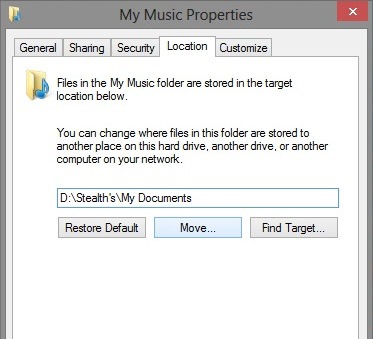
- Se déplacer emplacement du dossier par défaut din Utilisateur (Mes documents, Mes photos, Ma musique, Mes vidéos) pe la partition nouvellement formatée (créé nouveaux dossiers avec le même nom sur la partition respective, puis allez sur le SSD dans le dossier Utilisateur, faites un clic droit sur un dossier par défaut, Par exemple Mes documents, et sélectionnez Propriétés > Emplacement > Se déplacer et accédez au nouveau dossier Mes documents créé le Disque dur; répéter l'opération pour chaque dossier par défaut séparément)
- alors transférer des données personnelles (depuis la sauvegarde créée avant la migration) dans les dossiers par défaut de l'utilisateur créés/situés sur le disque dur. De cette façon, vous vous assurerez que vous pourrez accéder à vos données personnelles en utilisant raccourcis dans l'Explorateur ou depuis le bureau, mais ils n'occuperont pas d'espace précieux sur le SSD.
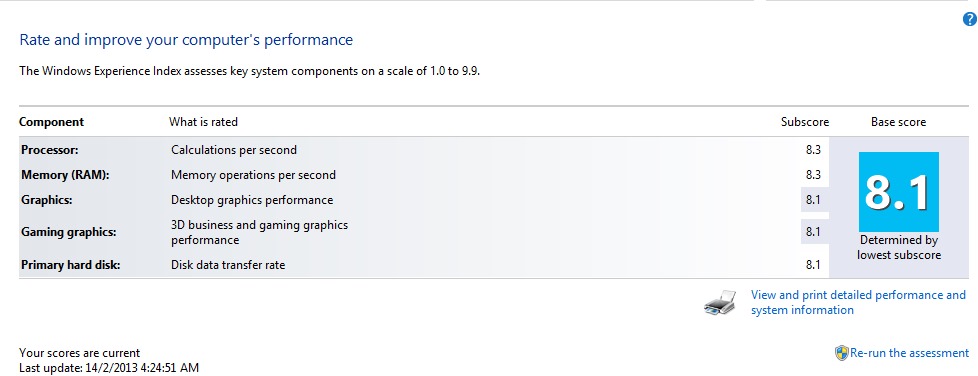
Enfin, cours à nouveau Indice d'expérience Windows, pour identifier le SSD comme lecteur système (goût expérience Windows dans Menu de démarrage ou Démarrer l'écran, cliquez sur Vérifiez l'indice d'expérience Windows, alors sur Réexécuter l'évaluation).
Et c'est tout. En suivant étape par étape les instructions ci-dessus, vous pourrez transférer le système d'exploitation du disque dur vers le SSD sans avoir à réinstaller Windows. Success!
Réglages furtifs – Comment migrer Windows du disque dur vers le SSD sans le réinstaller


Vous pourriez également être intéressé par...

Une réflexion sur “Comment pouvons-nous migrer un système Windows du disque dur vers le SSD sans réinstallation”
Merci beaucoup pour la recommandation! La dernière fois que j'ai déplacé le système d'exploitation d'un disque dur vers un SSD plus grand, j'ai utilisé la fonction de migration du système dans Renee Becca. Grâce à ce logiciel, j'ai rapidement réalisé le transfert du système d'exploitation. Une fois la migration terminée, le SSD a démarré immédiatement avec succès ! La migration complète du système peut être réalisée d’un simple clic.