


Много потребители Windows предпочитат да задържат операционната система инсталиран на един SSD (SSD диск), за да се осигури a по-добра скорост от него и по-голяма устойчивост (буквално, като се има предвид това SSD издържат много добре при ШОКОВЕ или екстремни температури). Също така, предимството на SSD също се превежда от a по-дълъг живот на батерията на лаптопа (ку още около час освен ако не се използва такъв Hdd нормално). В случай, че също искате да замените (поне по отношение на шофиране-ул на който е инсталирана операционната система) HDD-ул компютърът с a SSD, но бихте предпочели да не се налага преинсталирайте Windows, в инструкциите по-долу ще намерите как можете да мигрирате операционната система от твърдия диск на SSD, без да е необходимо да го преинсталирате.
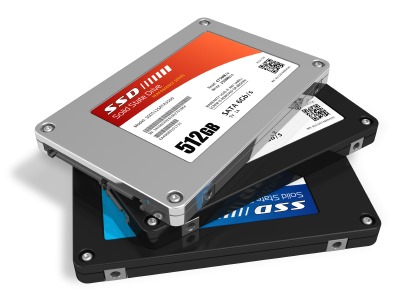
На първо място е необходимо дефрагментиране на твърд диск и създаване на резервно копие на данните в него (лични данни като документи и аудио файлове, Снимка или видео запишете в Потребителска папка, Pe Поддържани), които след това ще изтриете от устройството, на което е инсталирана системата, за да намалите колкото е възможно повече размери на системните папки (вие ще прехвърлете обратно на HDD след системна миграция). След това имате нужда от програмата EaseUS Todo Backup, и очевидно от един SSD (относно размер/пространство трябва да се ориентирате според текущия размер на системния дял; не се ограничавайте до размер, равен на този на папките на операционната система, имайки предвид, че след време ще правите повече Update-URI към него, към който ще бъдат добавени различни други файлове).
Изтеглете EaseUS Todo Backup безплатно.
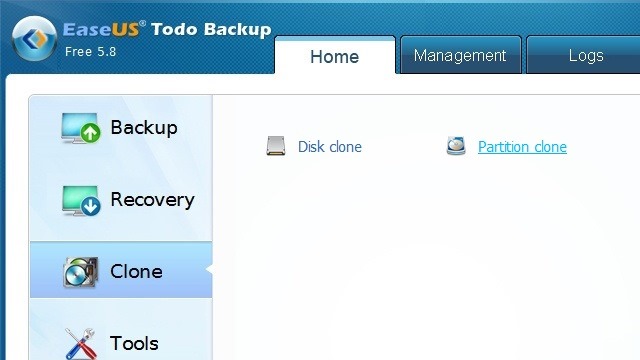
- след като си тръгнал Поддържани (този, на който е инсталиран Winxp) само папките какво съдържат неговите файлове (т.е системни файлове), стартирайте приложението EaseUS Todo Backup и щракнете върху опцията Клонинг налични в левия панел, след което на Клонинг на дял
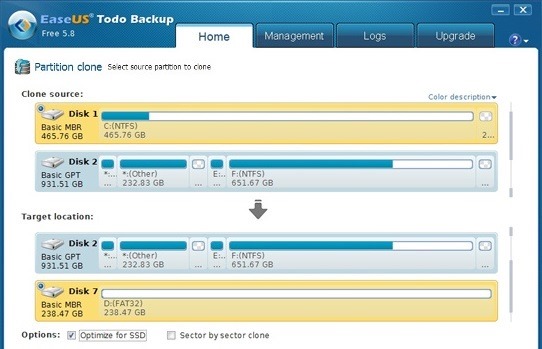
- Изберете дял с операционната система на HDD CA. източник, отново ССД-ул изберете го като цел (преди да щракнете върху Следваща, уверете се, че сте отметнали опцията Оптимизиране за SSD, за да получите a изпълнение най-доброто от SSD след миграцията на операционната система)
- EaseUS ще започне Миграция на Windows от HDD към SSD; отметнете опцията Изключете компютъра, когато операцията приключи
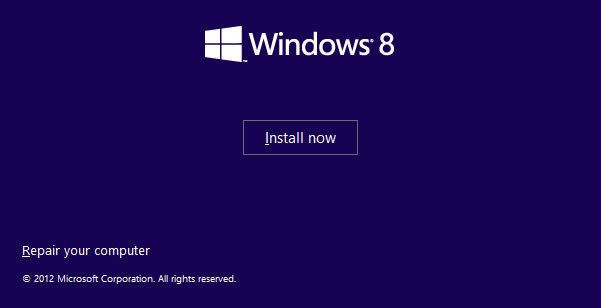
- след процеса на миграция на операционната система е завършен, използвайте a Инсталиране DVD от него за a ремонт на буутлоудъра на SSD (използвайте опцията Поправете компютъра си, след това изберете системата на SSD, отворете я Командния ред CA. инструмент за възстановяване и въведете командите bootrec /fixmbr и bootrec /fixboot)
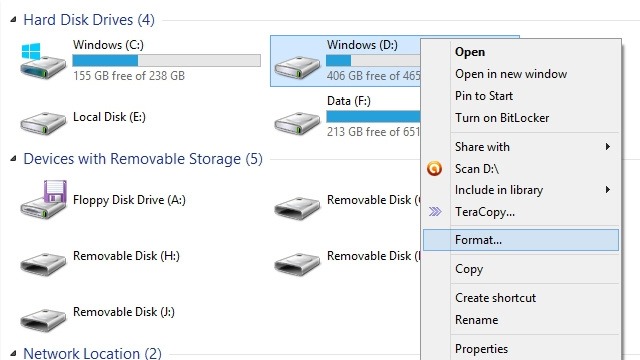
- стартирайте Windows от SSD, след това отворете a Windows Explorer, Изберете системния дял на твърдия диск (дяла, от който сте мигрирали Windows към SSD) и форматирайте го
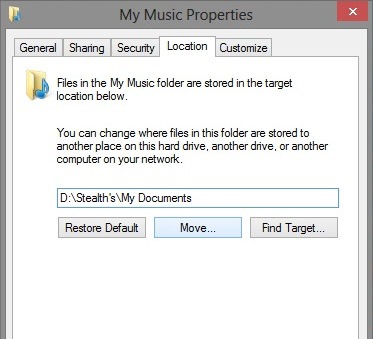
- Движи се местоположение на папката по подразбиране din потребител (Моите документи, Моите снимки, Моята музика, Моите видеоклипове) PE новоформатиран дял (създадено нови папки със същото име на съответния дял, след което отидете на SSD в папката Потребител, щракнете с десния бутон върху един папка по подразбиране, например Моите документи, и изберете Свойства > Местоположение > Движи се и отидете до новата папка Моите документи създаден на Hdd; повторете операцията за всяка папка по подразбиране поотделно)
- след това прехвърляне на лични данни (От резервното копие, създадено преди миграцията) в папките по подразбиране на потребителя, създадени/разположени на твърдия диск. По този начин ще гарантирате, че ще имате достъп до личните си данни, използвайки преки пътища в Explorer или от работния плот, но те няма да заемат ценно място на SSD.
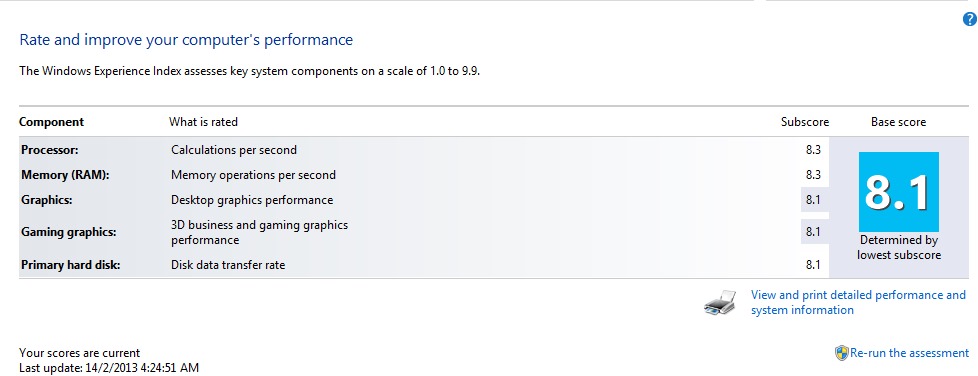
Накрая бягайте отново Индекс за работа с Windows, за да идентифицирайте SSD като системно устройство (Вкус Windows опит в Старт меню или Старт екран, Кликнете върху Проверете индекса за работа с Windows, след това нататък Повторно провеждане на оценка).
И това е. Като следвате стъпка по стъпка инструкциите по-горе, вие ще можете прехвърлете операционната система от HDD на SSD, без да се налага да преинсталирате Windows. FAUSPES!
Настройки за стелт – Как да мигрирам Windows от HDD към SSD, без да го преинсталирам


Може също да се интересувате от...

Една мисъл “Как можем да мигрираме система на Windows от HDD към SSD без преинсталиране”
Благодаря много за препоръката! Последният път, когато преместих операционната система от твърд диск на по-голям SSD, използвах функцията за мигриране на системата в Renee Becca. Чрез този софтуер бързо завърших прехвърлянето на операционната система. След приключване на миграцията, SSD стартира успешно веднага! Цялата системна миграция може да бъде завършена с едно кликване.