


Quand il s'agit d'un Reinstallare de Windows, ce qui freine notre enthousiasme, ce n'est pas l'installation même de le système d'exploitation, CI CONCERNANT selon ses préférences et, surtout, l'installation de tous mises à jour de sécurité, qui deviennent de plus en plus serrés de jour en jour et qui prennent un temps précieux dans certaines circonstances (comme les cas où la réinstallation intervient après une panne du système provoquée par un virusare ou composants matériels défectueux – et il faut en couvrir un date limite, ou lorsque le système d'exploitation doit être installé sur ordinateur à plusieurs clients dans un intervalle de quelques heures seulement).
Évidemment, la meilleure méthode pour éviter de réinstaller le système, de le reconfigurer et d'installer les applications et mises à jour de sécurité nécessaires est création d'une image de sauvegarde du système d'exploitation, soit en utilisant l'utilitaire Sauvegarde et restauration inclus dans Windows, soit en utilisant un application tierce tel que Sauvegarde Acronis. Mais s'il n'y en a pas Image de sauvegarde Windows?
Si l'installation des éléments les plus courants logiciel pour Windows (Navigateurs Web, lecteurs audio/vidéo, programme antivirus et antispyware, messager, archiveurs Et d'autres utilitaire) peut être rapidement couvert par Service en ligne ninite.com (dont j'ai parlé ici), lorsqu'il s'agit de mise à jour, dont le téléchargement depuis Internet cela peut durer au moins quelques heures (peut-être même une journée entière ou plus, si l'on parle d'une mauvaise connexion internet, ou un groupe assez petit), les choses se compliquent un peu. Parce que, comme notre attention a été attirée en un commentaire, le téléchargement et l'installation des mises à jour Windows prennent plus de temps que la réinstallation réelle du système d'exploitation.
La solution serait télécharger les mises à jour Windows depuis site-ul Microsoft puis les enregistrer sur un conduire à l'extérieur (disque dur, Bâton USB ou DVD), ce qui permettrait aux utilisateurs leur installation même sans connexion internet (hors ligne) et leur ferait gagner au moins le temps de téléchargement, ce qui n'est pas anodin.
Pour enregistrer les mises à jour pour Windows les utilisateurs ont à leur disposition deux méthodes, l'une simple et relativement rapide, qui implique l'utilisation d'un Utilitati tiers, et ce n'est pas forcément difficile, mais prend du temps (du moins cela n'arrive qu'une seule fois, pas après la réinstallation), ce qui implique téléchargement manuel des mises à jour depuis le site Web de Microsoft.
Téléchargez et enregistrez les mises à jour Windows à l'aide du téléchargeur de mises à jour Windows (WUD)
Téléchargeur de mises à jour Windows C'est O Utilité gratuite qui permet à ses utilisateurs décharger tu es enregistrer les mises à jour Windows sur l'ordinateur fourni (qui peut ensuite être transféré en toute sécurité vers un périphérique externe), par exemple installation ultérieure d'eux. L'utilitaire peut être utilisé pour installer des mises à jour pour Windows 2000, Windows Server 2003, Windows XP, Windows Vista, Windows 7, Windows 8, Microsoft Office 2003 et Microsoft Exchange 2003.
Comment utiliser WUD ?
- après le lancement WUD, vous serez averti qu'aucun n'a été trouvé liste des mises à jour
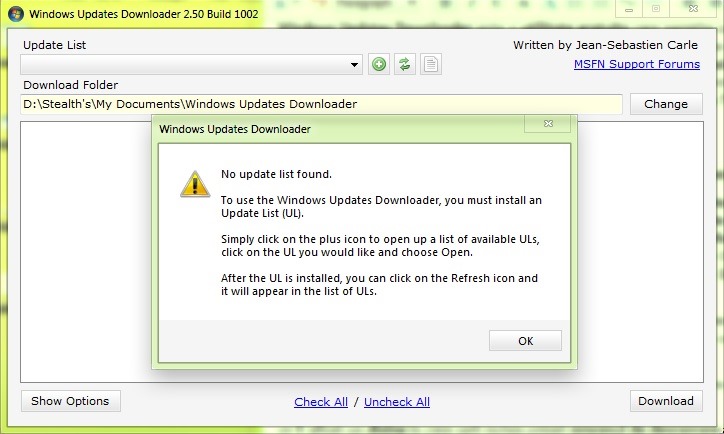
- Cliquer sur D'ACCORD, puis sur le bouton + du champ ci-dessous Mettre à jour la liste pour naviguer vers page où tu peux Télécharger des fichiers ce qu'ils contiennent mettre à jour les listes qui doit être téléchargé (les fichiers sont assez petits et contiennent des informations sur toutes les mises à jour nécessaires pour les systèmes d'exploitation ou les suites Office). Ils sont affichés séparément pour chaque système, aussi bien pour les versions sur 32 bits, ainsi que pour ceux qui sont sur 64.
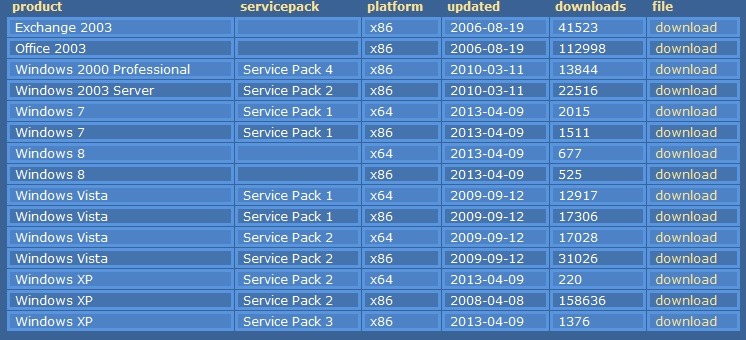
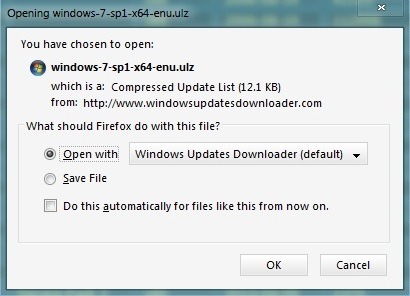
- Télécharger le fichier avec la liste des mises à jour pour votre système d'exploitation, puis sélectionnez Ouvrir avec le téléchargeur de mises à jour Windows (cette option est probablement sélectionnée par défaut) pour charger la liste dans WUD
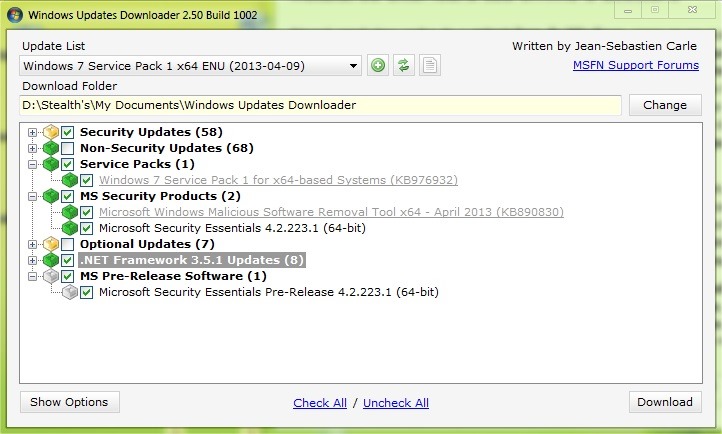
- sélectionner quoi mise à jour vous souhaitez télécharger pour le système d'exploitation (obligatoire ceux pour sécurité), puis cliquez sur le bouton Télécharger
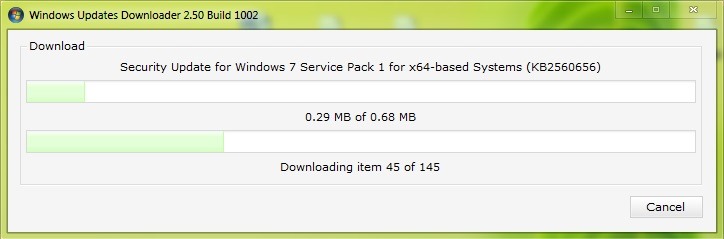
- un sera affiché dialogue dans lequel vous pourrez suivre processus de téléchargement de mises à jour (cela dure entre quelques minutes et une demi-heure ou plus, selon la vitesse d'Internet)
Après avoir téléchargé les mises à jour, vous pouvez choisir de les stocker soit sur un périphérique externe, ou écrivez-les sur un Clé DVD/USB. Et lorsqu'une réinstallation du système est nécessaire, vous pouvez installer les mises à jour téléchargées avec WUD pour gagner du temps oui, bande Internet.
Télécharger le téléchargeur de mises à jour Windows.
Téléchargez manuellement les mises à jour Windows à partir du site Web de Microsoft
Si vous préférez n'utilisez pas d'applications tierces, vous pouvez télécharger les mises à jour du système d'exploitation Windows directement depuis le site Web Microsoft. Bien sûr, en fonction du nombre de mises à jour, le processus peut prendre un certain temps, mais vous n'aurez probablement pas à le répéter (si vous faites attention à l'endroit où vous enregistrez les mises à jour.
- ouvrir Catalogue de mise à jour Microsoft dans Internet Explorer (le site Internet ça ne marche pas sur un autre navigateur), alors installer le module complémentaire Microsoft Update Catalog (son installation sera nécessaire automatique par le navigateur) pour pouvoir utiliser le catalogue en ligne des mises à jour

- dans le domaine de Recherche affiché sur le site, écrivez le système d'exploitation et quelles mises à jour recherchez-vous (Sécurité, Critique, Pilotes etc)
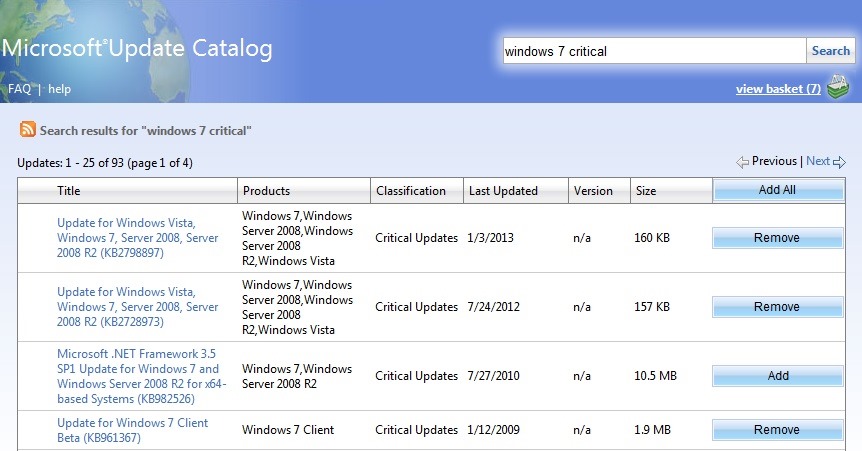
- dans la liste affichée, cliquez sur le bouton Ajouter à côté de chaque mise à jour que vous souhaitez télécharger
- après avoir ajouté toutes les mises à jour que vous souhaitez télécharger, cliquez sur le lien voir le panier sous le domaine de Recherche
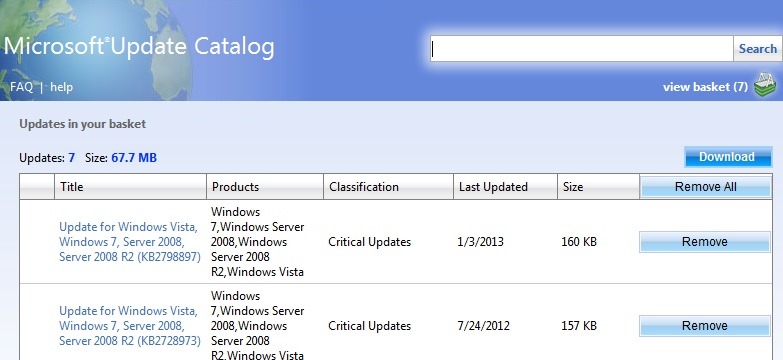
- sur la page affichée, cliquez sur le bouton Télécharger à côté du nombre de mises à jour sélectionnées (affiché sur le côté droit de la page, au-dessus de la liste des mises à jour)
- Sélectionner le dossier dans lequel vous souhaitez enregistrer les mises à jour et cliquez sur Continuer
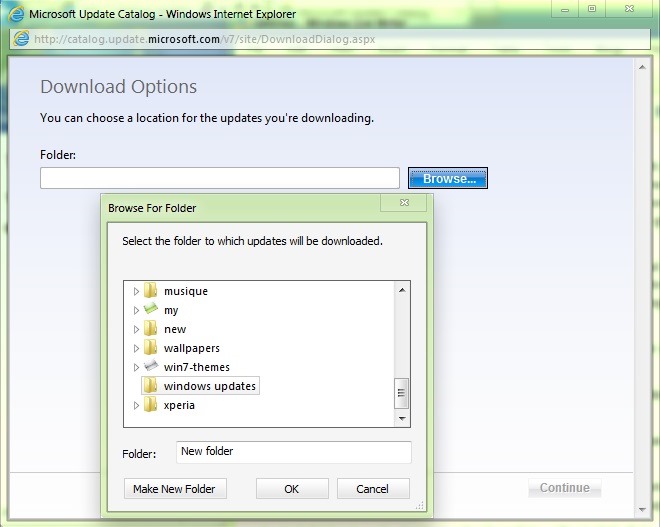
- puis attendez qu'elles (mises à jour Windows) soient disponibles téléchargé sur votre ordinateur
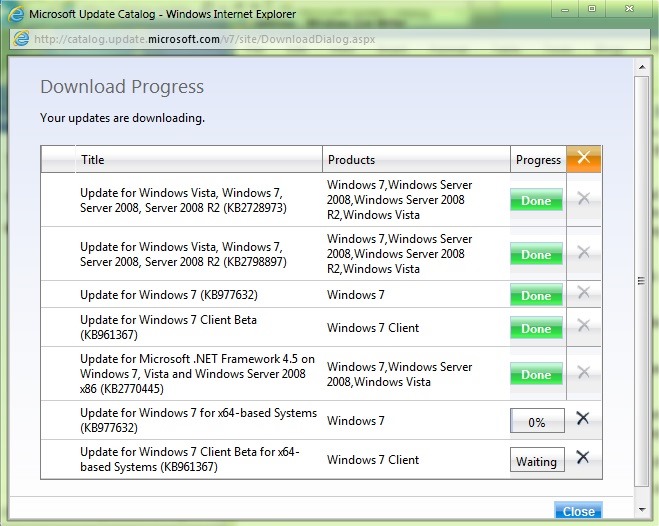
Et prêt. De cette façon, vous pouvez téléchargez et enregistrez toutes les mises à jour nécessaires pour votre système Windows, afin que vous puissiez gagner du temps ultérieurement ou les installer hors ligne après toute réinstallation du système. Succès!
Réglages furtifs – Comment télécharger et enregistrer les mises à jour Windows pour une installation ultérieure ou hors ligne


Vous pourriez également être intéressé par...

Une réflexion sur “Comment pouvons-nous télécharger et enregistrer les mises à jour Windows pour une installation ultérieure ou hors ligne”