


Blandt de store ændringer medført Microsoft Sistema Windows med lanceringen Windows 8 blev også talt afståelsen af Startmenu til fordel Start skærm og funktionen Aero glas (gennemsigtighed). Da disse ændringer hovedsagelig tiltrak negativ kritik fra brugerne, genindførte Microsoft Startmenuen Windows 10, og hvis vi skal tage efter præsentationen af dette system for 2 uger siden (21. januar 2015), i Den endelige version det ser ud til, at vi kommer tilbage og gennemsigtighed (i det mindste for startmenuen)
I den nyeste version Windows 10 teknisk forhåndsvisning, bygge 9926, Startmenu leveres med en den nye grænseflade, men det inkluderer ikke muligheden for at aktivere gennemsigtighed. Hvis du ikke har tålmodighed indtil udgivelsen af den endelige version af systemet Windows 10 Og du vil aktivere gennemsigtighed for startmenuen i den aktuelle preview-version kan du gøre dette ved hjælp af en gratis hjælpeprogrammer, nemlig Glass2K.
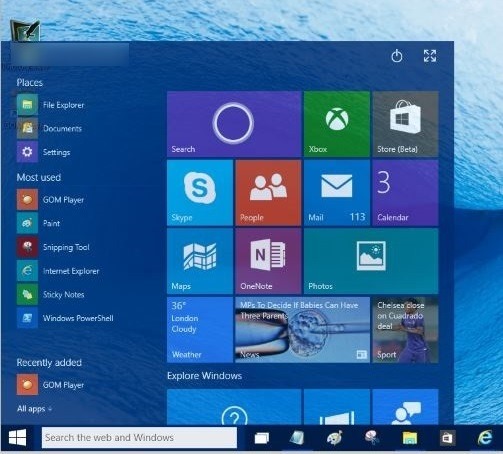
Hvordan kan vi tilføje gennemsigtighed til Start-menuen i Windows 10 Preview?
Glass2K er et hjælpeprogram, der blev lanceret for et par år siden for at hjælpe brugere Windows 7 at justere niveauet for gennemsigtighed Al Startmenu Ja Proceslinje, men dette fungerer uden problemer i Windows 10 (i hvert fald i de hidtil udgivne preview-versioner). Ved at bruge dette værktøj, brugere Vindue 10 -forhåndsvisning Jeg kan aktivere gennemsigtighed for både startmenuen og proceslinjen.
Hvordan virker Glass2K?
- download applikationen vha Downloadlinket vises i slutningen af artiklen og kør den (dette kræver ikke installation), og klik derefter på Spare for at aktivere gennemsigtighed i startmenuen; for at justere niveauet af gennemsigtighed i menuen Start skal du bruge tastekombinationen Ctrl+Shift+[0-9] (hvor [0-9] repræsenterer en af nøglerne fra 1 de 9; kombination Ctrl+Shift+1 vil få startmenuen til at være fuldstændig gennemsigtig)
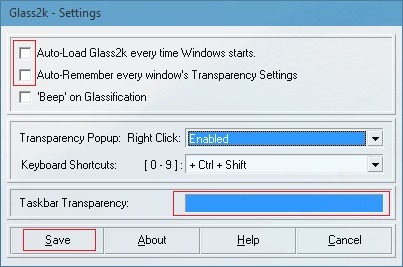
- Hvis du vil aktivere gennemsigtighed for proceslinjen også, løb igen Glass2K, og juster derefter det ønskede niveau af gennemsigtighed ved hjælp af bjælken, der vises til højre Gennemsigtighed på proceslinjen
- også hvis du vil have dens nytte automatisk aktivere gennemsigtighed Startmenu og proceslinje, hver gang systemet startes, skal du kontrollere indstillingerne Automatisk indlæsning af Glass2K hver gang Windows starter og Husk automatisk alle vinduers gennemsigtighedsindstillinger
Bemærk: Vælg Deaktiveret fra rullemenuen, der vises ved siden af Højreklik for at deaktivere gennemsigtighedsjusteringsmenuen, hver gang du højreklikker på et vindue.
Stealth -indstillinger – Sådan aktiverer du gennemsigtighed for startmenuen i Windows 10 Preview


Du kan også være interesseret i...
