


Сред основните промени, донесени от Microsoft Система Windows при освобождаване Windows 8 бяха отчетени и отстъпването на Старт меню в полза Старт екран и функцията Аеро стъкло (прозрачност). Тъй като тези промени предизвикаха предимно негативна критика от страна на потребителите, Microsoft въведе отново менюто "Старт". Windows 10, и ако трябва да вземем след представянето на тази система преди 2 седмици (21 януари 2015 г.), в Окончателната версия изглежда, че ще се върнем и прозрачност (поне за менюто "Старт")
В най-новата версия Технически преглед на Windows 10, изграждане 9926, Старт меню идва в комплект с a новия интерфейс, но не включва опцията за активиране на прозрачност. Ако нямате търпение до излизането на финалната версия на системата Windows 10 И вие искате активирайте прозрачност за менюто "Старт". в текущата версия за предварителен преглед можете да направите това с помощта на a Безплатни комунални услуги, а именно Стъкло2K.
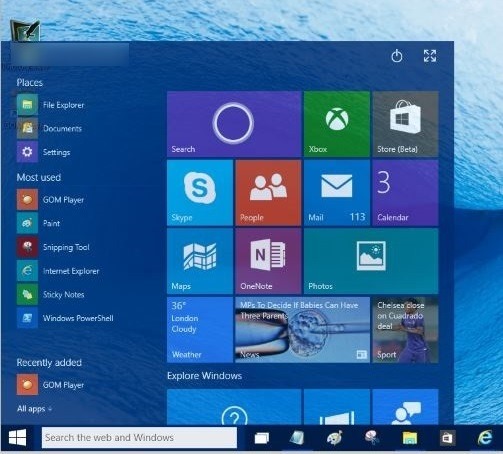
Как можем да добавим прозрачност към менюто "Старт" в Windows 10 Preview?
Стъкло2K е помощна програма, стартирана преди няколко години, за да помогне на потребителите Windows 7 да се коригира нивото на прозрачност al менюто "Старт". да на Лента на задачите, но това работи без проблеми в Windows 10 (поне във версиите за предварителен преглед, пуснати досега). Използвайки тази помощна програма, потребителите Преглед на Windows 10 Мога да активирам прозрачност както за менюто "Старт", така и за лентата на задачите.
Как работи Glass2K?
- изтеглете приложението с помощта на връзката за изтегляне показан в края на статията и го стартирайте (това не изисква инсталация), след което щракнете върху Запазете за активиране на прозрачност в менюто "Старт"; за да настройте нивото на прозрачност от менюто "Старт", използвайте клавишната комбинация Ctrl+Shift+[0-9] (Къде [0-9] представлява един от ключовете от 1 the 9; комбинация Ctrl+Shift+1 ще направи менюто "Старт" да бъде напълно прозрачен)
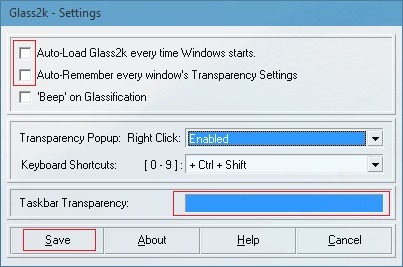
- Ако искате активирайте прозрачността и за лентата на задачите, стартирайте отново Стъкло2K, след това регулирайте желаното ниво на прозрачност, като използвате лентата, показана вдясно Прозрачност на лентата на задачите
- също ако искате неговата полезност автоматично активирайте прозрачността Менюто "Старт" и лентата на задачите всеки път, когато системата се стартира, проверете опциите Автоматично зареждане на Glass2K при всяко стартиране на Windows и Автоматично запомняне на настройките за прозрачност на всеки прозорец
Забележка: Изберете Disabled от падащото меню, показано до Right-Click, за да деактивирате менюто за настройка на прозрачността, когато щракнете с десния бутон върху прозорец.
Настройки за стелт – Как да активирате прозрачност за менюто „Старт“ в Windows 10 Preview


Може също да се интересувате от...
