


Mezi hlavní změny, které přinesl Microsoft Sistema Windows při propuštění Windows 8 se počítalo i vzdání se Nabídka start pro Spusťte obrazovku a vlastnost Aero sklo (průhlednost). Protože tyto změny vyvolaly především negativní kritiku ze strany uživatelů, Microsoft znovu zavedl nabídku Start Windows 10, a pokud máme vzít po představení tohoto systému před 2 týdny (21. ledna 2015), v r. finální verze zdá se, že se vrátíme a průhlednost (alespoň pro nabídku Start)
V nejnovější verzi Technický náhled Windows 10, stavět 9926, Nabídka start dodává se s a nové rozhraní, ale neobsahuje možnost aktivace průhlednosti. Pokud nemáte trpělivost do vydání finální verze systému Windows 10 A chcete povolit průhlednost pro nabídku Start v aktuální verzi náhledu to můžete provést pomocí a Bezplatné nástroje, jmenovitě Glass2K.
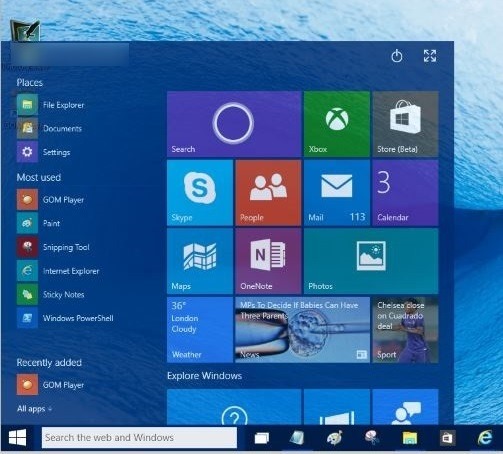
Jak můžeme přidat průhlednost do nabídky Start ve Windows 10 Preview?
Glass2K je nástroj spuštěný před několika lety, aby pomohl uživatelům Windows 7 upravit úroveň transparentnosti al Nabídka start Ano Hlavní panel, ale funguje to bez problémů Windows 10 (alespoň v dosud vydaných preview verzích). Pomocí tohoto nástroje uživatelé Náhled Windows 10 Mohu aktivovat průhlednost pro nabídku Start i hlavní panel.
Jak funguje Glass2K?
- stáhněte si aplikaci pomocí odkaz ke stažení zobrazené na konci článku a spusťte jej (nevyžaduje instalaci), poté klikněte na Uložit pro aktivaci průhlednosti v nabídce Start; aby upravit úroveň průhlednosti v nabídce Start použijte kombinaci kláves Ctrl+Shift+[0-9] (kde [0-9] představuje jeden z klíčů od 1 The 9; kombinace Ctrl+Shift+1 učiní nabídku Start zcela transparentní)
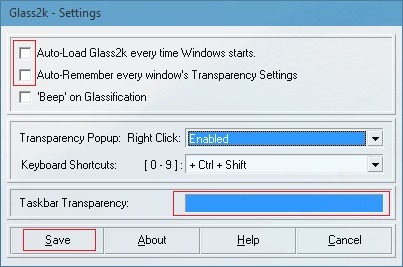
- Pokud chcete aktivovat průhlednost také pro hlavní panel, běžet znovu Glass2Ka poté upravte požadovanou úroveň průhlednosti pomocí pruhu zobrazeného vpravo Průhlednost hlavního panelu
- také pokud chcete jeho užitečnost automaticky aktivovat průhlednost Nabídka Start a hlavní panel při každém spuštění systému zkontrolujte možnosti Automaticky načíst Glass2K při každém spuštění Windows a Automaticky si zapamatovat nastavení průhlednosti všech oken
Poznámka: Vyberte Disabled z rozevírací nabídky zobrazené vedle Klepněte pravým tlačítkem, chcete-li zakázat nabídku úpravy průhlednosti, kdykoli kliknete pravým tlačítkem na okno.
Nastavení tajnosti – Jak povolit průhlednost pro nabídku Start ve Windows 10 Preview


Mohlo by vás také zajímat...
