

Windows 11 の自動更新を無効にする方法を学ぶ前に、オペレーティング システムの更新はセキュリティとコンピューターの適切な機能の両方にとって非常に重要であることを知っておく必要があります。ただし、それを無効にしたい場合は、 “Automatic Updates” Windows 11 の場合、いくつかの方法で非常に簡単にこれを行うことができます。
コンテンツ
更新を永久に無効にするのではなく、一時的に無効にすることをお勧めします。上で述べたように、これらはセキュリティやシステムの安定性にとって非常に重要ですが、Windows Update を通じて新機能も追加されます。
Windows11自動更新を無効にする方法(3つの方法)
Windows 11 アップデートをオフにする最も簡単な方法は、Windows Update 設定から直接行うことで、アップデートを 1 週間一時停止できます。
Windows 11 アップデートを 1 件一時停止します – 5週間
1。開く Windows 11 Settings。
2. オプションのサイドバーに移動します Windows Update。
3. オプションをクリックします。 “Pause for 1 week“。
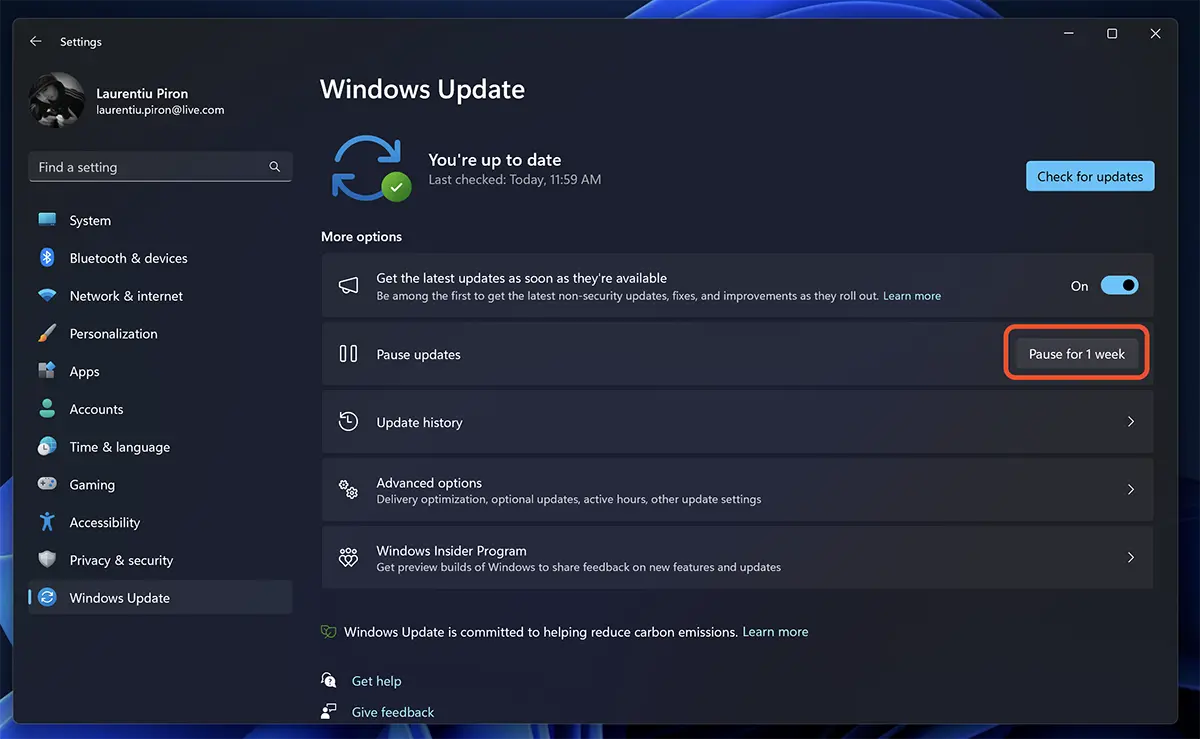
Windows 11 の一部の古いバージョンでは、ここで更新を中断する複数の期間を選択し、最大 5 週間 Windows Update を無効にすることができる場合があります。
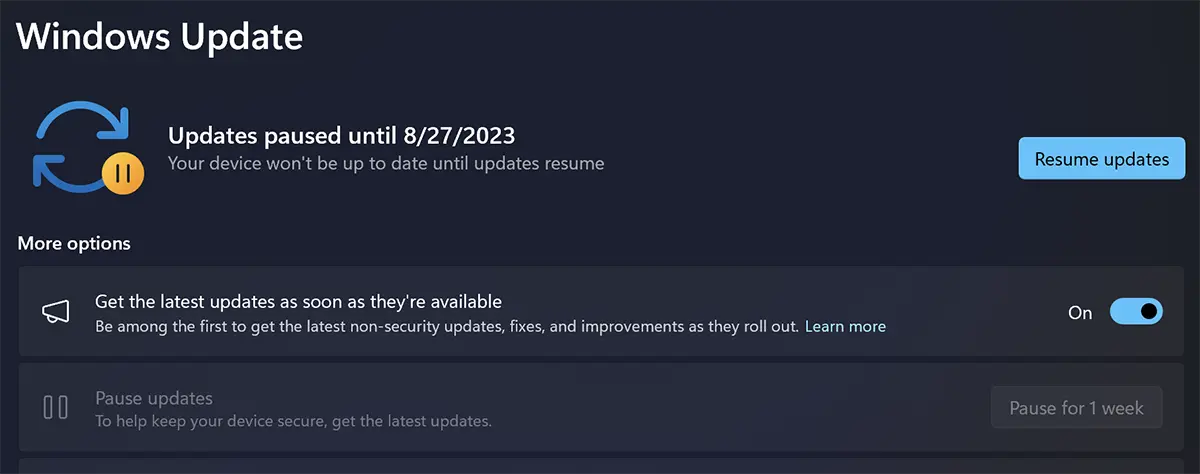
ボタンをクリックするだけでいつでも更新を再開できます。 “Resume updates“。
用途 Metered Connection Windows 11の自動アップデートをオフにするには
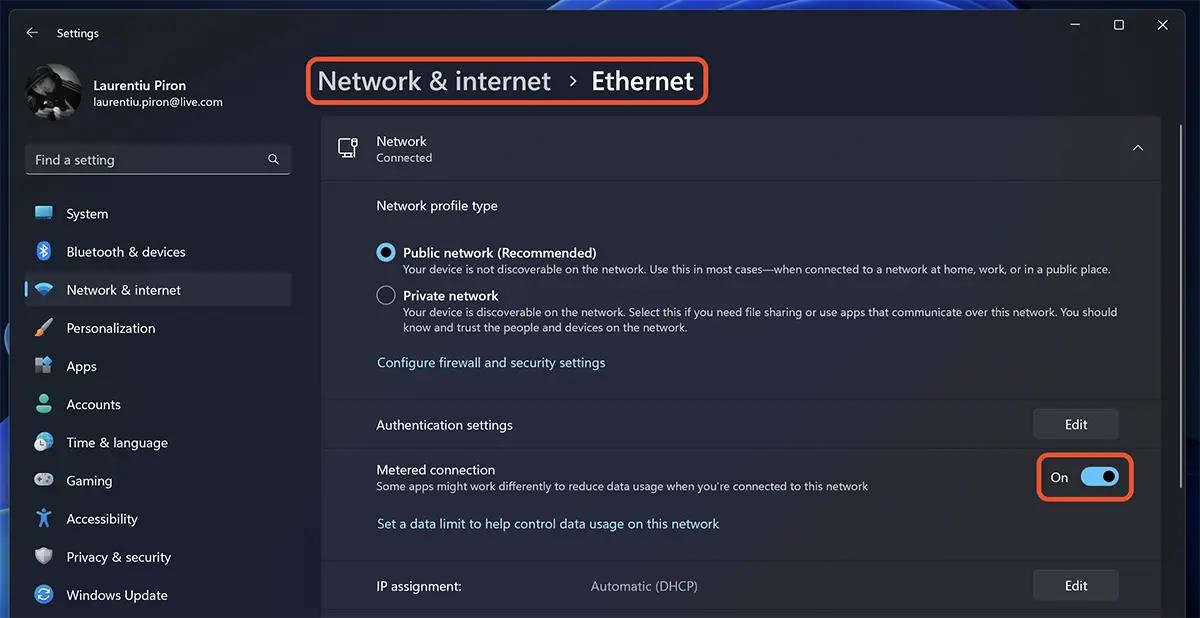
Windows 11 の自動更新を無効にするには、ちょっとしたトリックを使用できます (特に、常に同じインターネット ネットワークに接続しているコンピューターがある場合)。オプションを使用するには “従量制課金接続” アップデートに消費されるインターネットトラフィックを制限するため Windows 11。
1。開く Windows Settings > Network & internet > Ethernet (またはアクティブな接続があるネットワーク カード) > Metered connection (有効)。
2. 詳細設定で Windows 11 Updates オプションを無効にする必要があります “Download updates over metered connections“。
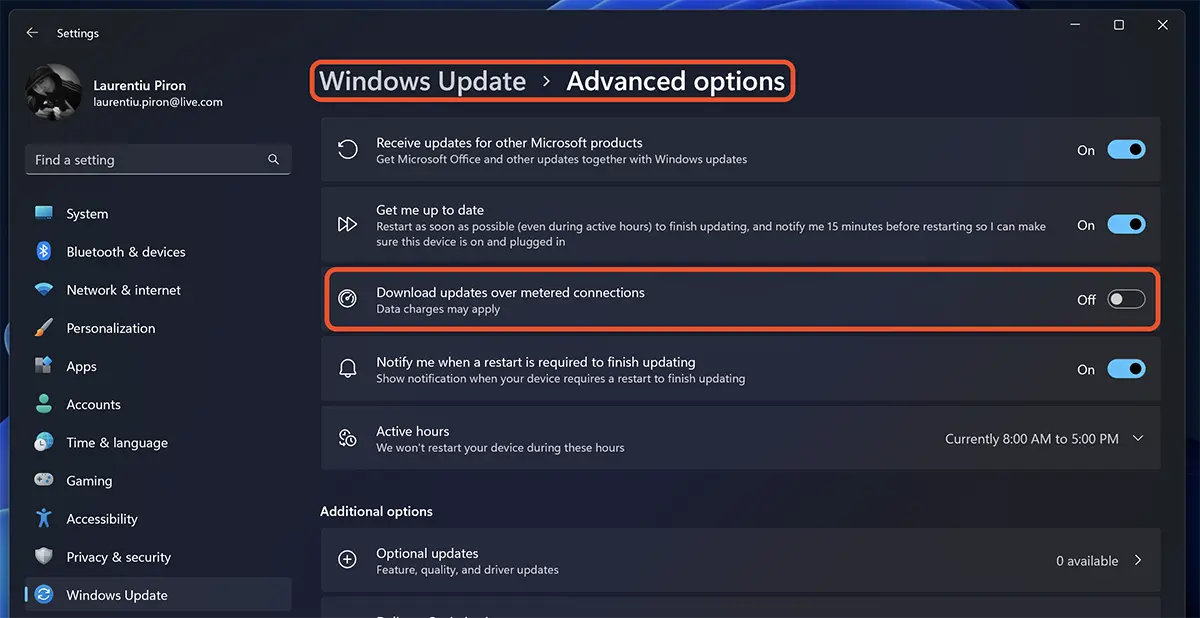
サービスを利用する場合 OneDrive、従量制課金接続ではファイル同期が無効になります。この点については少し注意する必要があります。
無効にする Windows 11 Updates から Windows Services
永久に無効にしたい場合 Windows Updates (これはお勧めしません)、サービスの実行を無効にすることができます “wuauserv“。新しい Windows 11 アップデートの確認、ダウンロード、インストールを担当します。
Enables the detection, download, and installation of updates for Windows and other programs. If this service is disabled, users of this computer will not be able to use Windows Update or its automatic updating feature, and programs will not be able to use the Windows Update Agent (WUA) API.
その他の役立つチュートリアル:
- Windows11でイーサネットまたはWi-Fiネットワークアダプターをどのように無効にしますか
- Windows 11のActivezi Windows写真ビューアー
- アップデートを完了するために Windows の再起動をスケジュールする方法
1。開く “Run” (Win+R) と入力します “services.msc” Enter キーを押します (または をクリックします) “わかりました”)。
2. オプションのサービスのリストをダブルクリックします。 Windows Update。
3. サービスの自動実行を無効にする Windows Update. “Startup type: Disabled”、 それから “Stop” サービスを実行しています。
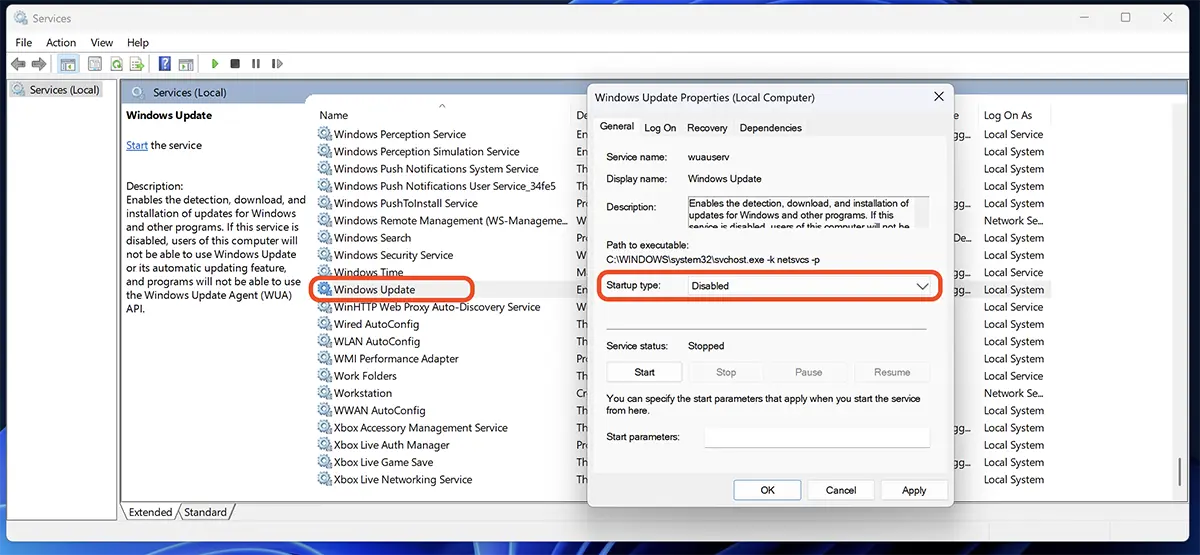
この方法で Windows 11 の自動更新を無効にしても、次の方法で更新できます。 Windows Update → Check for updates。設定はモードに引き継がれます “Manual“。
オペレーティング システムのアップデートを無効にすることが良くない理由
オペレーティング システムを更新しないことが推奨されない理由はいくつかあります。コンピューター、ラップトップ、タブレット、スマートフォン、スマート TV のオペレーティング システムかどうかは関係ありません。
セキュリティの向上: アップデートには、システムの既知の脆弱性を修正するセキュリティ パッチが含まれています。これらの更新を無視すると、システムがセキュリティ リスクにさらされ、不正アクセス、マルウェア、その他の脅威につながる可能性があります。
最適化されたパフォーマンス: 一部のアップデートではパフォーマンスや安定性の問題が修正され、よりスムーズで効率的なユーザー エクスペリエンスが得られる場合があります。
ソフトウェアとハードウェアの互換性: 更新には、新しくリリースされたソフトウェアおよびハードウェアとの互換性を確保するための最適化が含まれる場合があります。したがって、新しい機能を活用できるようになります。
新機能: 一部のアップデートでは、オペレーティング システムに新機能や改善がもたらされ、ユーザー エクスペリエンスが向上します。
結論として、Windows Update の無効化は、正当な理由がある場合にのみ一時的に行う必要があります。


あなたも興味があるかもしれません...
