


たとえシステムが Windows ユーザーはますます増えていますが、ユーザーの大部分はまだ、 Windowsのバージョン そしてもう一つ、特にそれが 異なるバージョン 同じもの オペレーティング·システム (例えば Windows 8)。たとえば、次のような方法でコンピュータを使い始めたユーザーがいます。 Windows 打ち上げ後のみ Windows 8、そして彼らはそれを使うかどうかわかりません Windows 8、 Windows 8.1 または Windows 8.1 アップデート。
間の違いはありますが、 Windows 8 そして Windows 8.1 に基づいてすぐに作ることができます 数字 これらのバージョン (6.3.9200 のために Windows 8 そして 6.3.9600 のために Windows 8.1;入力されたそれぞれの数字を確認するには Ver または ウィンバー で コマンドプロンプト)、バージョン間で番号に違いはありません Windows 8.1 そして Windows 8.1 アップデート。ごっくん マイクロソフト 発売直後に発表された Windows 8.1 アップデート ca Windows 8.1のサポートが終了します、ユーザーには次のことをお勧めします。 配管工 できるだけ早く Windows 8.1 アップデート 一緒に居ないために 脆弱なシステム la マルウェア攻撃それぞれのアップデートをインストールしたかどうかわからないユーザーは、次の手順を参照して確認してください。 実行されている Windows 8 のバージョンは何ですか。
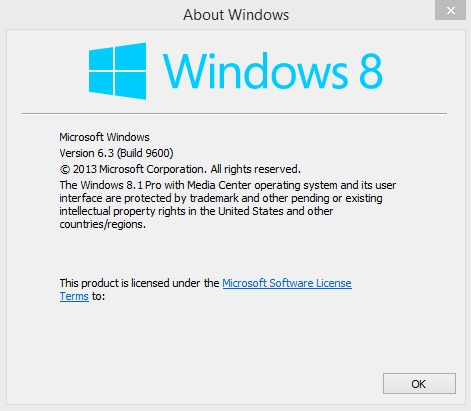
ユーザーですが、 Windows 8 特定の条件を考慮して、このオペレーティング システムのどのバージョンが実行されているかを識別できます。 利用可能な機能 そのバージョンでは (カスタマイズオプション またはのボタン 検索 そして 力 に表示される スタート画面)、これを確認する安全な方法は次のとおりです。
- 開ける Windows Update で コントロールパネル (味 Windows Update で スタート画面))
- 次にオプションをクリックします 更新履歴を表示する 左側に表示される
- 次に、次のアップデートを見つけます
- Windows 用機能パック (KB2932046))
- Windows 用機能パック (KB2934018))
- Windows 用機能パック (KB2937592))
- Windows 用のアップデート (KB2919355))
- それぞれの場合 更新 URI に表示されるリストに表示されます Windows Updateの場合、実行中のバージョンは次のとおりであることを意味します。 Windows 8.1 アップデート;上記のアップデートがリストに見つからない場合は、次のことを意味します。 できるだけ早く Windows 8.1 Update をインストールする必要があります ~から恩恵を受け続けるために システムサポート
お持ちでない場合は Windows 8.1 アップデート インストールされている場合は、次のいずれかの方法でインストールできます Windows Update、 ライブ Windowsストア、または直接から サイト-ul マイクロソフト 続く リンク 下に:
Windows 8.1 アップデート (32 ビット) をダウンロード。
Windows 8.1 アップデート (64 ビット) をダウンロード。
ステルス設定 – 実行している Windows 8 のバージョンを確認する方法


あなたも興味があるかもしれません...
