


Også selvom systemerne Windows har flere og flere brugere, en meget stor del af dem kender stadig ikke forskellen på en version af Windows og en anden, især hvis det drejer sig om forskellige versioner af samme operativsystem (f.eks Windows 8). For eksempel er der brugere, der begyndte at bruge computere med Windows først efter lanceringen Windows 8, og de aner ikke, om de bruger det Windows 8, Windows 8.1 eller Windows 8.1 opdatering.
Mens forskellen mellem Windows 8 og Windows 8.1 kan hurtigt laves på basis tallene disse versioner (6.3.9200 for Windows 8 og 6.3.9600 for Windows 8.1; for at finde ud af de respektive indtastede tal ver eller winver i Kommandoprompt), er der ingen forskel i antal mellem versionerne Windows 8.1 og Windows 8.1 opdatering. Cum Microsoft annonceret umiddelbart efter lanceringen Windows 8.1 opdatering CA vil afslutte understøttelsen af Windows 8.1, og brugere rådes til blikkenslager hurtigst muligt Windows 8.1 opdatering for ikke at blive med sårbare systemer de malware angreb, brugere, der ikke aner, om de har installeret den respektive opdatering eller ej, kan henvise til følgende instruktioner for at finde ud af det hvilken version af Windows 8 kører.
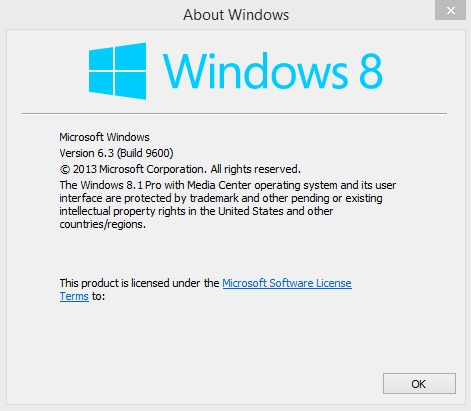
Selvom brugerne Windows 8 kan identificere hvilken version af dette operativsystem der kører ved at tage hensyn til visse tilgængelige funktioner i den version (Tilpasningsmuligheder eller knapperne på Søg og Magt vises på Start skærm), en sikker måde at kontrollere dette på er som følger:
- åben Windows Update i Kontrolpanel (smag Windows Update i Start skærm)
- klik derefter på indstillingen Se opdateringshistorik vist til venstre
- find derefter følgende opdateringer
- Feature Pack til Windows (KB2932046)
- Feature Pack til Windows (KB2934018)
- Feature Pack til Windows (KB2937592)
- Opdatering til Windows (KB2919355)
- hvis de respektive Update-uri vises på listen vist i Windows Update, så betyder det, at den kørende version er Windows 8.1 opdatering; hvis du ikke finder ovenstående opdateringer på listen, betyder det det du skal installere Windows 8.1 Update så hurtigt som muligt fortsat at få glæde af system support
Hvis du ikke har Windows 8.1 opdatering installeret, kan du installere det enten via Windows Update, live Windows Store, enten direkte fra websted-ul Microsoft FØLGE Links under:
Download Windows 8.1 Update (32-bit).
Download Windows 8.1 Update (64-bit).
Stealth -indstillinger – Sådan finder du ud af, hvilken version af Windows 8 du kører


Du kan også være interesseret i...
