


Дори ако системите Windows имат все повече и повече потребители, много голяма част от тях все още не знаят разликата между a версия на Windows и друго, особено ако става въпрос за различни версии от същото операционна система (Например Windows 8). Например, има потребители, които са започнали да използват компютри с Windows само след старта Windows 8, и нямат идея дали го използват Windows 8, Windows 8.1 или Актуализация на Windows 8.1.
Докато разликата между Windows 8 и Windows 8.1 може бързо да се направи на основата числата тези версии (6.3.9200 за Windows 8 и 6.3.9600 за Windows 8.1; за да разберете съответните въведени числа ver или Уинвър в Командния ред), няма разлика в броя между версиите Windows 8.1 и Актуализация на Windows 8.1. свършване Microsoft обявен веднага след старта Актуализация на Windows 8.1 CA. ще прекрати поддръжката за Windows 8.1, а потребителите се съветват да водопроводчик възможно най-скоро Актуализация на Windows 8.1 за да не остане с уязвими системи the атаки със зловреден софтуер, потребителите, които нямат представа дали са инсталирали съответната актуализация или не, могат да направят справка със следните инструкции, за да разберат коя версия на Windows 8 работи.
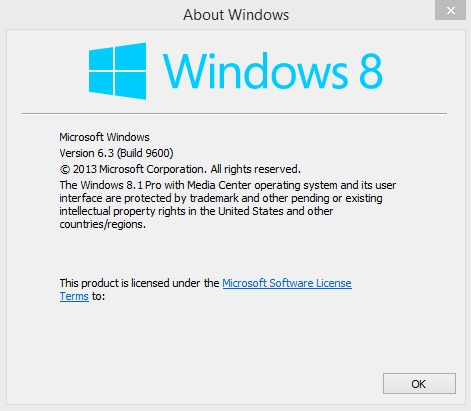
Въпреки че потребителите Windows 8 може да определи коя версия на тази операционна система работи, като вземе предвид някои налични функции в тази версия (опции за персонализиране или бутоните на Търсене и Мощност показан на Старт екран), безопасен начин да проверите това е както следва:
- отворен Актуализация на Windows в Контролен панел (Вкус Актуализация на Windows в Старт екран)
- след това щракнете върху опцията Преглед на хронологията на актуализациите показан вляво
- след това намерете следните актуализации
- Пакет с функции за Windows (KB2932046)
- Пакет с функции за Windows (KB2934018)
- Пакет с функции за Windows (KB2937592)
- Актуализация за Windows (KB2919355)
- ако съответните Update-URI се появяват в списъка, показан в Актуализация на Windows, тогава това означава, че текущата версия е Актуализация на Windows 8.1; ако не намерите актуализациите, изброени по-горе в списъка, това означава, че трябва да инсталирате Windows 8.1 Update възможно най-скоро да продължи да се възползва от поддръжка на системата
В случай, че нямате Актуализация на Windows 8.1 инсталиран, можете да го инсталирате или чрез Актуализация на Windows, на живо Windows Store, или директно от Site-UL Microsoft СЛЕДВАНЕ Връзки по -долу:
Изтеглете Windows 8.1 Update (32-bit).
Изтеглете Windows 8.1 Update (64-bit).
Настройки за стелт – Как да разберете коя версия на Windows 8 използвате


Може също да се интересувате от...
