


Zelfs als de systemen Windows hebben steeds meer gebruikers, een zeer groot deel van hen weet nog steeds niet het verschil tussen a versie van Windows en nog een, vooral als het over gaat verschillende versies van hetzelfde besturingssysteem (Bijvoorbeeld Windows 8). Er zijn bijvoorbeeld gebruikers die computers zijn gaan gebruiken Windows pas na de lancering Windows 8, en ze hebben geen idee of ze het gebruiken Windows 8, Windows 8.1 of Windows 8.1-update.
Terwijl het verschil tussen Windows 8 En Windows 8.1 kan op basis snel gemaakt worden de cijfers deze versies (6.3.9200 voor Windows 8 En 6.3.9600 voor Windows 8.1; om de respectievelijke getypte nummers te achterhalen ver of winnaar in Commando prompt), is er geen verschil in aantal tussen de versies Windows 8.1 En Windows 8.1-update. Cum Microsoft onmiddellijk na de lancering aangekondigd Windows 8.1-update ca stopt de ondersteuning voor Windows 8.1, en gebruikers wordt geadviseerd dit te doen loodgieter zo snel mogelijk Windows 8.1-update om niet bij te blijven kwetsbare systemen de malware-aanvallen, kunnen gebruikers die geen idee hebben of ze de betreffende update hebben geïnstalleerd of niet, de volgende instructies raadplegen om erachter te komen welke versie van Windows 8 draait.
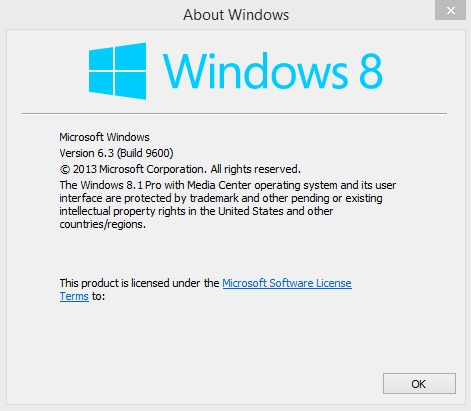
Hoewel de gebruikers Windows 8 kan identificeren welke versie van dit besturingssysteem draait door rekening te houden met bepaalde functies beschikbaar in die versie (aanpassingsmogelijkheden of de knoppen van Zoekopdracht En Stroom weergegeven op Startscherm), een veilige manier om dit te controleren is als volgt:
- open Windows -update in Het bedieningspaneel (smaak Windows -update in Startscherm))
- klik vervolgens op de optie Updategeschiedenis bekijken links weergegeven
- Zoek vervolgens de volgende updates
- Functiepakket voor Windows (KB2932046))
- Functiepakket voor Windows (KB2934018))
- Functiepakket voor Windows (KB2937592))
- Update voor Windows (KB2919355))
- als de respectieve UPDATE-URI verschijnen in de lijst die wordt weergegeven in Windows -update, dan betekent dit dat de actieve versie is Windows 8.1-update; Als u de hierboven genoemde updates niet in de lijst vindt, betekent dit dat u moet Windows 8.1 Update zo snel mogelijk installeren van te blijven profiteren systeem ondersteuning
Voor het geval je dat niet hebt Windows 8.1-update geïnstalleerd, kunt u het installeren via Windows -update, live Windows Store, hetzij rechtstreeks van site-ul Microsoft VOLGENDE Links onderstaand:
Download Windows 8.1-update (32-bits).
Download Windows 8.1-update (64-bit).
Stealth -instellingen – Hoe u kunt achterhalen welke versie van Windows 8 u gebruikt


Mogelijk bent u ook geïnteresseerd in...
