

Pentru utilizatorii novice, cei care nu au cunostinte foarte multe despre cum functioneaza un sistem de operare Windows, spunem pe scurt, ca driverele sunt acele fisiere care fac legatura intre componentele hardware (mouse, monitor, tastatura, DVD, sunet, video, etc) si sistemul de operare Windows Microsoft. Fara aceste drivere, un sistem de operare nu ar putea functiona. Nu am avea imagine, sunet, nu am putea sa conectam nici un periferic extern sau intern. Practic tot ce este pe placa de baza (motherboard) a unui PC sau laptop are nevoie de drivere pentru a fi funcionale cu sistemul de operare.
Cele mai multe drivere sunt disponibile la alla laadima pe website-urile producatorilor de componente si de sisteme. In mod normal, daca compania X produce o videoplaat, tot ea trebuie sa asigure si drivele pentru sistemele de operare aflate in uz pe piata. Aici presupunand si actualizarea periodica a driverelor pentru imbunatatirea performantelor si noi caracteristici.
In concluzie, fara drivere nu se poate face legatura intre sistemul de operare si componentele hardware ale PC-ului.
Sunt scenarii in care utilizatorul poate sa nu-si dea seama ca un driver lipseste de pe PC, pana in momentul in care are nevoie sa utilizeze componenta hardware respectiva. De exemplu, daca aveti un laptop la care folositi direct cablul de retea pentru conexiune internet. este foarte posibil sa nu va dati seama ca lipseste driverul WiFi. O sa observati lipsa acestuia cand va veti dori sa va conectati la o retea wireless. De aceea este bine sa ne asiguram ca avem drivere instalate pentru toate componentele harware.
Cum verificam daca avem drivere lipsa, ce trebuie instalate pe Windows 10 sau Windows 7
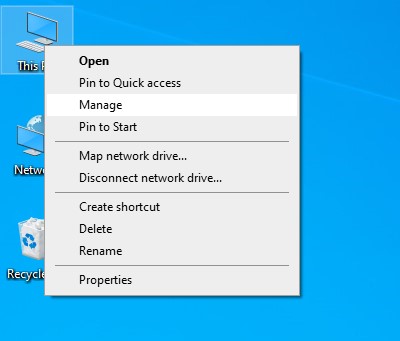
Mergem pe Töölaua (spatiul de lucru) sau intr-o fereastra Windows, unde putem face click-dreapta pe “See arvuti”. Click-dreapta si click pe optiunea “Juhtima“.
Klõpsake PE “Seadmehaldur” din bara din partea stanga, sub “Arvutihaldus”. Se va deschida o lista cu toate componentele hadware ale PC-ului. Toate acestea necesita drivere pentru ca totul sa functioneze asa cum trebuie.
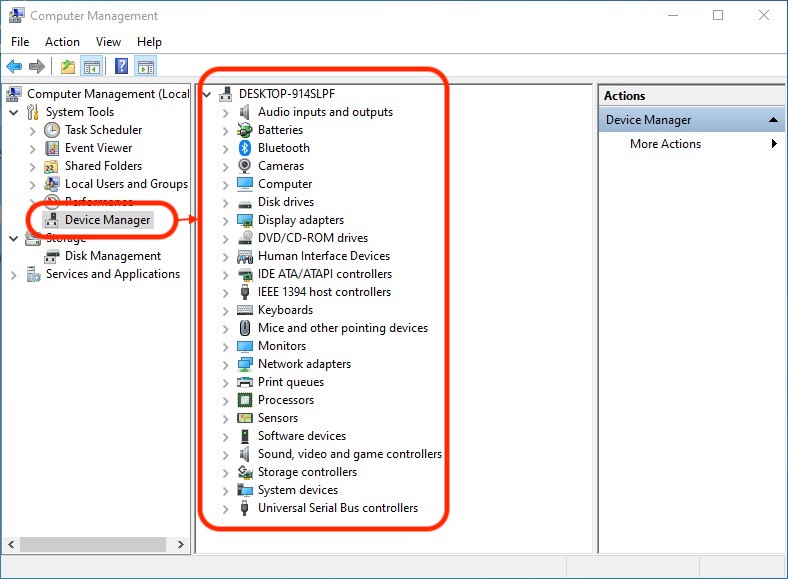
In imaginea de mai sus, toate componentele au paigaldatud draiverid. In cazul in care veti gasi o componenta cu semnul exclamarii cu galben, inseamna ca acea componenta necesita instalare sau update de driver.
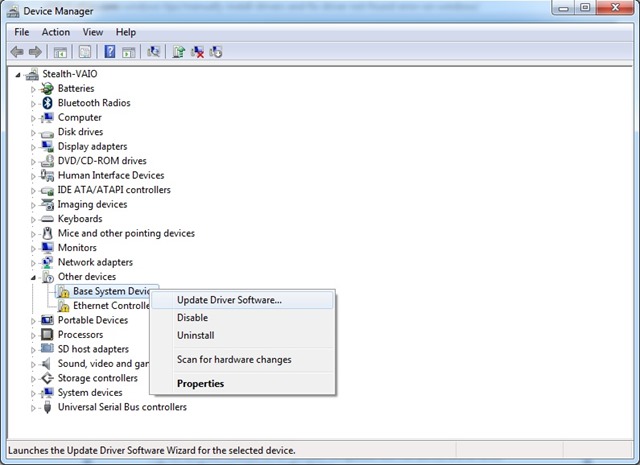
Sunt si scenarii in care toate driverele sa para a fi instalate, insa o componenta sa nu functioneze normal. In acest caz se recomanda un update de driver sau dezinstalarea unui update. Au fost cazuri cand un update de driver a facut nefunctionala componenta de care raspunde. Ba chiar dupa updat edriver s-au raportat erori BSoD (Ecran Albastru). In acest scenariu se recomanda dezactivarea update-ului de driver pentru componenta.
- Kuidas keelata draiveri värskendus Windows 10-s – õpetus on lõppenud.
- Draiveri käsitsi installimine Windows 10-s, kasutades “Seadmehaldur” – õpetus on lõppenud.
- Kuidas me saame draiverit värskendada, alates “Seadmehaldur” – sel juhul pole seda Windowsi värskendustes antud – õpetus on lõppenud – meetod 1.
- Kuidas leiame Windowsis tundmatute seadmete draiverid? – õpetus on lõppenud
Soovitame teil draiverite allalaadimiseks mitte kasutada kahtlaseid veebisaite. Kasutage draiverite või riistvaratootjate ametlike lehtede installimiseks ja värskendamiseks alati Windowsi värskendusi. Enamikul neist on tugileht, kust saate draivereid ja nende värskendusi alla laadida.


Samuti võite olla huvitatud...

8 mõtet “Kuidas näha, milliseid draiverid vajavad ja millistel draiveritel on vigu, Windows 10 ja Windows 7”
Külastajate hinnang: 3 tärni
Külastajate hinnang: 5 tärni
Külastajate hinnang: 1 tärn
Külastajate hinnang: 5 tärni
Külastajate hinnang: 1 tärn
Külastajate hinnang: 3 tärni
Külastajate hinnang: 1 tärn
Külastajate hinnang: 5 tärni