

Voor beginnende gebruikers, degenen die er nog niet veel kennis van hebben hoe een Windows-besturingssysteem werkt, zeggen we kort, ca stuurprogramma's zijn de bestanden die de hardwarecomponenten verbinden (muis, monitor, toetsenbord, dvd, geluid, video, enz.) en het Microsoft Windows-besturingssysteem. Zonder deze stuurprogramma's zou een besturingssysteem niet kunnen functioneren. We zouden geen beeld hebben, geen geluid, we zouden geen externe of interne randapparatuur kunnen aansluiten. Vrijwel alles op het moederbord van een pc of laptop heeft stuurprogramma's nodig om te kunnen functioneren met het besturingssysteem.
De meeste chauffeurs zijn beschikbaar op downloaden op de websites van componenten- en systeemfabrikanten. Normaal gesproken, als bedrijf X een videoplaat, moet het ook de stuurprogramma's leveren voor de besturingssystemen die op de markt worden gebruikt. Hierbij wordt ook uitgegaan van de periodieke update van stuurprogramma's om de prestaties en nieuwe functies te verbeteren.
Kortom, zonder stuurprogramma's kan de verbinding tussen het besturingssysteem en de hardwarecomponenten van de pc niet tot stand worden gebracht.
Er zijn scenario's waarin de gebruiker zich mogelijk niet realiseert dat er een stuurprogramma op de pc ontbreekt, tot het moment dat hij de betreffende hardwarecomponent moet gebruiken. Bijvoorbeeld als u een laptop heeft waarop u de netwerkkabel rechtstreeks gebruikt voor de internetverbinding. het is heel goed mogelijk dat u zich niet realiseert dat het WiFi-stuurprogramma ontbreekt. U zult merken dat deze ontbreekt wanneer u verbinding wilt maken met een draadloos netwerk. Daarom is het goed om ervoor te zorgen dat we voor alle hardwarecomponenten stuurprogramma's hebben geïnstalleerd.
Hoe controleren we of er stuurprogramma's ontbreken die op Windows 10 of Windows 7 moeten worden geïnstalleerd
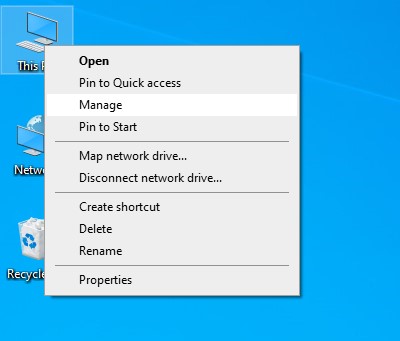
Wij gaan door Bureaublad (werkruimte) of in een Windows-venster, waar we met de rechtermuisknop op kunnen klikken “Deze pc”. Klik met de rechtermuisknop en klik op de optie “Beheren“.
Klik op PE “Apparaatbeheer” vanaf de balk aan de linkerkant, onder “Computerbeheer”. Er wordt een lijst met alle hardwarecomponenten van de pc geopend. Deze vereisen allemaal stuurprogramma's om alles naar behoren te laten werken.
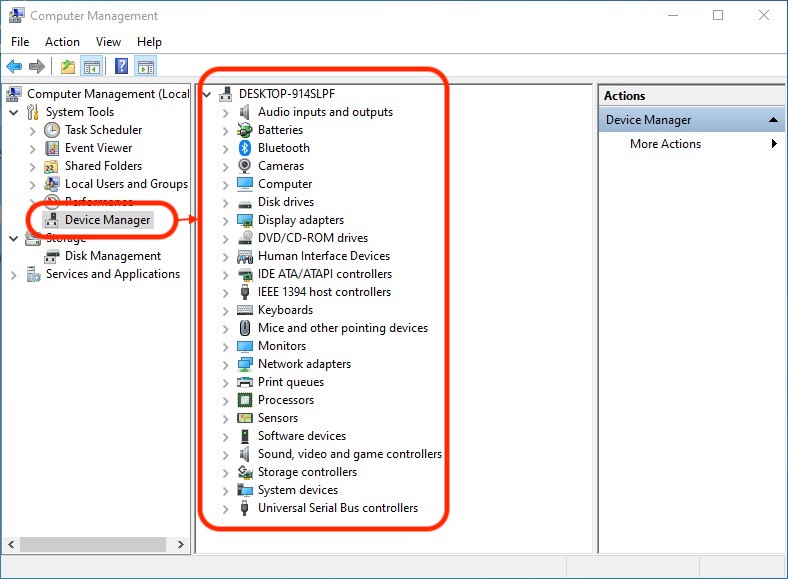
In de bovenstaande afbeelding hebben alle componenten dat geïnstalleerde stuurprogramma's. Als u een onderdeel met een geel uitroepteken aantreft, betekent dit dat voor dat onderdeel een stuurprogramma moet worden geïnstalleerd of moet worden bijgewerkt.
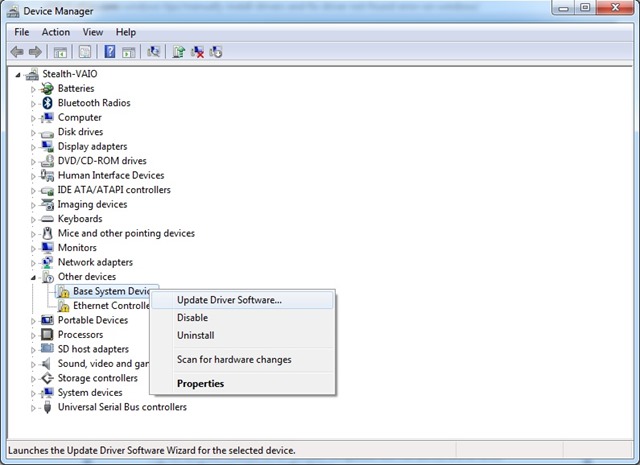
Sunt si scenarii in care toate driverele sa para a fi instalate, insa o componenta sa nu functioneze normal. In acest caz se recomanda un update de driver sau dezinstalarea unui update. Au fost cazuri cand un update de driver a facut nefunctionala componenta de care raspunde. Ba chiar dupa updat edriver s-au raportat erori BSoD (Ecran Albastru). In acest scenariu se recomanda dezactivarea update-ului de driver pentru componenta.
- Cum dezactivam update-ul unui driver in Windows 10 – tutorial complet.
- Cum instalam manual un driver in Windows 10, folosind “Apparaatbeheer” – tutorial complet.
- Cum putem face update unui driver, din “Apparaatbeheer” – in cazul acesta in care nu este dat in Windows Updates – tutorial complet – metoda 1.
- Hoe kunnen we stuurprogramma's vinden voor onbekende apparaten in Windows – tutorial complet
Va recomandam sa nu utilizati website-uri dubioase pentru download de drivere. Folositi intotdeauna Windows Updates pentru instalarea si actualizarea driverelor sau paginile oficiale ale producatorilor de componente hardware. Majoritatea au o pagina de suport din care puteti descarca drivere si actualizarile lor.


Mogelijk bent u ook geïnteresseerd in...

8 gedachten over “Hoe u kunt zien welke stuurprogramma's moeten worden geïnstalleerd en welke stuurprogramma's fouten bevatten, op Windows 10 en Windows 7”
Visitor Rating: 3 Stars
Visitor Rating: 5 Stars
Visitor Rating: 1 Stars
Visitor Rating: 5 Stars
Visitor Rating: 1 Stars
Visitor Rating: 3 Stars
Visitor Rating: 1 Stars
Visitor Rating: 5 Stars