


Windows -besturingssystemen hebben de hoogste dekking voor computers over de hele wereld. En al het grootste “bedekking” ze hebben het ook als het gaat om hoofdpijn veroorzaakt door gebruikers.
Vergeleken met macOS, een besturingssysteem dat alleen op Macs of MacBooks werkt, werkt Windows op pc's en laptops van verschillende bedrijven. Van DELL, ASUS, Lenovo tot merken en modellen waar niet meer dan twee mensen van hebben gehoord: u kunt op allemaal een versie van Windows installeren.
Daarom hebben we te maken met verschillende hardware waarop hetzelfde besturingssysteem is geïnstalleerd. Dit is waar de meeste functionaliteitsproblemen en kritieke fouten in Windows verschijnen.
De grootste problemen van Windows zijn de problemen die eindigen op BSOD ((Blauw scherm van de dood), en de onervaren gebruiker hij weet niet wat hij moet doen om het probleem op te lossen.
Vandaag zullen we ons concentreren op de blauwe schermfout: “DRIVER_IRQL_NOT_LESS_OR_EQUAL“.
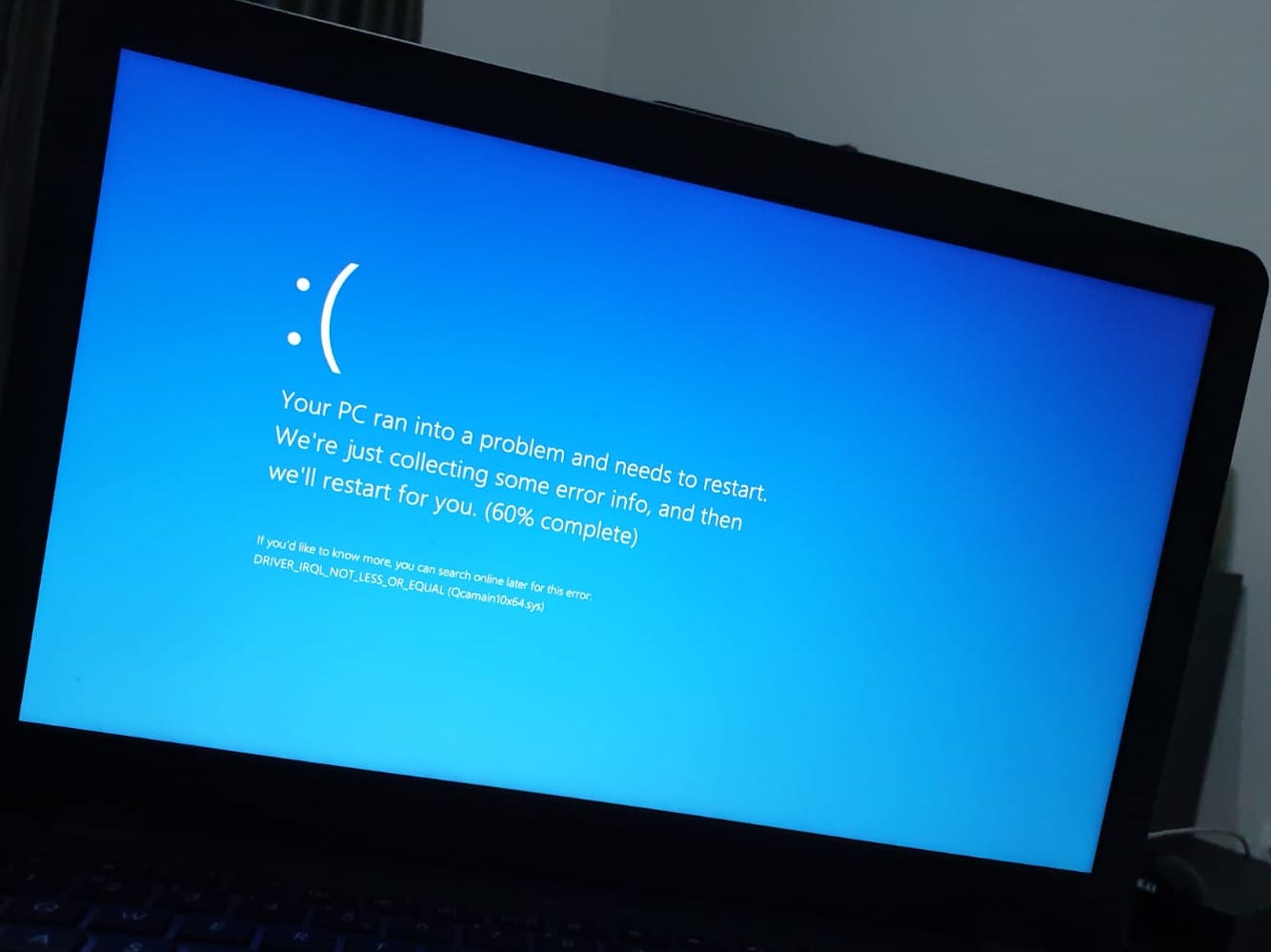
Zoals we kunnen opmaken uit de algemene foutcode, “DRIVER_IRQL_NOT_LESS_OR_EQUAL” of raadpleeg stuurprogrammaproblemen.
Een haakje maken, stuurprogramma's zijn die programma's (stel je niet voor dat ze ook een grafische interface hebben) wat de verbinding maakt tussen het Windows-besturingssysteem, de applicatie en het apparaat dat erdoor wordt gebruikt.
Om de geluidstoepassing bijvoorbeeld op een Windows-besturingssysteem te laten werken, hebt u een speciaal gemaakt stuurprogramma nodig om de verbinding tot stand te brengen tussen het besturingssysteem en de geluidskaart of het geluidsuitvoerapparaat. Zonder dit stuurprogramma heeft u geen geluid op Windows. Noch het systeemgeluid, noch de muziekspeler of iets anders.
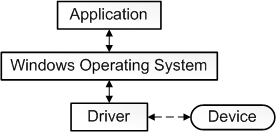
Meestal is er voor elk geluidskaartmodel een speciaal stuurprogramma geleverd door de fabrikant.
Het is maar een voorbeeld. Van bestuurder ze hebben ook nodig: netwerkkaart, Bluetooth, draadloze kaart, muis, toetsenbord, monitor en vele andere.
Om een nog betere omgeving te creëren voor verschillende fouten, hebben we op Windows ook veel scenario's waarin het gebruik van een hardwareapparaat alleen mogelijk is met meerdere stuurprogramma's in “waterval”.
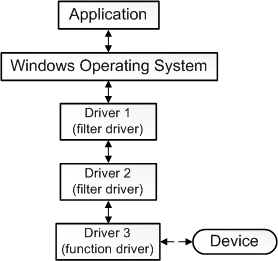
Terug naar ons onderwerp, “DRIVER_IRQL_NOT_LESS_OR_EQUAL” het wordt precies gegeven door een stuurprogramma dat niet goed werkt. Het besturingssysteem blijft vastzitten aan verschillende versies van “Blauw scherm”:
- “Er is een probleem opgetreden met uw pc en moet opnieuw worden opgestart. We verzamelen alleen wat foutinformatie en die zullen we voor u opnieuw berekenen.“
- “:( Er is een probleem met uw pc opgetreden en moet opnieuw worden opgestart. We verzamelen wat informatie en starten dan voor u opnieuw op. Als u meer wilt weten, kunt u later online zoeken naar deze fout: Qcamain10x64.sys.“
- “STOP 0x0000000A: IRQL_NOT_LESS_EQUAL – Qcamain10x64.sys“
- “STOP 0x0000001E: KMODE_EXCEPTION_NOT_HANDLED – Qcamain10x64.sys“
- “STOP 0×00000050: PAGE_FAULT_IN_NONPAGED_AREA – Qcamain10x64.sys“
- “Er is een probleem gedetecteerd en Windows is afgesloten om schade aan uw computer te voorkomen. Het probleem lijkt te worden veroorzaakt door het volgende bestand: Qcamain10x64.sys.”
Het probleem kan zich voordoen “jouw religie” na een Windows 10-update, wanneer de draadloze netwerkkaart actief wordt. Dat wil zeggen, nadat u uw laptop of pc op een draadloos netwerk hebt aangesloten.
Qcamain10x64.sysis een bestand dat hoort bijQualcomm Atheros-stuurprogramma, direct verantwoordelijk voor draadloze LAN-verbindingen.
Er zijn scenario's waarin deze driver na een Windows 10-update minder prettige interacties heeft met andere drivers en systeemcomponenten van Windows 10, wat leidt tot het ineenstorten van het besturingssysteem.
Rezolvare is BSOD: DRIVER_IRQL_NOT_LESS_OR_EQUAL / Qcamain10x64.sys
De oplossing kan op twee manieren worden gedaan. De eenvoudigste is in het scenario waarin het besturingssysteem succesvol start.
Methode 1
1. Klik met de rechtermuisknop op “Deze pc“, klik vervolgens op “Beheren“.
2. Klik op PE “Apparaatbeheer” – Je vindt de optie in de balk aan de linkerkant, onder: “Computerbeheer” →“Systeemhulpmiddelen“.
3. Ga naar “Netwerkadapters” en klik met de rechtermuisknop op het netwerkstuurprogramma. In ons geval: Qualcomm Atheros QCA9377 draadloze netwerkadapter.
4. Klik “Stuurprogrammasoftware bijwerken“.
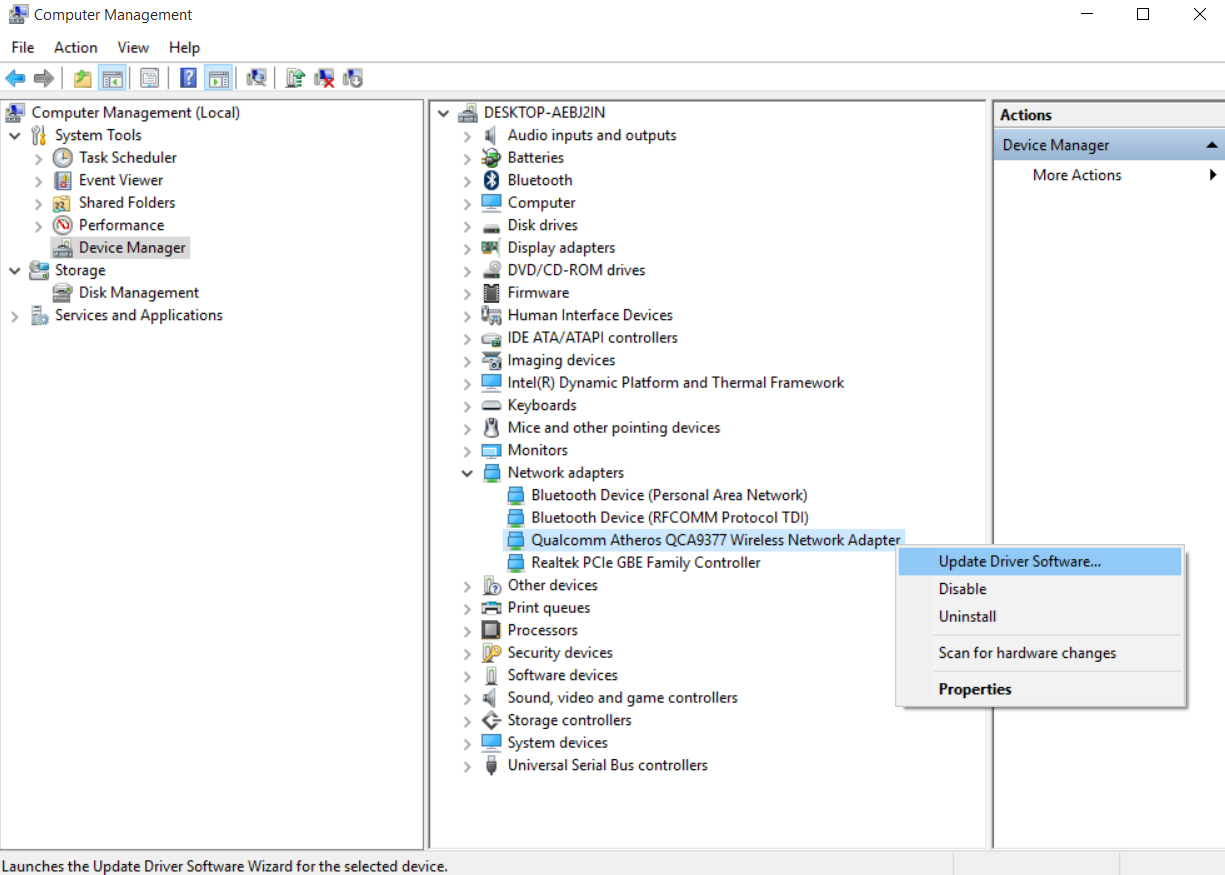
In de volgende stap heeft u twee opties waarin u het stuurprogramma kunt bijwerken/wijzigen. Gebruik de automatische zoekfunctie, waarbij Microsoft de nieuwste stuurprogrammaversie voor uw apparaat zoekt en installeert, of zoek op de computer of op een cd/USB naar het compatibele stuurprogramma.
Na het installeren van de nieuwe versie is het niet nodig om het besturingssysteem opnieuw op te starten. Alles zou normaal moeten werken.
Het zou ideaal zijn om een CD te hebben met de originele stuurprogramma's, speciaal voor het Windows 10-besturingssysteem. Als je een pc of laptop hebt gekocht toen het nog een oudere Windows, Vista of Windows 7 was, kun je het beste naar de ondersteuningspagina van de fabrikant gaan en de nieuwste driverversie downloaden/installeren.
Methode 2
Het ergste is wanneer het blauwe scherm verschijnt voordat het besturingssysteem opnieuw volledig is opgestart “Methode 1” het is onmogelijk om te solliciteren. In dit scenario blijft de enige optie om het Windows 10-besturingssysteem uit te voeren “Veilige modus“.
Beginnend over “Veilige modus” het gebeurt afhankelijk van het model van de laptop. Bij de meeste modellen drukt u op F8, F10 of F12 zodra het logo van de fabrikant/merk verschijnt.
Nadat je binnenkomt “Veilige modus”, volg de stappen vanaf “Motoda 1”, tot punt 3. Klik in de volgende fase met de rechtermuisknop op het stuurprogramma en klik “Uitzetten“.
Start het besturingssysteem opnieuw op, activeer het stuurprogramma en update.
Als het probleem zich opnieuw voordoet, moet u het originele stuurprogramma (op een draagbaar medium (USB-stick)), geleverd door de fabrikant van het apparaat, opslaan en offline installeren.


Mogelijk bent u ook geïnteresseerd in...

Eén gedachte verder “Hoe we de BSOD -fout (blauw scherm) driver_irql_not_ less_or_equal oplossen op Windows 10”
Ik heb het net getest, kijken of het werkt. Bedankt voor het artikel!