


I sistemi operativi di Windows hanno la copertura più alta sui computer di tutto il mondo. E tutto il più grande “copertura” ce l'hanno anche quando si tratta di mal di testa causati agli utenti.
Rispetto a macOS, sistema operativo che funziona solo su Mac o MacBook, Windows funziona su PC e laptop prodotti da varie aziende. Da DELL, ASUS, Lenovo a marchi e modelli di cui non più di due persone hanno sentito parlare, puoi installare una versione di Windows su tutti.
Si tratta quindi di hardware diversi su cui è installato lo stesso sistema operativo. È qui che compaiono la maggior parte dei problemi di funzionalità e degli errori critici su Windows.
I maggiori problemi di Windows sono quelli che finiscono con BSOD (Schermata blu della morte) e l'utente inesperto non sa cosa fare per risolvere il problema.
Oggi ci concentreremo sull'errore della schermata blu: “DRIVER_IRQL_NOT_LESS_OR_EQUAL“.
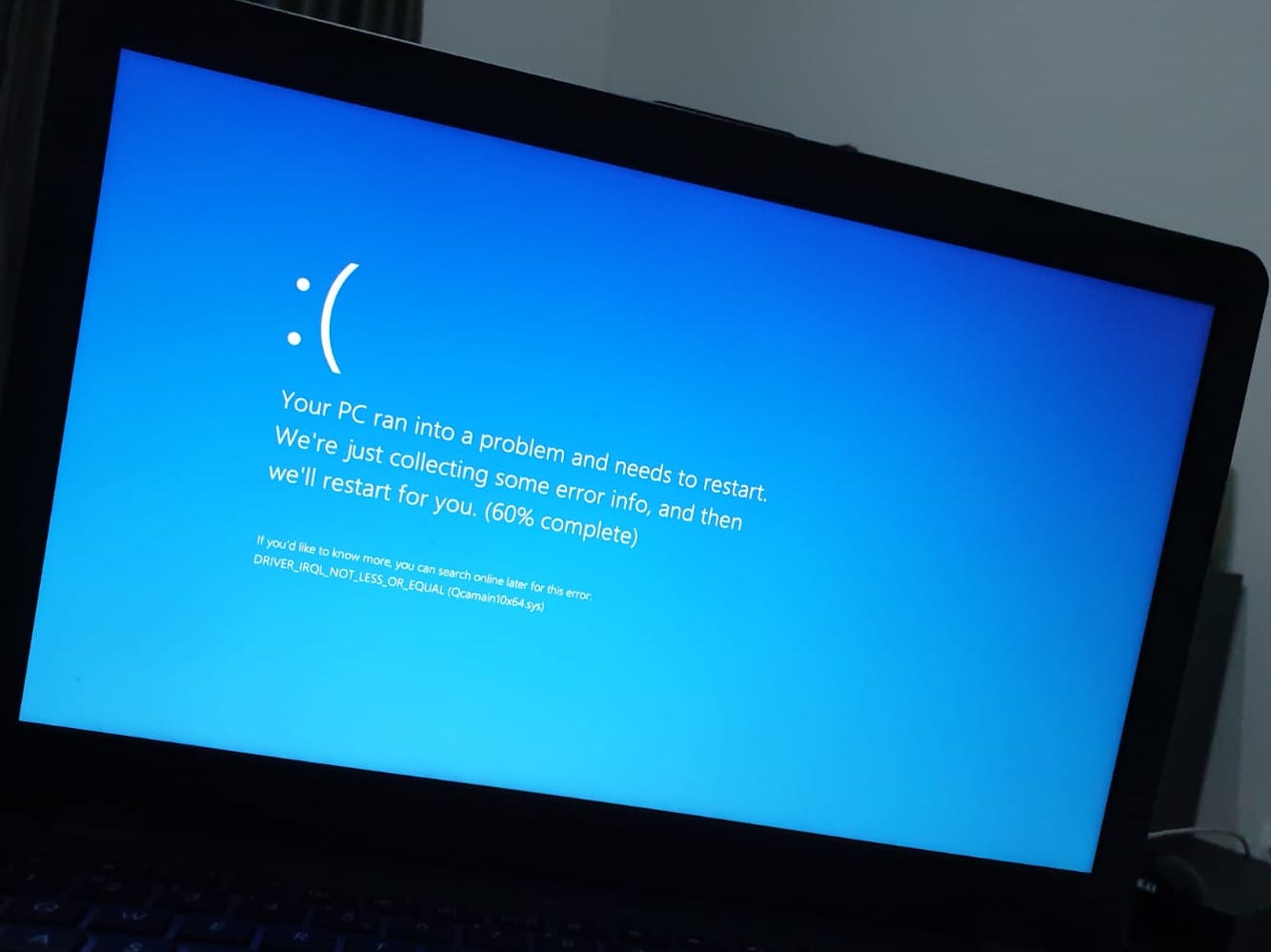
Come possiamo intuire dal codice errore generale, “DRIVER_IRQL_NOT_LESS_OR_EQUAL” o fare riferimento ai problemi del driver.
Facendo una parentesi, i driver sono quei programmi (non immaginare che abbiano anche un'interfaccia grafica) ciò che stabilisce la connessione tra il sistema operativo Windows, l'applicazione e il dispositivo da essa utilizzato.
Ad esempio, affinché l'applicazione audio funzioni su un sistema operativo Windows, sarà necessario un driver appositamente creato per stabilire la connessione tra il sistema operativo e la scheda audio o il dispositivo di uscita audio. Senza questo driver non avrai l'audio su Windows. Né il sistema suona, né il lettore musicale o altro.
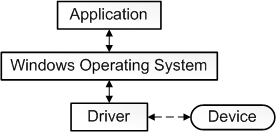
Nella maggior parte dei casi, per ogni modello di scheda audio è presente un driver dedicato fornito dal produttore.
È solo un esempio. Di autista inoltre necessitano di: scheda di rete, Bluetooth, scheda wireless, mouse, tastiera, monitor e molto altro.
Per creare un ambiente ancora migliore per vari errori, su Windows abbiamo anche molti scenari in cui l'utilizzo di un dispositivo hardware è possibile solo con più driver in “cascata”.
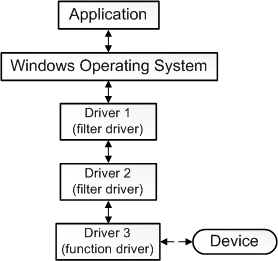
Tornando al nostro argomento, “DRIVER_IRQL_NOT_LESS_OR_EQUAL” è dato esattamente da un driver che non funziona correttamente. Il sistema operativo rimane bloccato con varie versioni di “Schermo blu”:
- “Il tuo PC ha riscontrato un problema ed è necessario riavviarlo. Stiamo solo raccogliendo alcune informazioni sugli errori e le riordineremo per te.“
- “:( Il tuo PC ha riscontrato un problema e deve essere riavviato. Stiamo solo raccogliendo alcune informazioni e poi effettueremo il riavvio per te. Se desideri saperne di più, più tardi potrai cercare online questo errore: Qcamain10x64.sys.“
- “STOP 0x0000000A: IRQL_NOT_LESS_EQUAL – Qcamain10x64.sys“
- “STOP 0x0000001E: KMODE_EXCEPTION_NOT_HANDLED – Qcamain10x64.sys“
- “STOP 0×00000050: PAGE_FAULT_IN_NONPAGED_AREA – Qcamain10x64.sys“
- “È stato rilevato un problema e Windows è stato arrestato per evitare danni al computer. Il problema sembra essere causato dal seguente file: Qcamain10x64.sys.”
Il problema potrebbe verificarsi “la tua religione” dopo un aggiornamento di Windows 10, quando la scheda di rete wireless diventa attiva. Cioè, dopo aver collegato il tuo laptop o PC a una rete wireless.
Qcamain10x64.sysè un file che appartiene aDriver Qualcomm Atheros, direttamente responsabile delle connessioni Wireless LAN.
Esistono scenari in cui, a seguito di un aggiornamento di Windows 10, questo driver ha interazioni meno felici con altri driver e componenti di sistema di Windows 10, portando al collasso del sistema operativo.
Eliminare il BSOD eroare: DRIVER_IRQL_NOT_LESS_OR_EQUAL / Qcamain10x64.sys
La soluzione può essere fatta in due modi. Il più semplice è nello scenario in cui il sistema operativo si avvia correttamente.
Metodo 1
1. Fare clic con il tasto destro su “Questo PC“, quindi fai clic su “Maneggio“.
2. Fare clic su PE “Gestore dispositivi” – Puoi trovare l'opzione nella barra a sinistra, sotto: “Gestione dei computer” →“Strumenti di sistema“.
3. Vai a “Adattatori di rete” e fare clic con il pulsante destro del mouse sul driver di rete. Nel nostro caso: Adattatore di rete wireless Qualcomm Atheros QCA9377.
4. Clicca “Aggiorna il software del driver“.
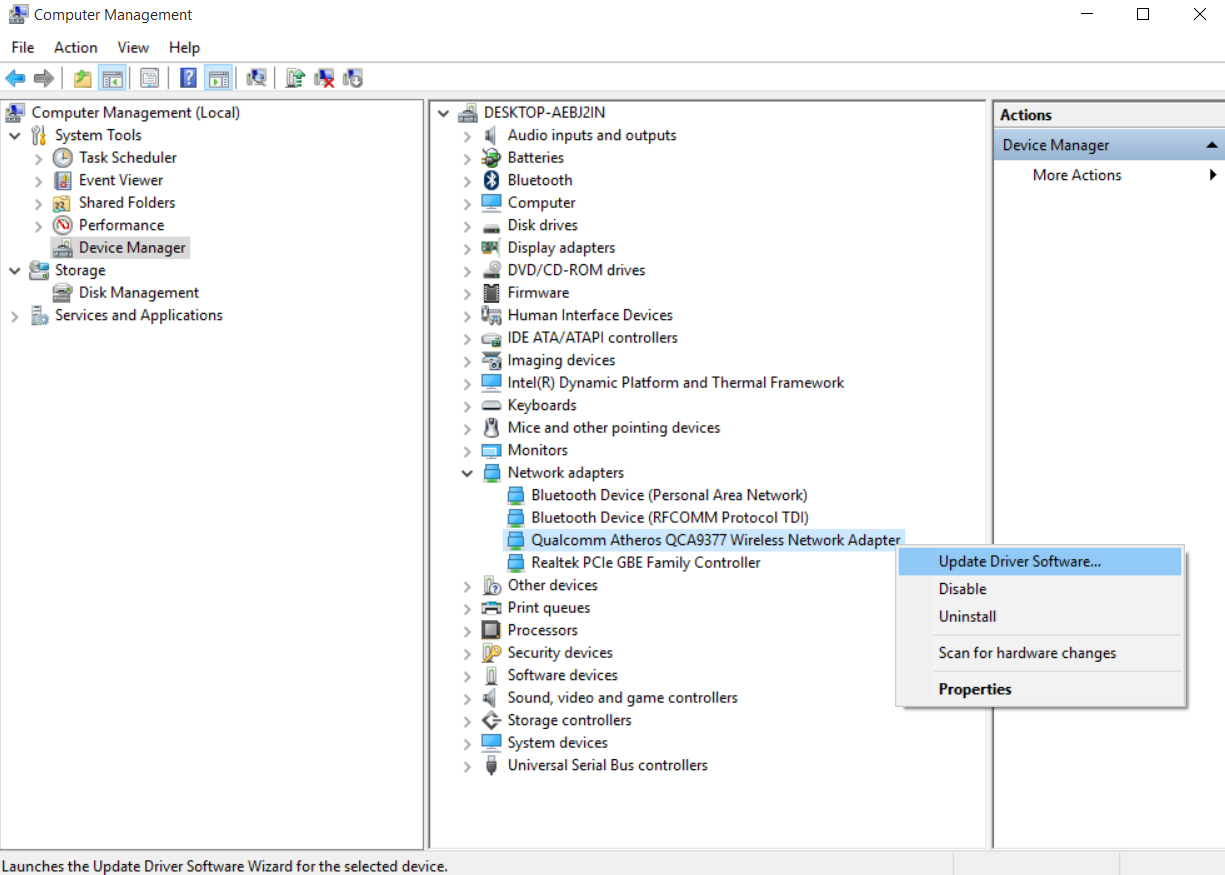
Nel passaggio successivo, hai due opzioni in cui puoi aggiornare/modificare il driver. Utilizza la ricerca automatica, in cui Microsoft cercherà e installerà la versione più recente del driver per il tuo dispositivo, oppure cerca il driver compatibile nel computer o in un CD/USB.
Dopo aver installato la nuova versione, non è necessario riavviare il sistema operativo. Tutto dovrebbe funzionare normalmente.
L'ideale sarebbe avere un CD con i driver originali, dedicato al sistema operativo Windows 10. Se hai acquistato un PC o un laptop quando era una versione precedente di Windows, Vista o Windows 7, è meglio andare alla pagina di supporto del produttore e scaricare/installare la versione più recente del driver.
Metodo 2
La parte peggiore è quando appare di nuovo la schermata blu prima dell'avvio completo del sistema operativo “Metodo 1” è impossibile applicarlo. In questo scenario, l'unica opzione rimane quella di eseguire il sistema operativo Windows 10 “Modalità provvisoria“.
A partire da “Modalità provvisoria” viene eseguito a seconda del modello del laptop. Per la maggior parte dei modelli, premi F8, F10 o F12 non appena viene visualizzato il logo del produttore/marchio.
Dopo essere entrato “Modalità provvisoria”, seguire i passaggi da “Motoda 1”, fino al punto 3. Nella fase successiva, fare clic con il tasto destro sul driver e fare clic “Disabilitare“.
Riavviare il sistema operativo, attivare il driver e aggiornare.
Se il problema si ripresenta, dovrai salvare il driver originale (su un supporto portatile (chiavetta USB)), fornito dal produttore del dispositivo, e installarlo offline.


Potrebbe interessarti anche...

Un pensiero su “Come risolviamo l'errore BSOD (schermata blu) driver_irql_not_ less_or_equal su Windows 10”
L'ho appena provato, vediamo se funziona. Grazie per l'articolo!