


Windows -operativsystem har den högsta täckningen på datorer runt om i världen. Och alla de största “beläggning” de har det också när det kommer till huvudvärk för användare.
Jämfört med macOS, ett operativsystem som bara fungerar på Mac eller MacBook, fungerar Windows på PC och bärbara datorer som produceras av olika företag. Från DELL, ASUS, Lenovo till märken och modeller som inte fler än två personer har hört talas om, du kan installera en version av Windows på dem alla.
Därför har vi att göra med olika hårdvara på vilka samma operativsystem är installerat. Det är här de flesta funktionsproblem och kritiska fel på Windows uppstår.
Windows största problem är de som slutar med BSOD (Blue Screen of Death), och den oerfarna användaren han vet inte vad han ska göra för att lösa problemet.
Idag kommer vi att fokusera på blåskärmsfelet: “DRIVER_IRQL_NOT_LESS_OR_EQUAL“.
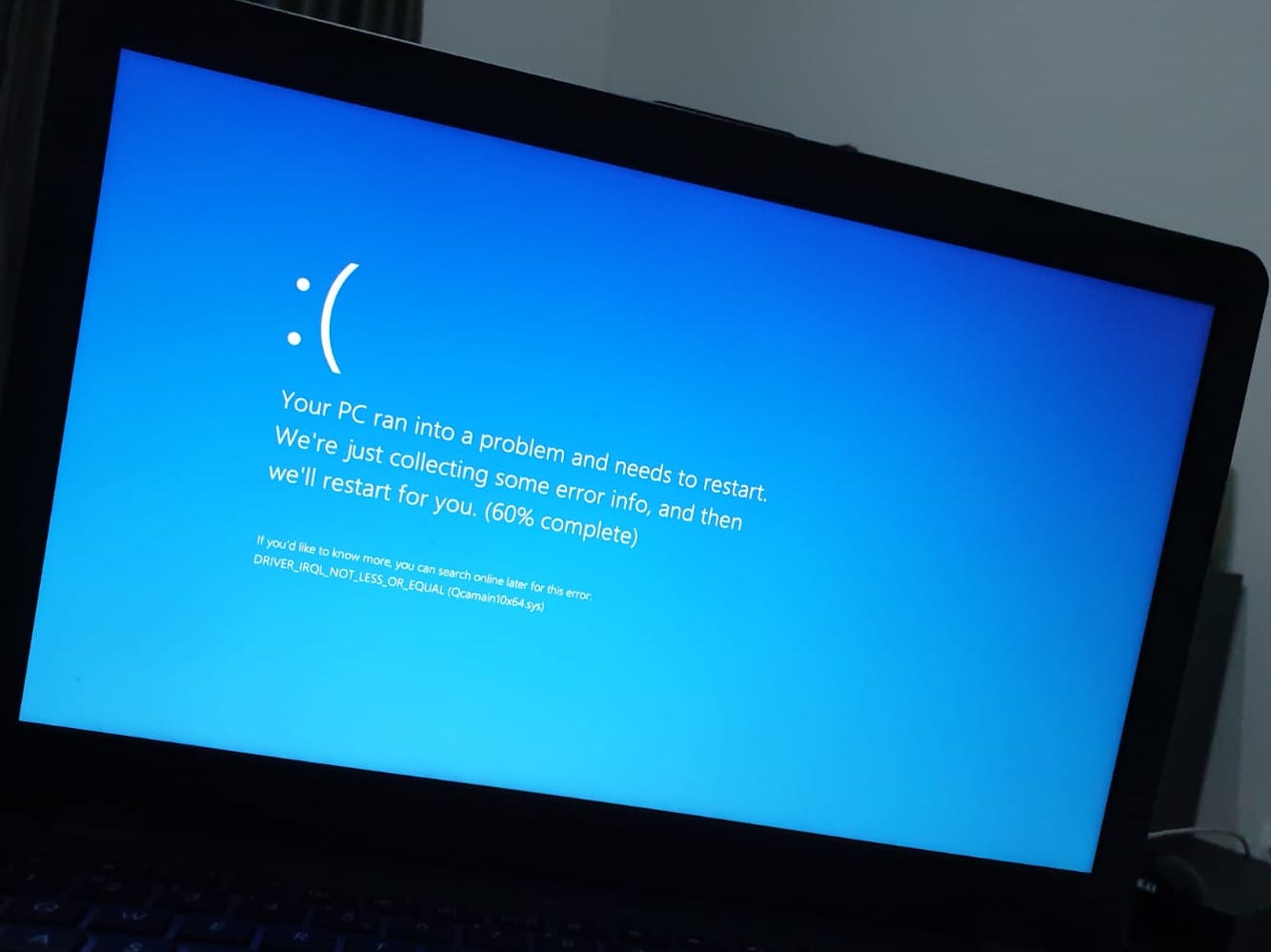
Som vi kan förstå från den allmänna felkoden, “DRIVER_IRQL_NOT_LESS_OR_EQUAL” eller hänvisa till drivrutinsproblem.
Att göra en parentes, drivrutiner är dessa program (föreställ dig inte att de också har ett grafiskt gränssnitt) vad som gör kopplingen mellan Windows-operativsystemet, applikationen och enheten som används av det.
Till exempel, för att ljudapplikationen ska fungera på ett Windows-operativsystem behöver du en speciellt skapad drivrutin för att göra anslutningen mellan operativsystemet och ljudkortet eller ljudutgångsenheten. Utan den här drivrutinen har du inget ljud på Windows. Varken systemet låter eller musikspelaren eller något annat.
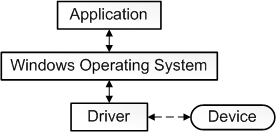
För det mesta finns det för varje ljudkortsmodell en dedikerad drivrutin från tillverkaren.
Det är bara ett exempel. Av förare de behöver också: nätverkskort, Bluetooth, trådlöst kort, mus, tangentbord, bildskärm och många andra.
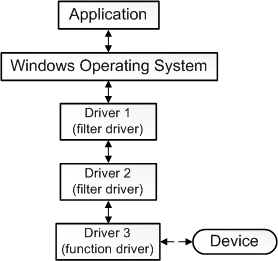
För att skapa en ännu bättre miljö för olika fel har vi på Windows även många scenarier där användningen av en hårdvaruenhet endast är möjlig med flera drivrutiner i “vattenfall”.
Tillbaka till vårt ämne, “DRIVER_IRQL_NOT_LESS_OR_EQUAL” det ges exakt av en drivrutin som inte fungerar korrekt. Operativsystemet förblir fast med olika versioner av “Blå skärm”:
- “Din dator stötte på ett problem och måste startas om. Vi samlar bara in lite felinformation, och dem återställer vi åt dig.“
- “:( Din dator stötte på ett problem och måste startas om. Vi samlar bara in lite information och sedan startar vi om åt dig. Om du vill veta mer kan du söka online senare efter det här felet: Qcamain10x64.sys.“
- “STOPP 0x0000000A: IRQL_NOT_LESS_EQUAL – Qcamain10x64.sys“
- “STOPP 0x0000001E: KMODE_EXCEPTION_NOT_HANDLED – Qcamain10x64.sys“
- “STOPP 0×00000050: PAGE_FAULT_IN_NONPAGED_AREA – Qcamain10x64.sys“
- “Ett problem har upptäckts och Windows har stängts av för att förhindra skada på din dator. Problemet verkar orsakas av följande fil: Qcamain10x64.sys.”
Problemet kan uppstå “din religion” efter en Windows 10-uppdatering, när det trådlösa nätverkskortet blir aktivt. Det vill säga efter att du har anslutit din bärbara dator eller PC till ett trådlöst nätverk.
Qcamain10x64.sysär en fil som tillhörQualcomm Atheros -förare, direkt ansvarig för trådlösa LAN-anslutningar.
Det finns scenarier där den här drivrutinen, efter en uppdatering av Windows 10, har mindre glada interaktioner med andra drivrutiner och systemkomponenter i Windows 10, vilket leder till att operativsystemet kollapsar.
Rezolvare eroare BSOD: DRIVER_IRQL_NOT_LESS_OR_EQUAL / Qcamain10x64.sys
Lösningen kan göras på två sätt. Det enklaste är i scenariot där operativsystemet startar framgångsrikt.
Metod 1
1. Högerklicka på “Den här datorn“klicka sedan på “Hantera“.
2. Klicka på PE “Enhetshanterare” – Du hittar alternativet i fältet till vänster, under: “Datorhantering” →“Systemverktyg“.
3. Gå till “Nätverksadaptrar” och högerklicka på nätverksdrivrutinen. I vårt fall: Qualcomm Atheros QCA9377 trådlös nätverksadapter.
4. Klicka på “Uppdatera drivrutinsprogramvara“.
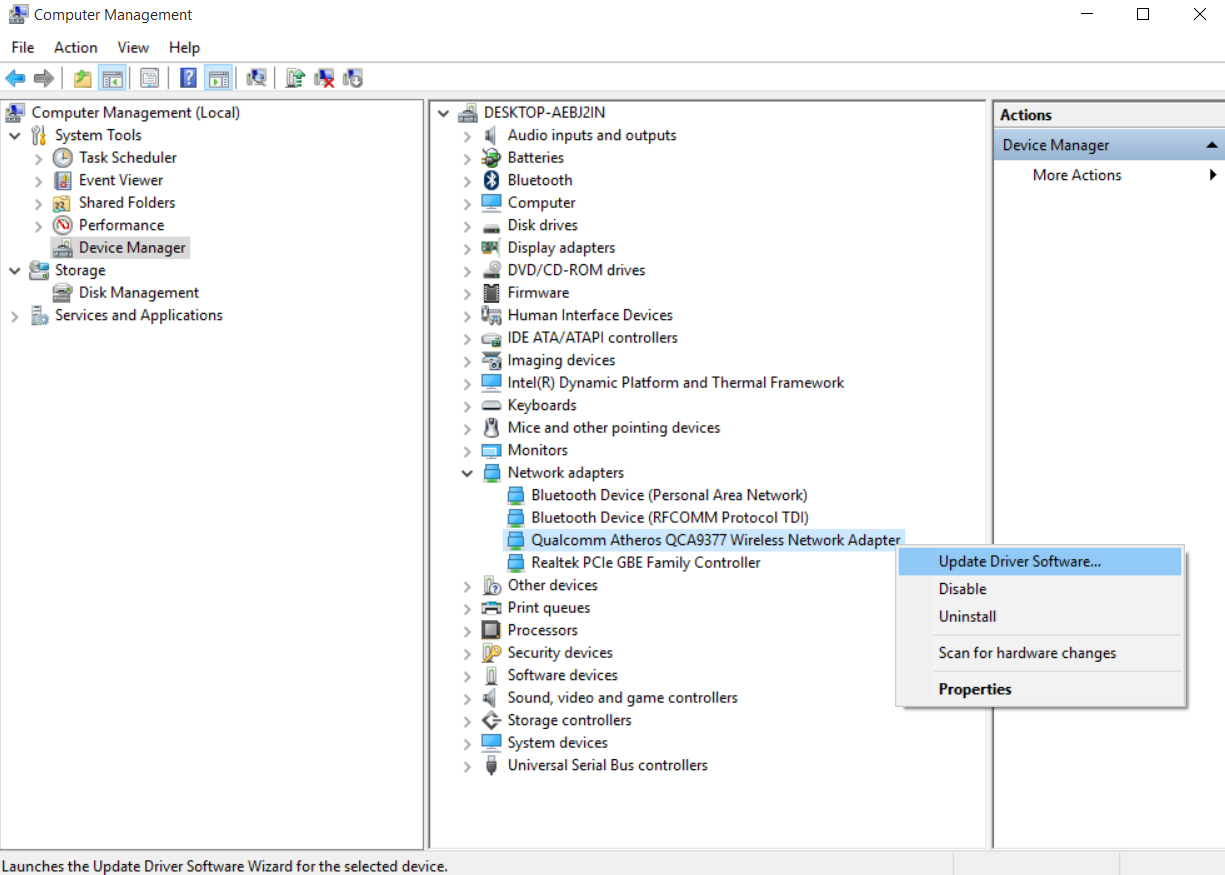
I nästa steg har du två alternativ där du kan uppdatera/ändra drivrutinen. Använd antingen den automatiska sökningen, där Microsoft söker och installerar den senaste drivrutinsversionen för din enhet, eller sök på datorn eller en CD/USB efter den kompatibla drivrutinen.
Efter installation av den nya versionen är det inte nödvändigt att starta om operativsystemet. Allt ska fungera normalt.
Det skulle vara idealiskt att ha en CD med originaldrivrutinerna, dedikerade till operativsystemet Windows 10. Om du köpte en PC eller bärbar dator när det var en äldre Windows, Vista eller Windows 7, är det bäst att gå till tillverkarens supportsida och ladda ner/installera den senaste drivrutinsversionen.
Metod 2
Det värsta är när den blå skärmen visas innan operativsystemet startar helt igen “Metod 1” det är omöjligt att tillämpa. I det här scenariot återstår det enda alternativet att köra operativsystemet Windows 10 “Säkert läge“.
Börjar in “Säkert läge” det görs beroende på modell av den bärbara datorn. För de flesta modeller, tryck på F8, F10 eller F12 så snart tillverkaren/varumärkets logotyp visas.
Efter att du gått in “Säkert läge”, följ stegen från “Motoda 1”, tills punkt 3. I nästa steg högerklickar du på drivrutinen och klickar “Inaktivera“.
Starta om operativsystemet, aktivera drivrutinen och uppdatera.
Om problemet återkommer måste du spara den ursprungliga drivrutinen (på ett bärbart medium (USB Stick)), som tillhandahålls av enhetstillverkaren, och installera den offline.


Du kanske också är intresserad av...

En tanke på “Hur vi löser BSOD -felet (blå skärm) driver_irql_not_ less_or_equal på Windows 10”
Jag har precis testat det, låt oss se om det fungerar. Tack för artikeln!