


„Windows“ operacinėse sistemose didžiausia aprėptis kompiuteriuose visame pasaulyje. Ir visi didžiausi “dengimas” jie taip pat turi tai, kai kalbama apie galvos skausmą, sukeliamą vartotojams.
Palyginti su „macOS“, operacine sistema, kuri veikia tik „Mac“ ar „MacBook“ kompiuteriuose, „Windows“ veikia asmeniniuose ir nešiojamuosiuose kompiuteriuose, kuriuos gamina įvairios įmonės. Nuo DELL, ASUS, Lenovo iki prekių ženklų ir modelių, apie kuriuos girdėjo ne daugiau nei du žmonės, visuose galite įdiegti Windows versiją.
Todėl susiduriame su įvairia aparatine įranga, kurioje įdiegta ta pati operacinė sistema. Čia atsiranda dauguma „Windows“ funkcionalumo problemų ir kritinių klaidų.
Didžiausios „Windows“ problemos yra tos, kurios baigiasi BSOD (Mėlynasis mirties ekranas), ir nepatyręs vartotojas jis nežino, ką daryti, kad išspręstų problemą.
Šiandien mes sutelksime dėmesį į mėlynojo ekrano klaidą: “DRIVER_IRQL_NOT_LESS_OR_EQUAL“.
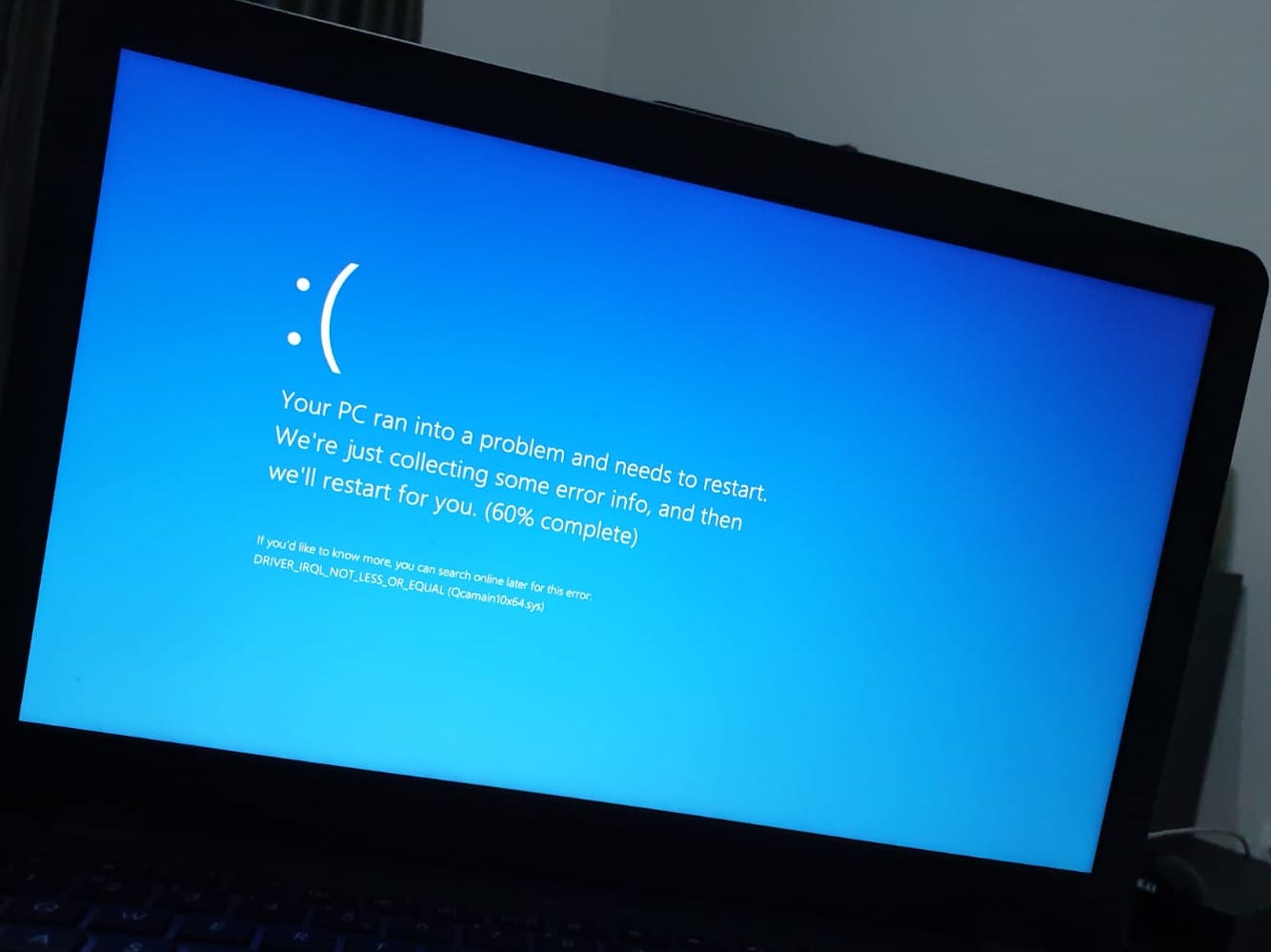
Kaip galime suprasti iš bendro klaidos kodo, “DRIVER_IRQL_NOT_LESS_OR_EQUAL” arba nurodykite vairuotojo problemas.
Darant skliaustelį, tvarkyklės yra tos programos (neįsivaizduokite, kad jie taip pat turi grafinę sąsają) kas sukuria ryšį tarp „Windows“ operacinės sistemos, programos ir jos naudojamo įrenginio.
Pavyzdžiui, kad garso programa veiktų „Windows“ operacinėje sistemoje, jums reikės specialiai sukurtos tvarkyklės, kuri užmegztų ryšį tarp operacinės sistemos ir garso plokštės arba garso išvesties įrenginio. Be šios tvarkyklės „Windows“ neturėsite garso. Neskamba nei sistema, nei muzikos grotuvas, nei dar kas nors.
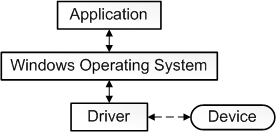
Dažniausiai kiekvienam garso plokštės modeliui yra gamintojo pateikta speciali tvarkyklė.
Tai tik pavyzdys. Iš vairuotojas jiems taip pat reikia: tinklo plokštės, Bluetooth, bevielės kortelės, pelės, klaviatūros, monitoriaus ir daugelio kitų.
Siekdami sukurti dar geresnę aplinką įvairioms klaidoms, „Windows“ sistemoje taip pat turime daug scenarijų, kai aparatūros įrenginį galima naudoti tik naudojant kelias tvarkykles. “krioklys”.
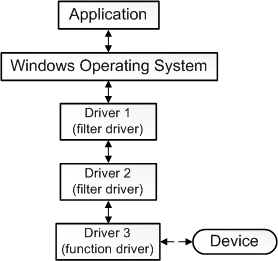
Grįžkime prie mūsų temos, “DRIVER_IRQL_NOT_LESS_OR_EQUAL” ją tiksliai duoda netinkamai veikiantis vairuotojas. Operacinė sistema lieka įstrigusi su įvairiomis versijomis “Mėlynas ekranas”:
- “Jūsų kompiuteryje kilo problema ir jį reikia paleisti iš naujo. Mes tik renkame šiek tiek informacijos apie klaidas ir ją apsvarstysime už jus.“
- “:( Jūsų kompiuteriui iškilo problema ir jį reikia paleisti iš naujo. Mes tik renkame šiek tiek informacijos, o tada paleisime iš naujo už jus. Jei norite sužinoti daugiau, vėliau galite internete ieškoti šios klaidos: Qcamain10x64.sys.“
- “STOP 0x0000000A: IRQL_NOT_LESS_EQUAL – Qcamain10x64.sys“
- “STOP 0x0000001E: KMODE_EXCEPTION_NOT_HANDLED – Qcamain10x64.sys“
- “STOP 0×00000050: PAGE_FAULT_IN_NONPAGED_AREA – Qcamain10x64.sys“
- “Aptikta problema ir „Windows“ buvo išjungta, kad būtų išvengta žalos jūsų kompiuteriui. Atrodo, kad problemą sukėlė šis failas: Qcamain10x64.sys.”
Problema gali kilti “tavo religija” po Windows 10 naujinimo, kai suaktyvėja belaidžio tinklo plokštė. Tai reiškia, kad prijungę nešiojamąjį kompiuterį ar kompiuterį prie belaidžio tinklo.
Qcamain10x64.sysyra failas, kuris priklausoQualcomm Atheros tvarkyklė, tiesiogiai atsakingas už belaidžio LAN ryšius.
Yra scenarijų, kai po „Windows 10“ naujinimo ši tvarkyklė ne taip sėkmingai sąveikauja su kitomis „Windows 10“ tvarkyklėmis ir sistemos komponentais, todėl operacinė sistema žlunga.
Rezolvare eroare BSOD: DRIVER_IRQL_NOT_LESS_OR_EQUAL / Qcamain10x64.sys
Sprendimą galima atlikti dviem būdais. Paprasčiausias yra scenarijus, kai operacinė sistema sėkmingai paleidžiama.
1 metodas
1. Dešiniuoju pelės mygtuku spustelėkite “Šis kompiuteris“, tada spustelėkite “Valdyti“.
2. Spustelėkite PE “Įrenginio valdytojas” – Parinktį rasite juostoje kairėje, po: “Kompiuterio valdymas” →“Sistemos įrankiai“.
3. Eikite į “Tinklo adapteriai” ir dešiniuoju pelės mygtuku spustelėkite tinklo tvarkyklę. Mūsų atveju: Qualcomm Atheros QCA9377 belaidis tinklo adapteris.
4. Spustelėkite “Atnaujinkite tvarkyklės programinę įrangą“.
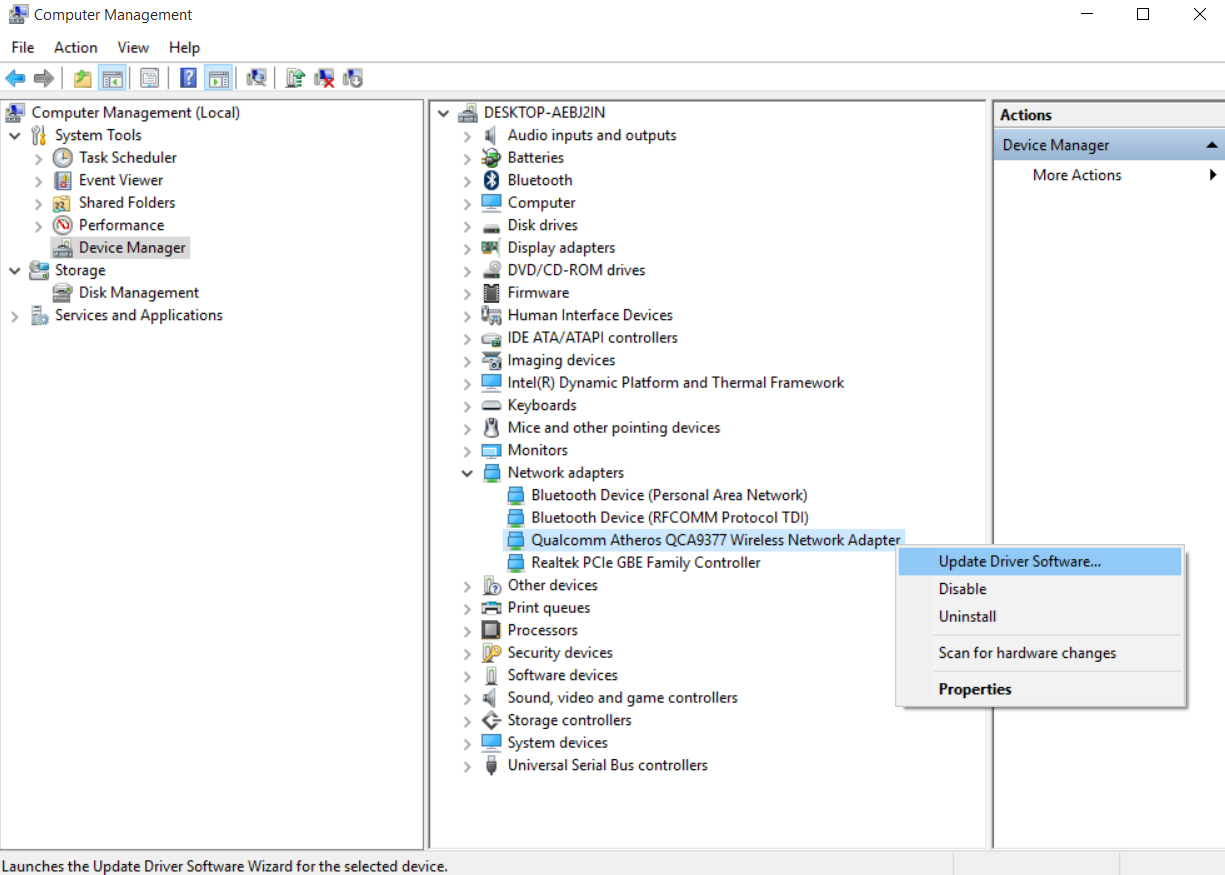
Kitame veiksme turite dvi parinktis, kuriomis galite atnaujinti / pakeisti tvarkyklę. Arba naudokite automatinę paiešką, kai Microsoft ieškos ir įdiegs naujausią jūsų įrenginio tvarkyklės versiją, arba kompiuteryje arba kompaktiniame diske / USB ieškos suderinamos tvarkyklės.
Įdiegus naują versiją, nereikia iš naujo paleisti operacinės sistemos. Viskas turėtų veikti normaliai.
Būtų idealu turėti kompaktinį diską su originaliomis tvarkyklėmis, skirtą Windows 10 operacinei sistemai. Jei įsigijote asmeninį arba nešiojamąjį kompiuterį, kai buvo senesnė „Windows“, „Vista“ ar „Windows 7“, geriausia eiti į gamintojo palaikymo puslapį ir atsisiųsti / įdiegti naujausią tvarkyklės versiją.
2 metodas
Blogiausia, kai mėlynas ekranas vėl pasirodo prieš visą operacinės sistemos paleidimą “1 metodas” taikyti neįmanoma. Pagal šį scenarijų lieka vienintelė galimybė paleisti „Windows 10“ operacinę sistemą “Saugus režimas“.
Pradedant “Saugus režimas” tai daroma priklausomai nuo nešiojamojo kompiuterio modelio. Daugumoje modelių paspauskite F8, F10 arba F12, kai tik pasirodys gamintojo / prekės ženklo logotipas.
Po to, kai įeisite “Saugus režimas”, atlikite veiksmus nuo “Motoda 1”, iki 3 punkto. Kitame etape dešiniuoju pelės mygtuku spustelėkite tvarkyklę ir spustelėkite “Išjungti“.
Iš naujo paleiskite operacinę sistemą, suaktyvinkite tvarkyklę ir atnaujinkite.
Jei problema kartojasi, turėsite išsaugoti originalią tvarkyklę (nešiojamoje laikmenoje (USB atmintinėje)), kurią pateikė įrenginio gamintojas, ir įdiegti ją neprisijungę.


Galbūt jus taip pat domina...

Viena mintis “Kaip mes išsprendžiame BSOD klaidą (mėlyną ekraną) Driver_irql_not_ Less_OR_EQUAL „Windows 10“”
Ką tik išbandžiau, pažiūrėsim ar veikia. Ačiū už straipsnį!