


Windows -operativsystemer har den høyeste dekningen på datamaskiner over hele verden. Og alt det største “dekke” de har det også når det kommer til hodepine påført brukere.
Sammenlignet med macOS, et operativsystem som bare fungerer på Mac eller MacBook, fungerer Windows på PC-er og bærbare datamaskiner produsert av ulike selskaper. Fra DELL, ASUS, Lenovo til merker og modeller som ikke mer enn to personer har hørt om, du kan installere en versjon av Windows på dem alle.
Derfor har vi å gjøre med forskjellig maskinvare som det samme operativsystemet er installert på. Det er her de fleste funksjonsproblemer og kritiske feil på Windows vises.
Windows største problemer er de som slutter med BSOD (Blå dødsskjerm), og den uerfarne brukeren han vet ikke hva han skal gjøre for å løse problemet.
I dag vil vi fokusere på blåskjermfeilen: “DRIVER_IRQL_NOT_LESS_OR_EQUAL“.
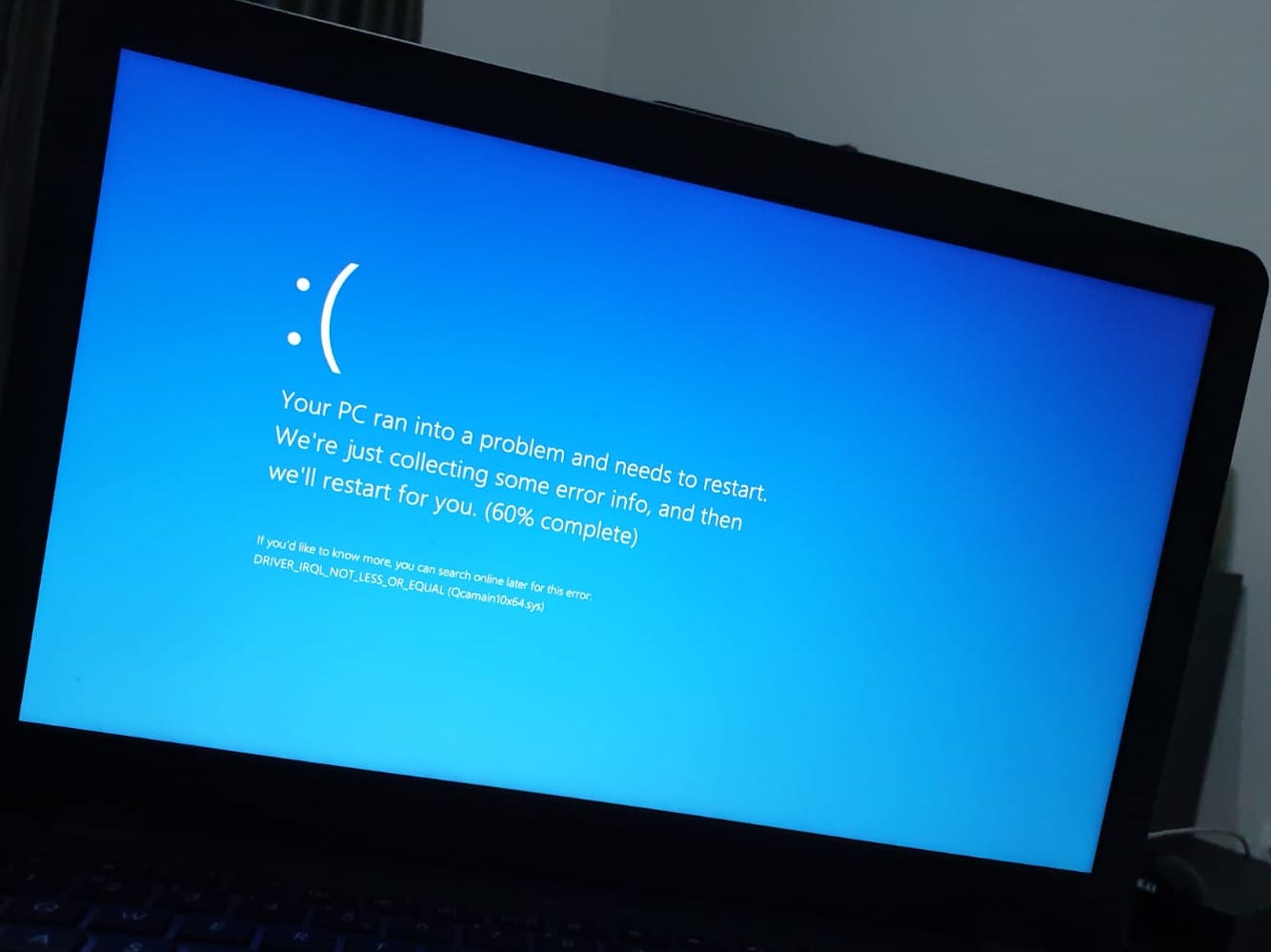
Som vi kan forstå fra den generelle feilkoden, “DRIVER_IRQL_NOT_LESS_OR_EQUAL” eller referer til driverproblemer.
lage en parentes, drivere er disse programmene (ikke forestill deg at de også har et grafisk grensesnitt) hva som gjør forbindelsen mellom Windows-operativsystemet, applikasjonen og enheten som brukes av den.
For eksempel, for at lydapplikasjonen skal fungere på et Windows-operativsystem, trenger du en spesiallaget driver for å opprette forbindelsen mellom operativsystemet og lydkortet eller lydutgangsenheten. Uten denne driveren vil du ikke ha lyd på Windows. Verken systemet lyder eller musikkspilleren eller noe annet.
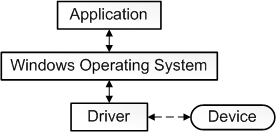
Mesteparten av tiden, for hver lydkortmodell er det en dedikert driver levert av produsenten.
Det er bare et eksempel. Av drivere de trenger også: nettverkskort, Bluetooth, trådløst kort, mus, tastatur, skjerm og mange andre.
For å skape et enda bedre miljø for ulike feil har vi på Windows også mange scenarier der bruk av en maskinvareenhet kun er mulig med flere drivere i “foss”.
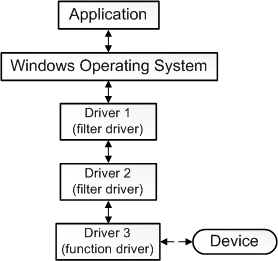
Tilbake til emnet vårt, “DRIVER_IRQL_NOT_LESS_OR_EQUAL” det er gitt nøyaktig av en driver som ikke fungerer som den skal. Operativsystemet forblir sittende fast med ulike versjoner av “Blå skjerm”:
- “PC-en din fikk et problem og må startes på nytt. Vi samler bare inn noen feilinformasjon, og vi vil endre dem for deg.“
- “:( PC-en din fikk et problem og må startes på nytt. Vi samler bare inn litt informasjon, og så starter vi på nytt for deg. Hvis du vil vite mer, kan du søke på nettet senere etter denne feilen: Qcamain10x64.sys.“
- “STOPP 0x0000000A: IRQL_NOT_LESS_EQUAL – Qcamain10x64.sys“
- “STOPP 0x0000001E: KMODE_EXCEPTION_NOT_HANDLED – Qcamain10x64.sys“
- “STOPP 0×00000050: PAGE_FAULT_IN_NONPAGED_AREA – Qcamain10x64.sys“
- “Et problem har blitt oppdaget og Windows er slått av for å forhindre skade på datamaskinen. Problemet ser ut til å være forårsaket av følgende fil: Qcamain10x64.sys.”
Problemet kan oppstå “din religion” etter en Windows 10-oppdatering, når det trådløse nettverkskortet blir aktivt. Det vil si etter at du har koblet din bærbare eller PC til et trådløst nettverk.
Qcamain10x64.syser en fil som tilhørerQualcomm Atheros -sjåfør, direkte ansvarlig for trådløse LAN-tilkoblinger.
Det er scenarier der denne driveren, etter en Windows 10-oppdatering, har mindre fornøyde interaksjoner med andre drivere og systemkomponenter i Windows 10, noe som fører til kollaps av operativsystemet.
Rezolvare eroare BSOD: DRIVER_IRQL_NOT_LESS_OR_EQUAL / Qcamain10x64.sys
Løsningen kan gjøres på to måter. Det enkleste er i scenariet der operativsystemet starter vellykket.
Metode 1
1. Høyreklikk på “Denne PC -en“, klikk deretter på “Administrere“.
2. klikk PE “Enhetsbehandling” – Du finner alternativet i linjen til venstre, under: “Datamaskinstyring” →“Systemverktøy“.
3. Gå til “Nettverksadaptere” og høyreklikk på nettverksdriveren. I vårt tilfelle: Qualcomm Atheros QCA9377 trådløs nettverksadapter.
4. Klikk “Oppdater driverprogramvare“.
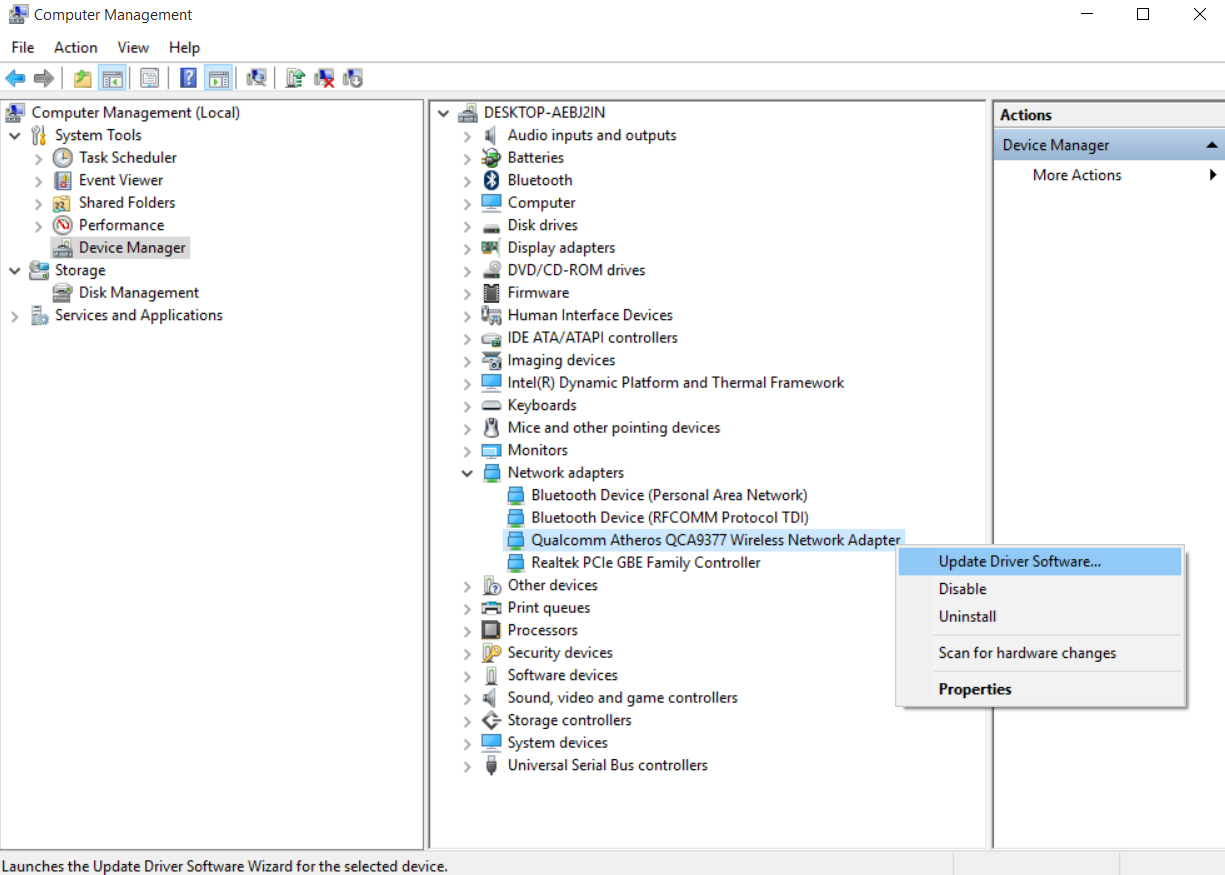
I neste trinn har du to alternativer der du kan oppdatere / endre driveren. Bruk enten det automatiske søket, der Microsoft søker og installerer den nyeste driverversjonen for enheten din, eller søk på datamaskinen eller en CD/USB etter den kompatible driveren.
Etter å ha installert den nye versjonen, er det ikke nødvendig å starte operativsystemet på nytt. Alt skal fungere normalt.
Det ville være ideelt å ha en CD med de originale driverne, dedikert til Windows 10-operativsystemet. Hvis du kjøpte en PC eller bærbar PC da det var en eldre Windows, Vista eller Windows 7, er det best å gå til produsentens støtteside og laste ned/installere den nyeste driverversjonen.
Metode 2
Det verste er når blåskjermen vises før full oppstart av operativsystemet, igjen “Metode 1” det er umulig å søke. I dette scenariet gjenstår det eneste alternativet å kjøre Windows 10-operativsystemet i “Sikker modus“.
Starter i “Sikker modus” det gjøres avhengig av modellen på den bærbare datamaskinen. For de fleste modeller trykker du på F8, F10 eller F12 så snart produsentens/merkelogoen vises.
Etter at du har kommet inn “Sikker modus”, følg trinnene fra “Motoda 1”, til punkt 3. På neste trinn, høyreklikk på driveren og klikk “Deaktiver“.
Start operativsystemet på nytt, aktiver driveren og oppdater.
Hvis problemet oppstår igjen, må du lagre den originale driveren (på et bærbart medium (USB Stick)), levert av enhetsprodusenten, og installere den frakoblet.


Du kan også være interessert i...

En tenkte på “Hvordan vi løser BSOD -feilen (blå skjerm) driver_irql_not_ less_or_equal på Windows 10”
Jeg har nettopp testet det, la oss se om det fungerer. Takk for artikkelen!