


Les systèmes d'exploitation Windows ont la couverture la plus élevée sur les ordinateurs du monde entier. Et tous les plus grands “revêtement” ils l'ont également lorsqu'il s'agit de maux de tête causés aux utilisateurs.
Comparé à macOS, un système d'exploitation qui ne fonctionne que sur les Mac ou les MacBook, Windows fonctionne sur les PC et les ordinateurs portables produits par diverses sociétés. De DELL, ASUS, Lenovo aux marques et modèles dont pas plus de deux personnes ont entendu parler, vous pouvez installer une version de Windows sur chacun d'eux.
Nous avons donc affaire à différents matériels sur lesquels le même système d’exploitation est installé. C’est là qu’apparaissent la plupart des problèmes de fonctionnalité et des erreurs critiques sous Windows.
Les plus gros problèmes de Windows sont ceux qui se terminent par BSOD (Écran bleu de la mort), et l'utilisateur inexpérimenté il ne sait pas quoi faire pour résoudre le problème.
Aujourd'hui, nous allons nous concentrer sur l'erreur d'écran bleu : “DRIVER_IRQL_NOT_LESS_OR_EQUAL“.
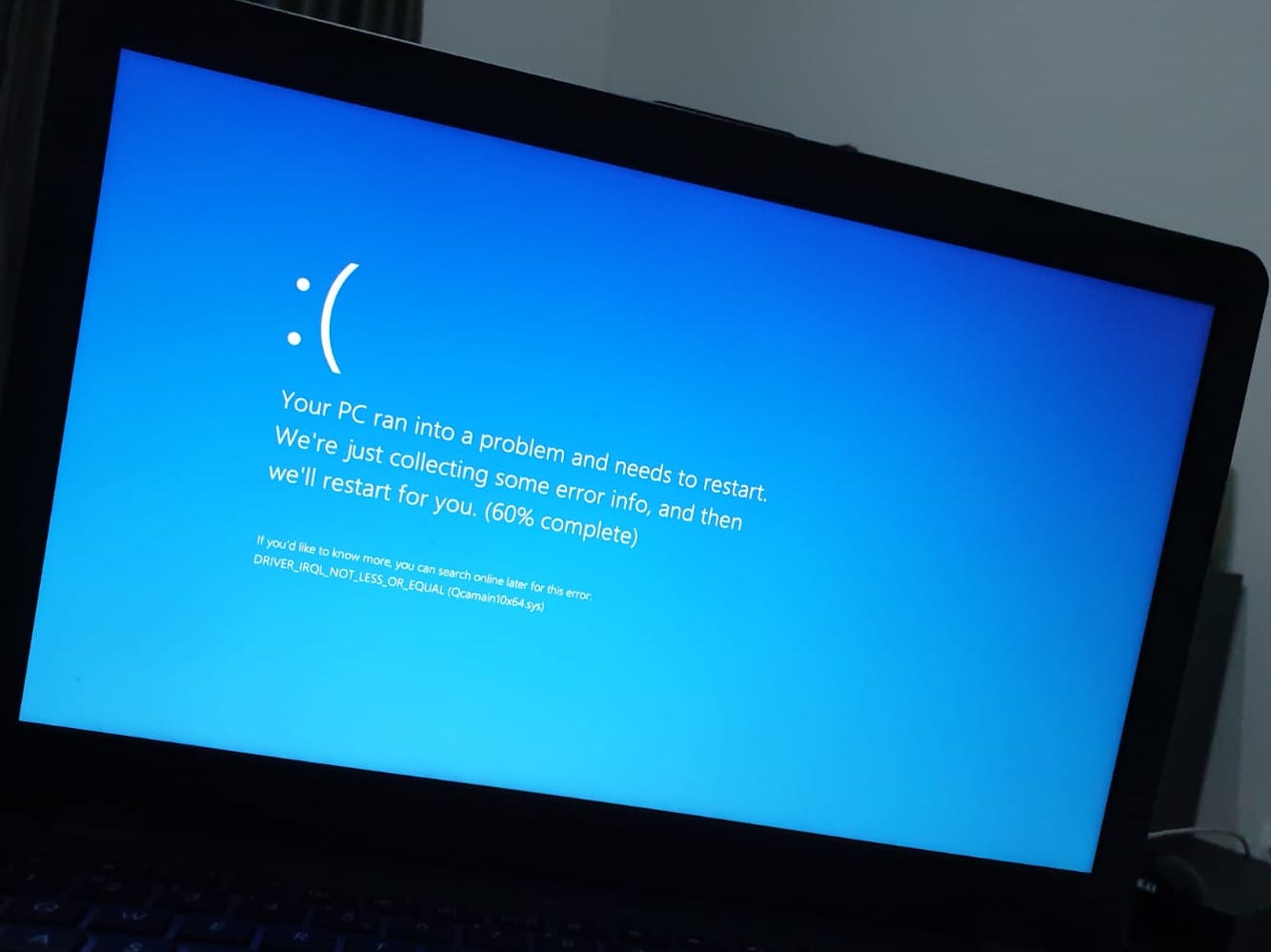
Comme nous pouvons le deviner à partir du code d’erreur général, “DRIVER_IRQL_NOT_LESS_OR_EQUAL” ou faites référence aux problèmes de pilote.
Faire une parenthèse, les pilotes sont ces programmes (n'imaginez pas qu'ils ont aussi une interface graphique) qu'est-ce qui fait le lien entre le système d'exploitation Windows, l'application et l'appareil qu'elle utilise.
Par exemple, pour que l'application audio fonctionne sur un système d'exploitation Windows, vous aurez besoin d'un pilote spécialement créé pour établir la connexion entre le système d'exploitation et la carte son ou le périphérique de sortie audio. Sans ce pilote, vous n'aurez pas de son sous Windows. Ni le système ne sonne, ni le lecteur de musique ni quoi que ce soit d'autre.
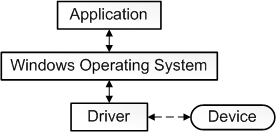
La plupart du temps, pour chaque modèle de carte son il existe un pilote dédié fourni par le constructeur.
C'est juste un exemple. De conducteur ils ont également besoin de : carte réseau, Bluetooth, carte sans fil, souris, clavier, moniteur et bien d'autres.
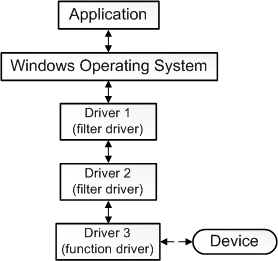
Afin de créer un environnement encore meilleur pour diverses erreurs, sous Windows, nous avons également de nombreux scénarios dans lesquels l'utilisation d'un périphérique matériel n'est possible qu'avec plusieurs pilotes dans “cascade”.
Revenons à notre sujet, “DRIVER_IRQL_NOT_LESS_OR_EQUAL” il est donné exactement par un pilote qui ne fonctionne pas correctement. Le système d'exploitation reste bloqué avec différentes versions de “Écran bleu”:
- “Votre PC a rencontré un problème et doit redémarrer. Nous collectons simplement quelques informations sur les erreurs, et nous les retraiterons pour vous.“
- “:( Votre PC a rencontré un problème et doit redémarrer. Nous collectons simplement quelques informations, puis nous redémarrerons pour vous. Si vous souhaitez en savoir plus, vous pouvez rechercher en ligne plus tard cette erreur : Qcamain10x64.sys.“
- “ARRÊTER 0x0000000A : IRQL_NOT_LESS_EQUAL – Qcamain10x64.sys“
- “ARRÊTEZ 0x0000001E : KMODE_EXCEPTION_NOT_HANDLED – Qcamain10x64.sys“
- “ARRÊTER 0 × 00000050 : PAGE_FAULT_IN_NONPAGED_AREA – Qcamain10x64.sys“
- “Un problème a été détecté et Windows a été arrêté pour éviter d'endommager votre ordinateur. Le problème semble être causé par le fichier suivant : Qcamain10x64.sys.”
Le problème peut survenir “ta religion” après une mise à jour de Windows 10, lorsque la carte réseau sans fil devient active. C'est-à-dire après avoir connecté votre ordinateur portable ou PC à un réseau sans fil.
Qcamain10x64.sysest un fichier qui appartient àPilote Qualcomm Atheros, directement responsable des connexions LAN sans fil.
Il existe des scénarios dans lesquels, suite à une mise à jour de Windows 10, ce pilote a des interactions moins heureuses avec d'autres pilotes et composants système de Windows 10, conduisant à l'effondrement du système d'exploitation.
Résolument les BSOD suivants : DRIVER_IRQL_NOT_LESS_OR_EQUAL / Qcamain10x64.sys
La solution peut se faire de deux manières. Le plus simple est dans le scénario où le système d'exploitation démarre avec succès.
Méthode 1
1. Faites un clic droit sur “Ce PC“, puis cliquez sur “Gérer“.
2. Cliquez sur PE “Gestionnaire de périphériques” – Vous pouvez trouver l'option dans la barre de gauche, sous : “Gestion informatique” →“Outils système“.
3. Allez à “Adaptateurs réseau” et faites un clic droit sur le pilote réseau. Dans notre cas : Adaptateur réseau sans fil Qualcomm Atheros QCA9377.
4. Cliquez “Mettre à jour le logiciel du pilote“.
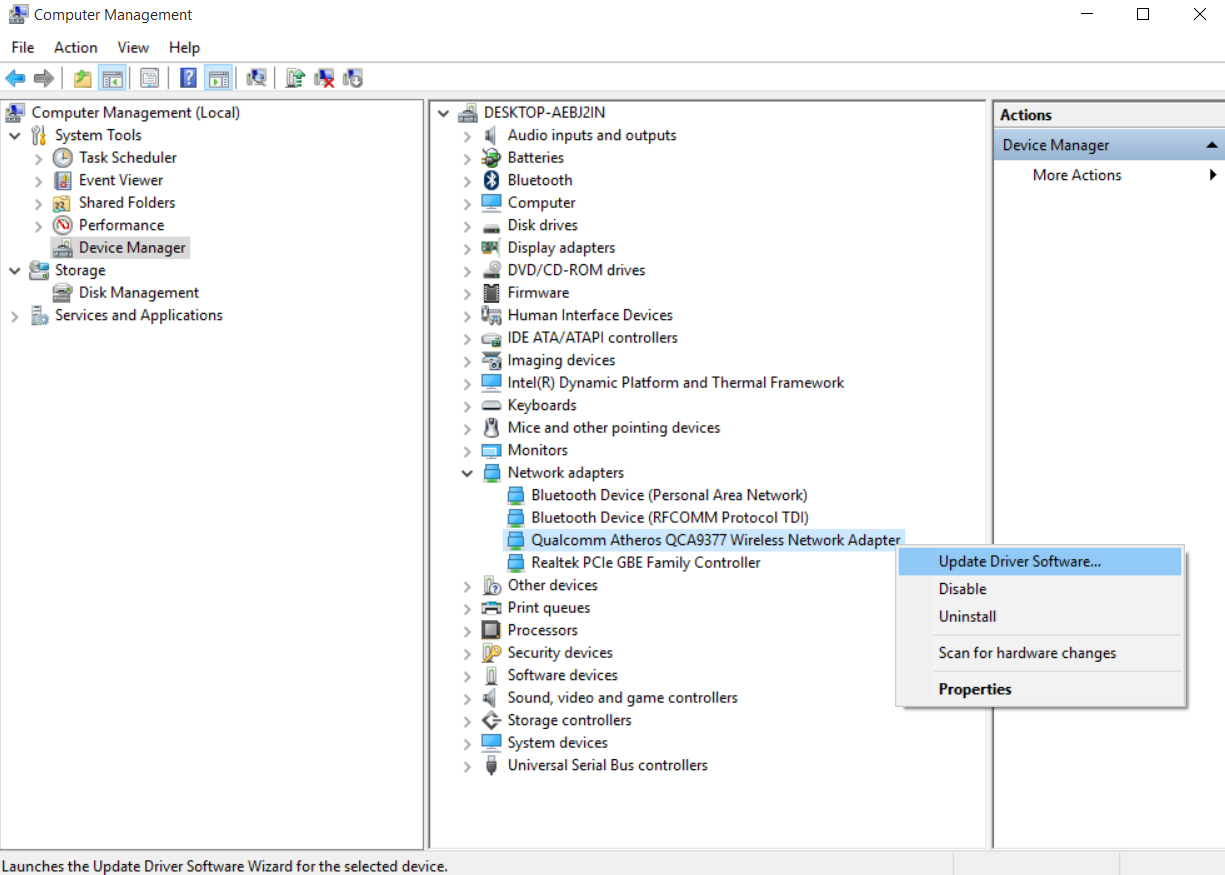
À l'étape suivante, vous disposez de deux options dans lesquelles vous pouvez mettre à jour/modifier le pilote. Utilisez soit la recherche automatique, dans laquelle Microsoft recherchera et installera la dernière version du pilote pour votre appareil, soit recherchez sur l'ordinateur ou sur un CD/USB le pilote compatible.
Après avoir installé la nouvelle version, il n'est pas nécessaire de redémarrer le système d'exploitation. Tout devrait fonctionner normalement.
L'idéal serait d'avoir un CD avec les pilotes d'origine, dédié au système d'exploitation Windows 10. Si vous avez acheté un PC ou un ordinateur portable alors qu'il existait sous Windows, Vista ou Windows 7, il est préférable d'accéder à la page d'assistance du fabricant et de télécharger/installer la dernière version du pilote.
Méthode 2
Le pire, c'est lorsque l'écran bleu apparaît avant le démarrage complet du système d'exploitation, encore une fois “Méthode 1” il est impossible de postuler. Dans ce scénario, la seule option reste d'exécuter le système d'exploitation Windows 10 dans “Mode sans échec“.
À partir de “Mode sans échec” cela se fait en fonction du modèle de l'ordinateur portable. Pour la plupart des modèles, appuyez sur F8, F10 ou F12 dès que le logo du fabricant/marque apparaît.
Après avoir entré “Mode sans échec”, suivez les étapes de “Motoda 1”, jusqu'au point 3. A l'étape suivante, faites un clic droit sur le pilote et cliquez “Désactiver“.
Redémarrez le système d'exploitation, activez le pilote et mettez à jour.
Si le problème se reproduit, vous devrez sauvegarder le pilote d'origine (sur un support portable (clé USB)), fourni par le fabricant du périphérique, et l'installer hors ligne.


Vous pourriez également être intéressé par...

Une réflexion sur “Comment nous résolvons l'erreur BSOD (écran bleu) Driver_irql_not_ Moins_or_equal sur Windows 10”
Je viens de le tester, voyons si ça marche. Merci pour l'article!