

Voor computers en vooral voor laptops met een klein scherm is het werkveld erg belangrijk. Om een grotere werkruimte te krijgen, kun je je het beste verstoppen taskbar in Windows 11 met de functie “auto hide“. De taakbalk verschijnt automatisch zodra u met de muis het onderste gedeelte van het scherm bereikt.
Laten we eens kijken hoe je de functie kunt activeren om de taakbalk automatisch te verbergen in Windows 11. Het enige wat je hoeft te doen is de stappen in de onderstaande tutorial te volgen.
Hoe de taakbalk in Windows 11 te verbergen (Automatically Hide))
De functie die automatisch verbergen mogelijk maakt taskbar het maakt deel uit van de reeks Windows-aanpassingsopties. Personalization.
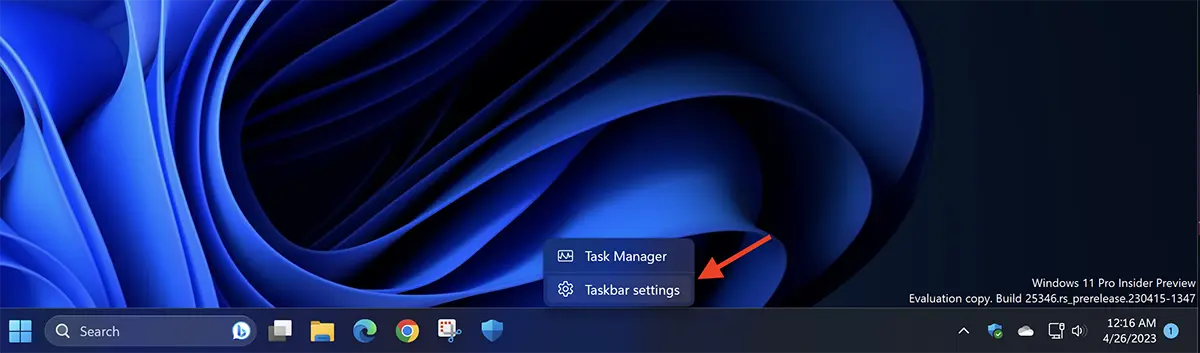
1. Om deze functie heel snel te bereiken, klikt u met de rechtermuisknop in een neutraal gedeelte van de taakbalk en klikt u vervolgens op de optie “Taskbar settings” uit het menu dat wordt geopend. Deze optie brengt u rechtstreeks naar Aanpassingsinstellingen voor de taakbalk.
2. Klik in de aanpassingsinstellingen van de taakbalk op “Taskbar behaviors“en vink vervolgens de optie aan “Automatically hide the taskbar“.
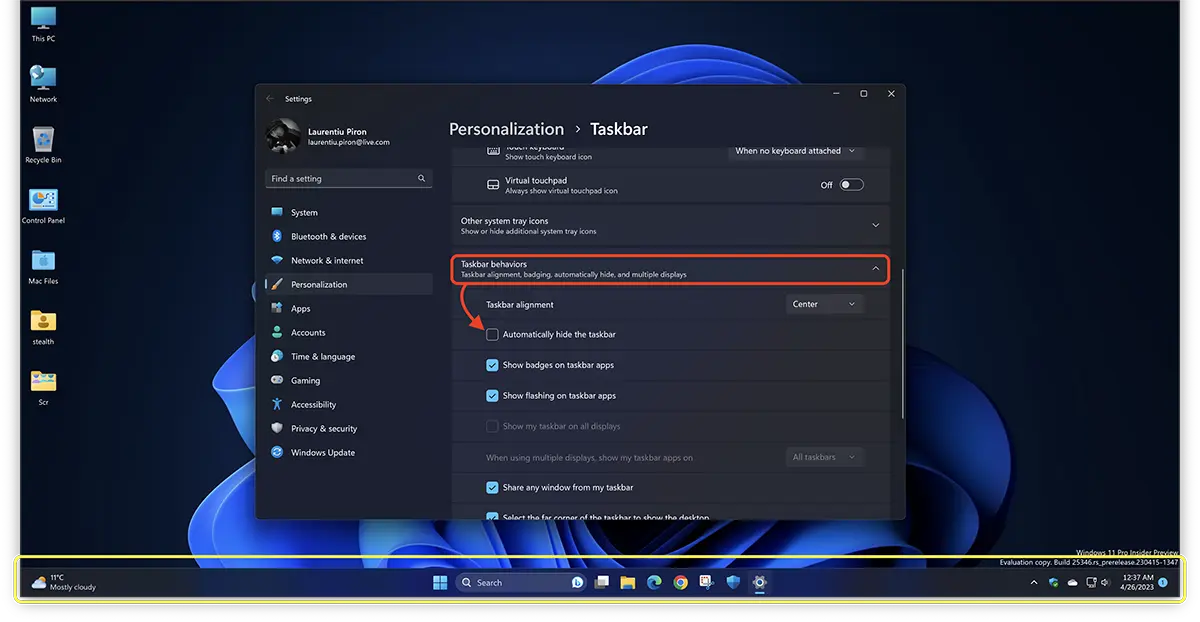
Zodra deze optie is aangevinkt, zult u merken hoe de taakbalk onmiddellijk verdwijnt.
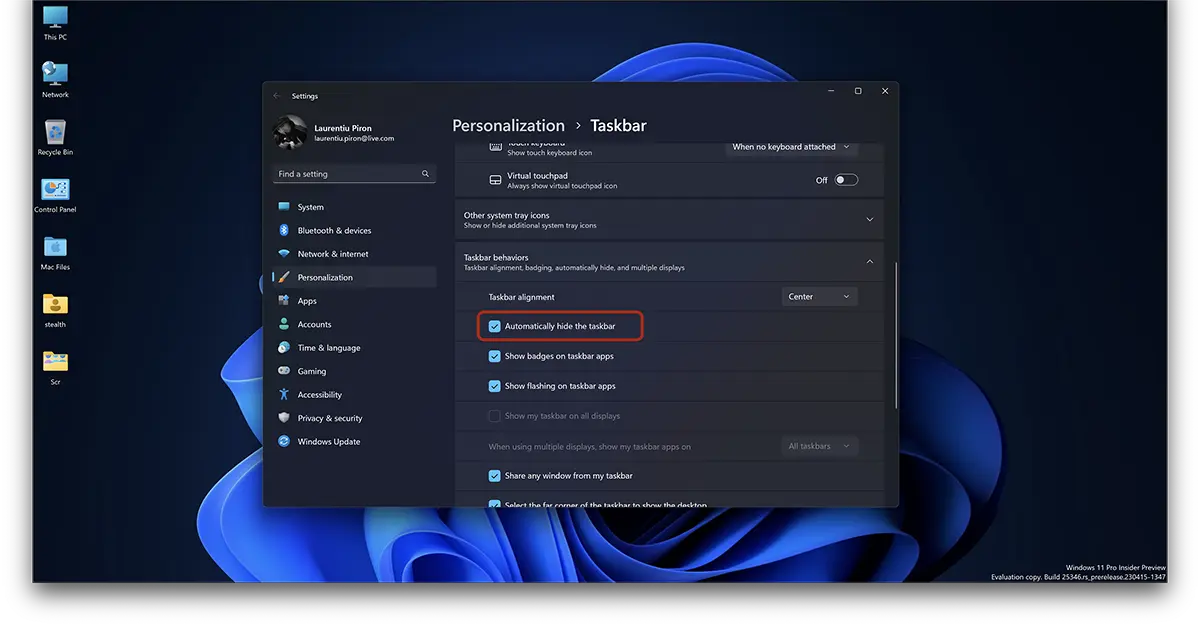
Om toegang te krijgen tot de snelkoppelingen, instellingen en geopende applicaties, verschijnt de taakbalk automatisch telkens wanneer u de muis over het onderste gedeelte van het scherm beweegt. Dit gebeurt zelfs als de mouseover wordt gedaan vanuit een geopende applicatie of vanaf het bureaublad.
Nu kunt u genieten van de volledige grootte van het scherm wanneer u op internet surft, met documenten of andere toepassingen werkt.
Ook kunt u vanuit de aanpassingsinstellingen van de taakbalk kiezen of de uitlijning aan de linkerkant moet zijn (klassieke modus), u kunt ervoor kiezen om de applicatiebadges van de taakbalk te verbergen (meldingen), de applicaties en de elementen die verschijnen in de taakbalk aanpassen. system tray (rechterhoek).
Taskbar (of taakbalk), is een functie die aanwezig is sinds de eerste versie van Windows met de grafische interface (UI), gelanceerd door Microsoft. Deze taakbalk kende jarenlang niet veel veranderingen, tot Windows 11.
Met de lancering van Windows 11 heeft Microsoft de plaatsing van pictogrammen en sommige functies in het midden van de taakbalk toegestaan. Gebruikers kunnen dus de klassieke positionering opgeven met “Start Menu” aan de linkerkant van het scherm.
In de nieuwste versie “voorbeeld”, Microsoft test de optie waarmee gebruikers kunnen de klok en datum verwijderen VAN taskbar > system tray. “You can now hide the time and date in the system tray. You can turn this on by right-clicking on the system tray clock and choosing “Adjust date and time“.


Mogelijk bent u ook geïnteresseerd in...
