

コンピュータ、特に画面の小さなラップトップにとって、作業領域は非常に重要です。作業スペースを広くするには、隠すのが最善です taskbar で Windows 11 関数で “auto hide“。マウスを画面の下部に移動すると、タスクバーが自動的に表示されます。
Windows 11 でタスクバーを自動的に非表示にする機能を有効にする方法を見てみましょう。以下のチュートリアルの手順に従うだけです。
Windows 11 でタスクバーを非表示にする方法 (Automatically Hide))
自動非表示機能 taskbar これは、Windows カスタマイズ オプションのセットの一部です。 Personalization。
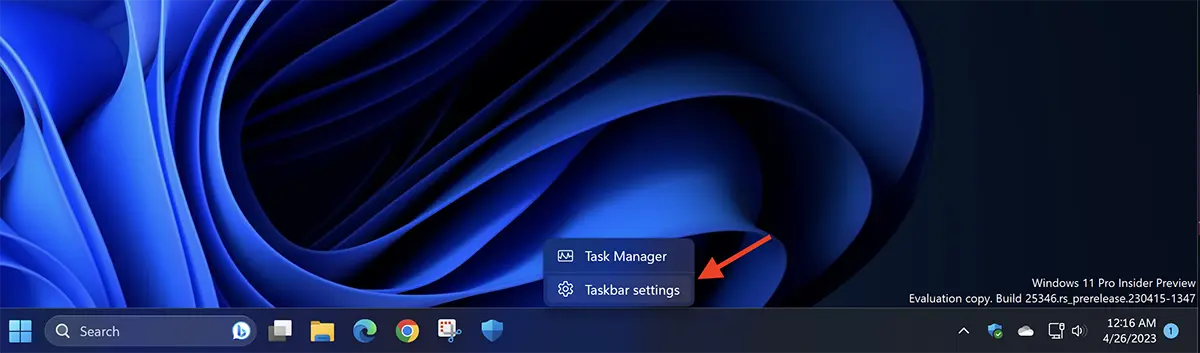
1. この機能にすばやくアクセスするには、タスクバーの中立領域を右クリックし、オプションをクリックします。 “Taskbar settings” 開いたメニューから。このオプションを選択すると、次の場所に直接移動します タスクバーのカスタマイズ設定。
2. タスクバーのカスタマイズ設定で、 “Taskbar behaviors“、オプションを確認します “Automatically hide the taskbar“。
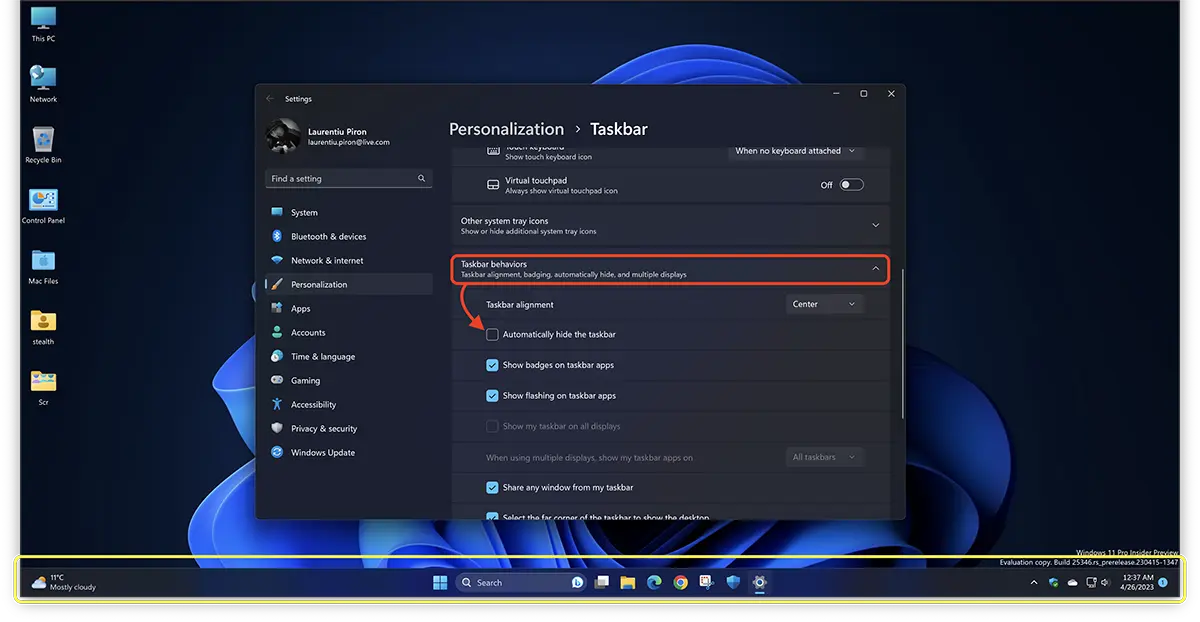
このオプションをチェックすると、タスクバーがすぐに消えることに気づくでしょう。
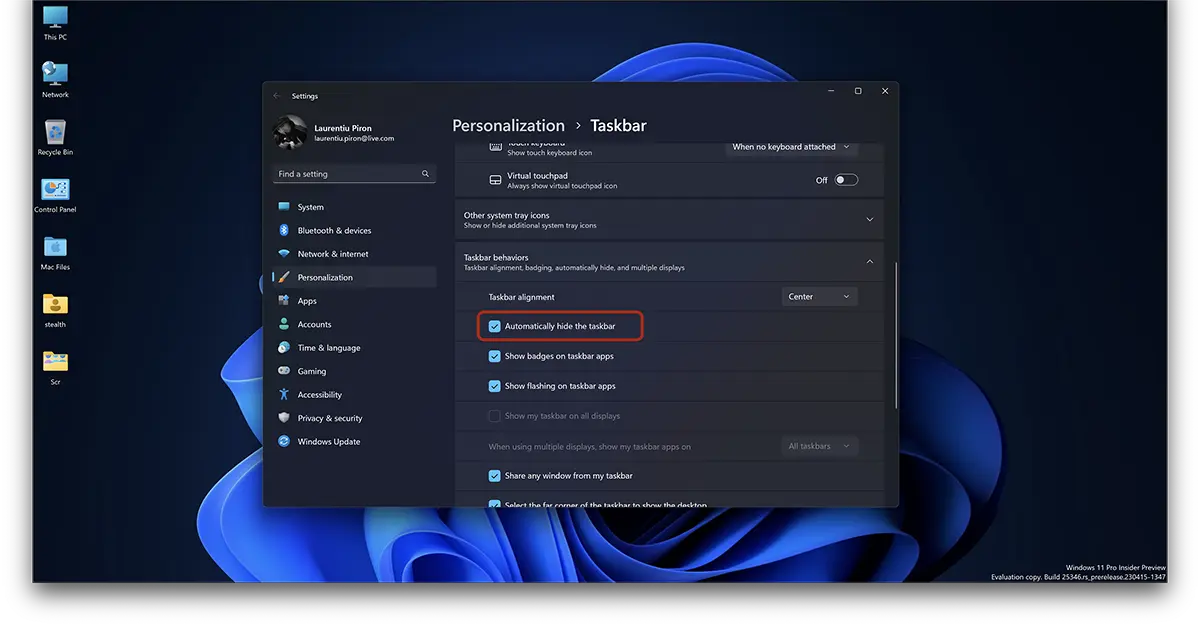
ショートカット、設定、開いているアプリケーションにアクセスするために、マウスを画面の下部に移動するたびにタスクバーが自動的に表示されます。これは、開いているアプリケーションまたはデスクトップからマウスオーバーを行った場合でも発生します。
インターネットをサーフィンしたり、ドキュメントやその他のアプリケーションを操作したりするときに、画面をフル サイズで楽しむことができるようになります。
また、タスク バーのカスタマイズ設定から、配置を左側 (クラシック モード) にするかどうかを選択したり、タスク バーからアプリケーション バッジを非表示にしたり (通知)、アプリケーションとタスク バーに表示される要素をカスタマイズしたりすることができます。 system tray (右隅)。
Taskbar (またはタスクバー) は、グラフィカル インターフェイス (UI)、マイクロソフトによって発売されました。このタスク バーは、Windows 11 まで長年にわたって多くの変更が知られていませんでした。
Windows 11 の発売に伴い、Microsoft はアイコンと一部の機能をタスクバーの中央に配置できるようにしたため、ユーザーは従来の配置をあきらめることができます。 “Start Menu” 画面の左側にあります。
最新バージョンでは “プレビュー”, Microsoft は、次のオプションをテストしています。 ユーザーは時計と日付を削除できます から taskbar > system tray。 “You can now hide the time and date in the system tray. You can turn this on by right-clicking on the system tray clock and choosing “Adjust date and time“。


あなたも興味があるかもしれません...
