
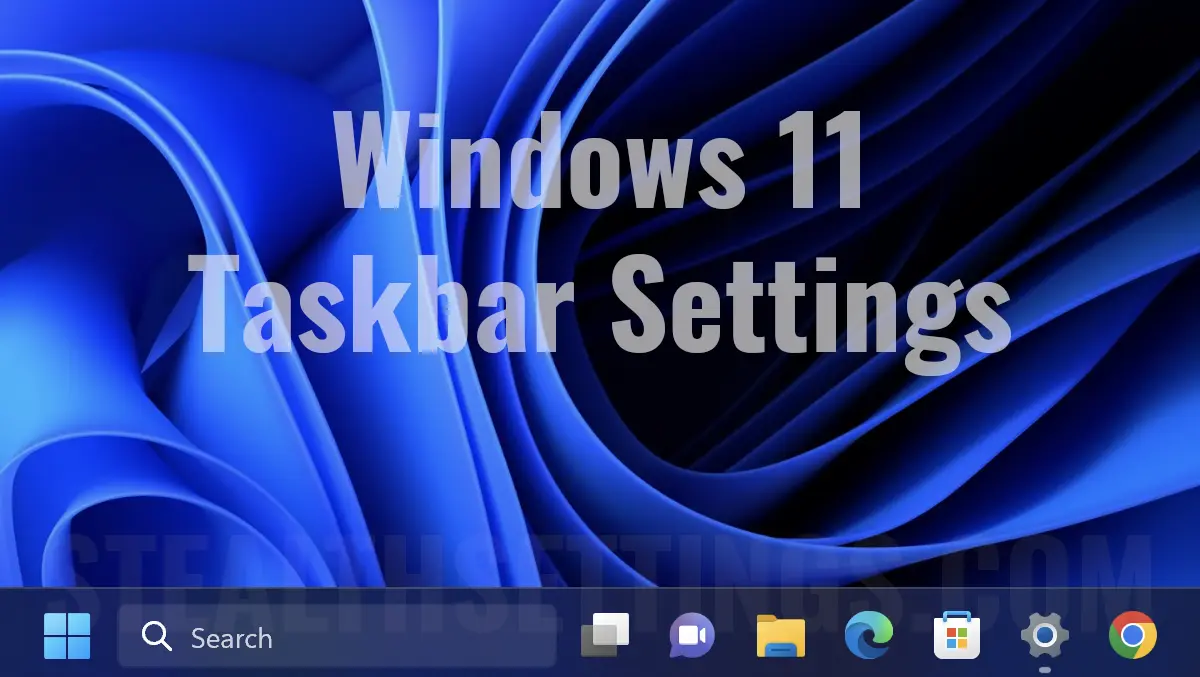

Windows 11 のタスクバーからチャットと検索を削除する方法を説明する短いチュートリアル。
Windows 11 では、多くの新機能と UI の変更が加えられました (ユーザーインターフェース)、タスク バーは、Microsoft が Windows 95 以降に使用していたものと比較してわずかに再設計されました。アプリケーション アイコンと検索機能は、macOS と同様に中央に配置されました。ここには、開いているアプリケーションのアイコンと、すぐにアクセスできるように配置したショートカットが存在するアクティビティ スペースがあります。
タスクバーからアプリケーションのショートカットアイコンを削除したい場合は、それを左クリックして、 “Unpin from taskbar“。
チャットと検索を削除する場合も同じことは起こりません。 タスクバー. Aceste shortcut-uri sunt puse in mod prestabilit de Microsoft ca sa dai unpin la Search, Chat si Widgets pe Windows 11 trebuie sa umezi pasii de mai jos.
Cum elimini Chat si Search din taskbar pe Windows 11
In imaginea de mai jos am incercuit elementele pe care urmeaza sa le sterg din Windows 11 taskbar. Widgets, Chat si Search.
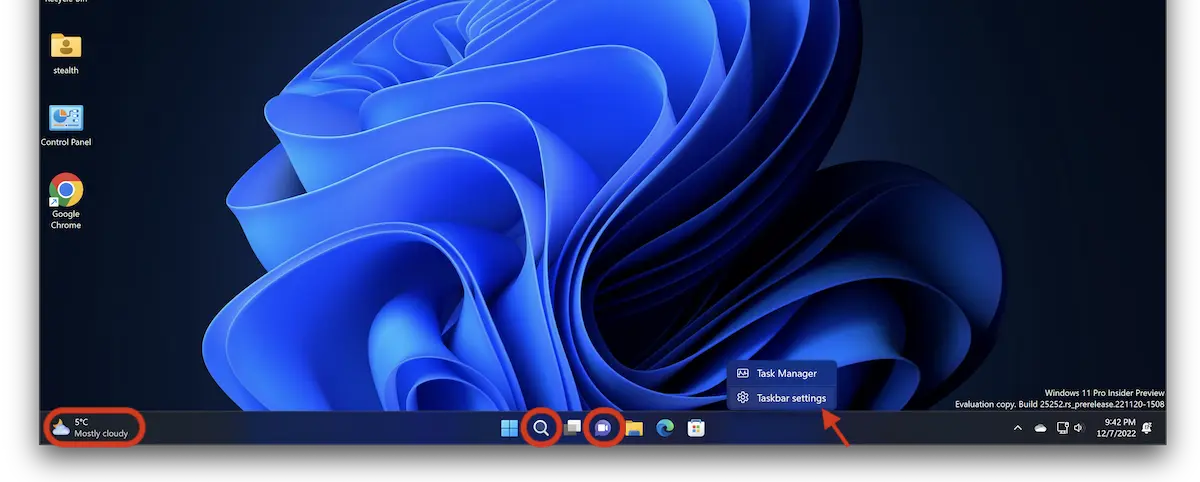
Click dreapta pe taskbar si click Taskbar settings。
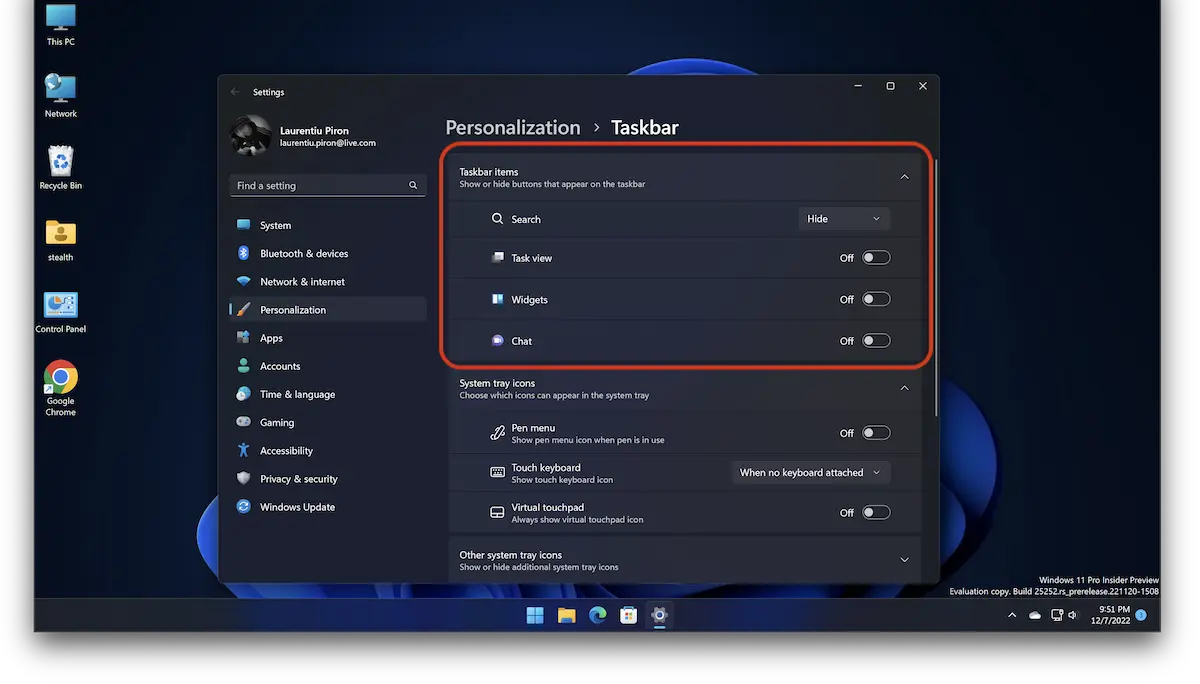
In pagina de optiuni care se deschide, selectezi “隠れる” la Search, si “オフ” pentru Widgets, Chat si Task View (daca doresti).
- Windows11でModern Standby(S0)をアクティブ化または無効にするにはどうすればよいですか
- Cum stergi Windows.old in Windows 11
- Windows11のドライバーに更新する方法 - 最も簡単な方法
- Cum marim scrisul si toate elementele UI in Windows 11 – Display Scaling
Asa cum se poate observa in imaginea de mai sus, elemntele pentru care a fost bifat “オフ” au disparut din Windows 11 taskbar.


あなたも興味があるかもしれません...
