
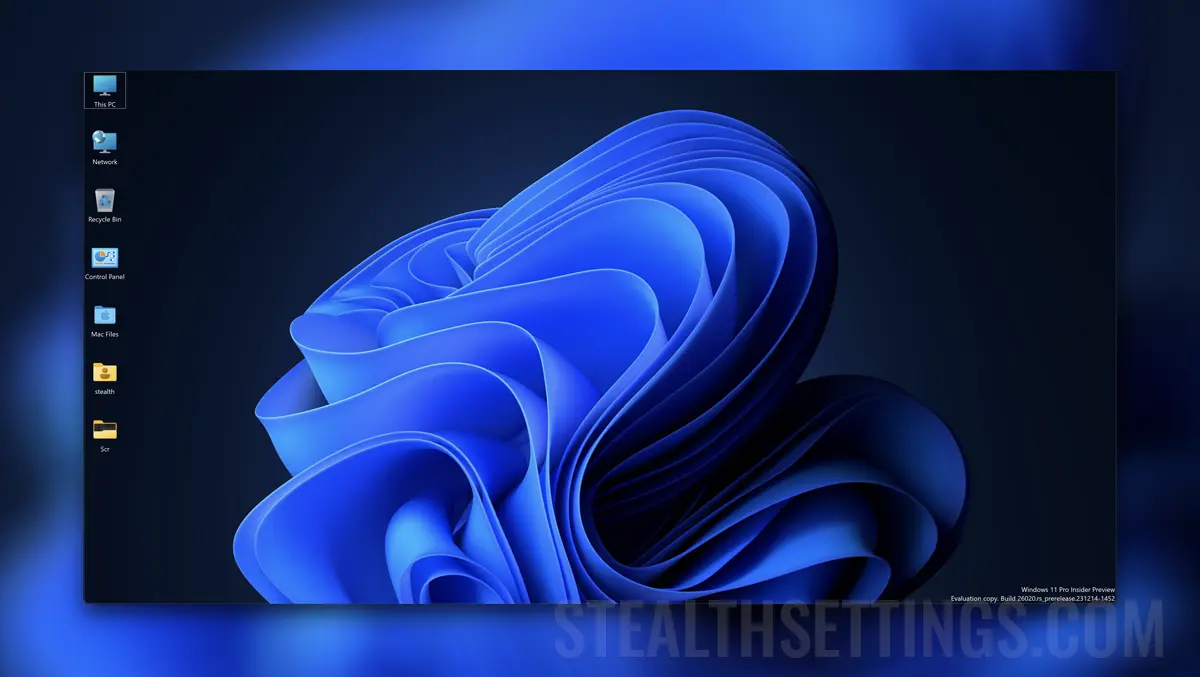

ラップトップまたはコンピューター画面が小さすぎる場合、Windows 11のタスクバーを非表示にすることをお勧めします。このようにして、オープンアプリケーションの各画面ピクセルの恩恵を受けることができ、画面の外観はよりクリーンでミニマリストになります。
コンテンツ
Windowsタスクバーとは何ですか?
Windows TaskBarは、Microsoft Windowsオペレーティングシステムのグラフィックインターフェイスの最も重要なコンポーネントの1つです。 TaskBarは、画面の下部にあるツールバー(デフォルトですが、画面の他の部分に移動できます)で、さまざまな機能やアプリケーションにすばやくアクセスできます。スタートメニュー、システムトレイ、アプリケーションアイコン、その他の要素。
Windows11のタスクバーを隠すにはどうすればよいですか(自動隠し)
設定を最速でカスタマイズするために最善を尽くすには、タスクバーを右クリックして(ニュートラルな領域)、開いているメニューでクリックする “タスクバー設定”。
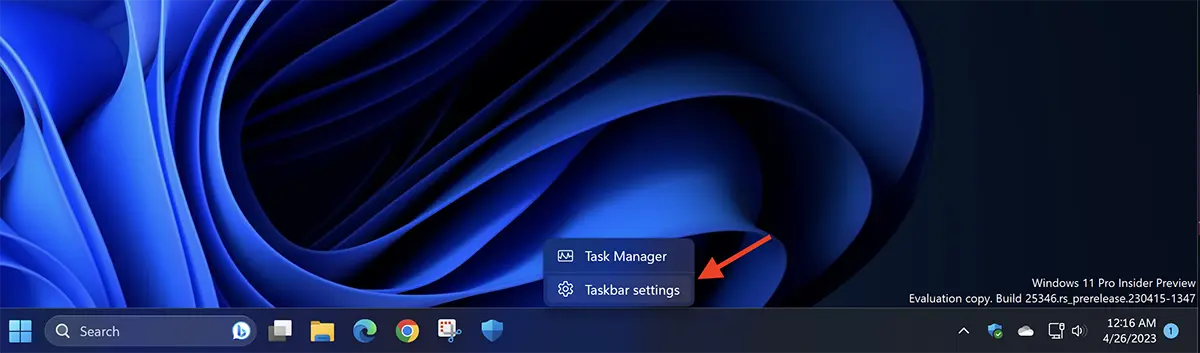
設定とカスタマイズパネルが開きます。ここでは、Windows 11のタスクバーを非表示にすることができます。 “タスクバーの動作”、次に、オプションをチェックします “タスクバーを自動的に非表示にします”。
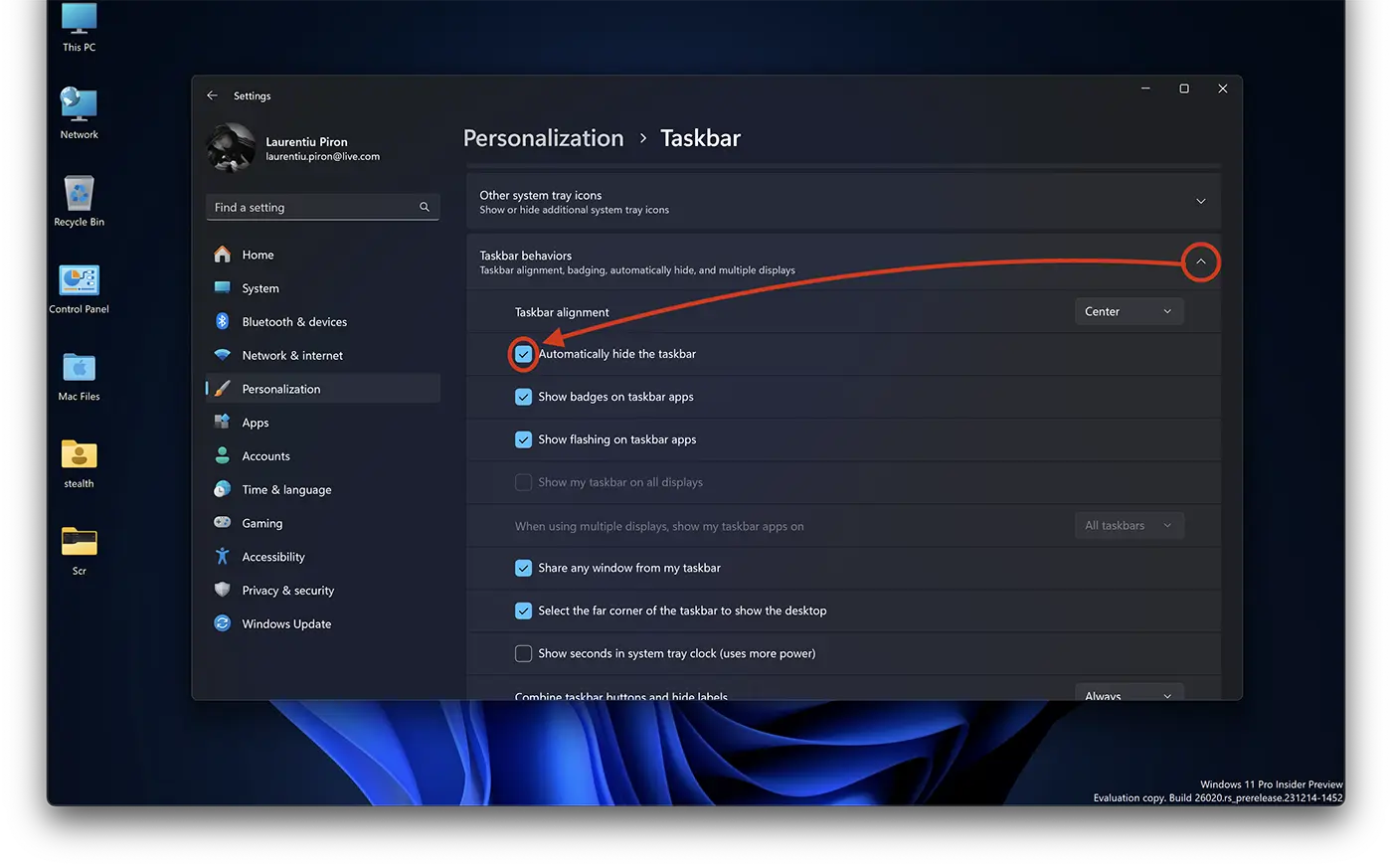
このオプションにチェックマークを付けると、タスクバーバンパーが消えます。
関連している: Windows 11インターフェイスをWindows 10と同じようにするにはどうすればよいですか?
アプリケーションのショートカット、設定、またはオープンアプリケーションに迅速にアクセスするために、画面の下部にマウスカーソルを配置するたびにタスクバーが自動的に表示されます。このアクションは、オープンアプリケーションからマウスを渡すかデスクトップに渡すかに関係なく行われます。


あなたも興味があるかもしれません...
