
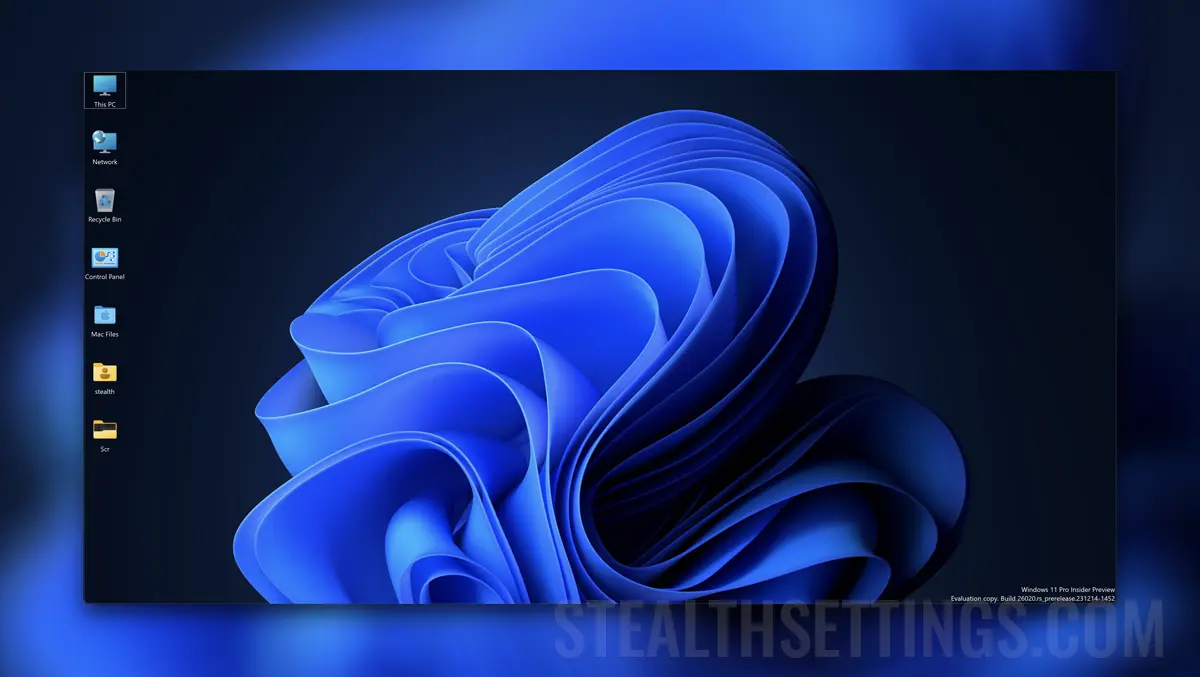

Når du har en bærbar computer eller din computerskærm er for lille, er det en god idé at skjule proceslinjen i Windows 11. På den måde vil du kunne bruge hver eneste pixel på skærmen til åbne programmer, og skærmens udseende bliver renere og mere minimalistisk.
tilfreds
Hvad er Windows-proceslinjen?
Windows-proceslinjen er en af de vigtigste komponenter i den grafiske grænseflade i Microsoft Windows-operativsystemet. Taskbar, er en værktøjslinje placeret nederst på skærmen (som standard, men kan flyttes til andre dele af skærmen), der giver hurtig adgang til forskellige funktioner og applikationer. Startmenu, systembakke, applikationsikoner og andre elementer.
Sådan skjules proceslinjen i Windows 11 (Auto Skjul)
Ca să ajungi cel mai repede la setările de personalizare, faci click dreapta pe taskbar (într-o zonă neutră), apoi, în meniul care se deschide, click pe “Taskbar Settings”.
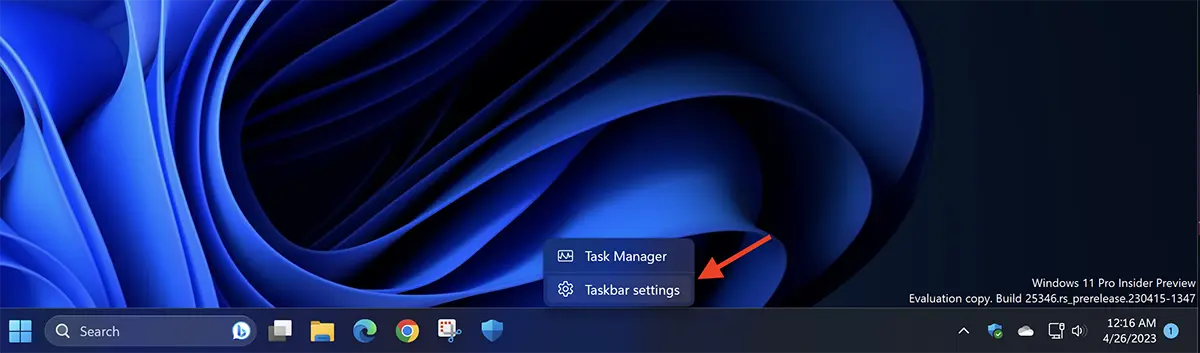
Dette åbner indstillings- og tilpasningspanelet, hvorfra du kan indstille til at skjule proceslinjen i Windows 11. Alt du skal gøre er at klikke på “Opførsel på proceslinjen”, tjek derefter indstillingen “Skjul automatisk proceslinjen”.
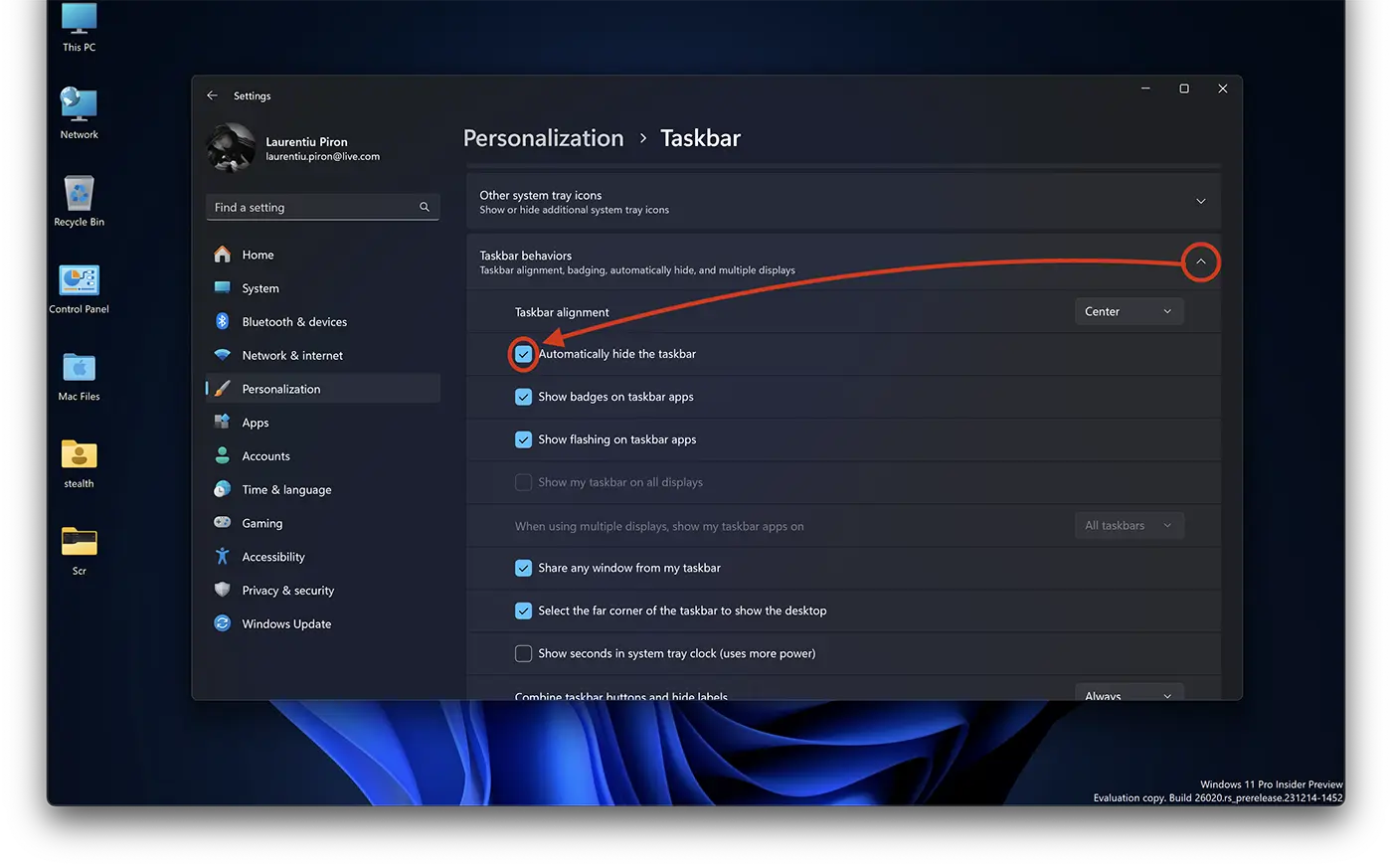
Når du har markeret denne mulighed, forsvinder proceslinjen automatisk.
Relateret: Hvordan laver du Windows 11 -interface for at se ens ud som Windows 10?
For hurtigt at få adgang til appgenveje, indstillinger eller åbne apps, vises proceslinjen automatisk, hver gang du placerer musemarkøren nederst på skærmen. Denne handling sker, uanset om du holder musemarkøren fra et åbent program eller fra skrivebordet.


Du kan også være interesseret i...
